W świecie cyfrowej obróbki zdjęć i grafiki, Adobe Photoshop to bezsprzecznie król. Jednak jego cena często stanowi barierę dla wielu użytkowników. W tym artykule, jako ekspertka w dziedzinie tworzenia treści, przeprowadzę Cię przez legalne i bezpieczne sposoby, aby uzyskać dostęp do funkcji zbliżonych do Photoshopa bez ponoszenia kosztów. Jednocześnie stanowczo ostrzegam przed ryzykiem związanym z nielegalnym oprogramowaniem, które może przynieść więcej szkody niż pożytku.
Jak pobrać Photoshop za darmo? Legalne opcje i najlepsze alternatywy
- Pełna wersja Adobe Photoshop jest programem płatnym, ale istnieje oficjalny 7-dniowy okres próbny.
- Adobe oferuje darmowe narzędzia, takie jak Adobe Express, do szybkiej edycji zdjęć i grafik.
- Dostępne są potężne, całkowicie darmowe alternatywy dla Photoshopa, takie jak GIMP, Photopea czy Krita.
- Pobieranie Photoshopa z nieoficjalnych źródeł jest nielegalne i wiąże się z ryzykiem prawnym oraz technicznym (wirusy, złośliwe oprogramowanie).
Darmowy Photoshop: Czy to możliwe i co musisz wiedzieć?
Zacznijmy od rozwiania wszelkich wątpliwości: Adobe Photoshop to oprogramowanie komercyjne, które działa w modelu subskrypcyjnym. Oznacza to, że nie istnieje legalna, pełna i bezterminowa wersja Photoshopa, którą można by pobrać za darmo. Jedyną oficjalną i w pełni legalną darmową opcją jest skorzystanie z okresu próbnego, o którym opowiem za chwilę. Wszelkie inne oferty "darmowego Photoshopa" poza oficjalną stroną Adobe powinny wzbudzić Twoją czujność.
Pobieranie oprogramowania z nieoficjalnych źródeł, takich jak strony z torrentami czy podejrzane fora, wiąże się z szeregiem poważnych zagrożeń. Z mojego doświadczenia wiem, że ryzyko jest po prostu zbyt duże, aby było warto je podejmować:
- Konsekwencje prawne: W Polsce, podobnie jak w wielu innych krajach, pobieranie i używanie pirackiego oprogramowania jest nielegalne i stanowi naruszenie praw autorskich. Może to skutkować wysokimi grzywnami, a w skrajnych przypadkach nawet karą pozbawienia wolności. Firmy takie jak Adobe aktywnie monitorują sieć i podejmują kroki prawne przeciwko naruszycielom.
- Złośliwe oprogramowanie (malware): Nieoficjalne instalatory Photoshopa są często "opakowane" w wirusy, trojany, ransomware lub inne złośliwe oprogramowanie. Może ono prowadzić do kradzieży danych osobowych (haseł, danych bankowych), uszkodzenia systemu operacyjnego, spowolnienia komputera, a nawet całkowitego zablokowania dostępu do Twoich plików.
- Brak aktualizacji i wsparcia: Pirackie wersje programu nie otrzymują oficjalnych aktualizacji bezpieczeństwa ani nowych funkcji. Oznacza to, że nie tylko jesteś narażony na luki w zabezpieczeniach, ale także tracisz dostęp do najnowszych narzędzi i usprawnień.
- Niestabilność działania: Modyfikowane programy często działają niestabilnie, zawieszają się lub zawierają błędy, co utrudnia, a czasem wręcz uniemożliwia efektywną pracę.
Legalny Photoshop za darmo: Jak skorzystać z oficjalnego okresu próbnego?
Jeśli chcesz przetestować pełne możliwości Adobe Photoshopa bez ponoszenia kosztów, najlepszą i jedyną legalną opcją jest skorzystanie z 7-dniowego okresu próbnego oferowanego bezpośrednio przez Adobe. Oto jak to zrobić krok po kroku:
- Odwiedź oficjalną stronę Adobe: Przejdź na stronę internetową Adobe (adobe.com) i znajdź sekcję poświęconą Photoshopowi.
- Wybierz opcję "Rozpocznij bezpłatny okres próbny": Zazwyczaj jest to wyraźnie oznaczony przycisk. Kliknij go, aby rozpocząć proces.
- Załóż konto Adobe ID: Jeśli nie masz jeszcze konta Adobe ID, zostaniesz poproszony o jego utworzenie. Wymaga to podania adresu e-mail i utworzenia hasła. Jeśli już masz konto, po prostu się zaloguj.
- Wybierz plan subskrypcji: Adobe poprosi Cię o wybranie planu subskrypcji, który chcesz przetestować (np. pojedyncza aplikacja Photoshop lub pakiet Creative Cloud). Nie martw się, opłaty nie zostaną naliczone, jeśli anulujesz subskrypcję w ciągu 7 dni.
- Podaj dane do płatności: Aby aktywować okres próbny, Adobe wymaga podania danych karty kredytowej lub innej metody płatności. Jest to standardowa procedura, która ma na celu automatyczne przejście na płatną subskrypcję po zakończeniu okresu próbnego, jeśli nie zostanie on anulowany.
- Pobierz i zainstaluj program: Po pomyślnym aktywowaniu okresu próbnego otrzymasz link do pobrania aplikacji Creative Cloud Desktop, za pośrednictwem której zainstalujesz Photoshopa na swoim komputerze.
Warto podkreślić, że 7-dniowy okres próbny oferuje dostęp do pełnej wersji Photoshopa, ze wszystkimi jego funkcjami i narzędziami, bez żadnych ograniczeń. To doskonała okazja, aby gruntownie przetestować program i sprawdzić, czy spełnia Twoje oczekiwania.
Pamiętaj, aby zanotować datę rozpoczęcia okresu próbnego. Jeśli zdecydujesz, że Photoshop nie jest dla Ciebie lub nie chcesz za niego płacić, musisz anulować subskrypcję przed upływem 7 dni. Zrobisz to, logując się na swoje konto Adobe ID na stronie adobe.com, przechodząc do sekcji "Plany" lub "Zarządzaj planem" i wybierając opcję anulowania subskrypcji. Terminowe anulowanie jest kluczowe, aby uniknąć automatycznego naliczenia opłat.
Darmowe narzędzia Adobe: Alternatywy dla Photoshopa od twórców programu
Jeśli pełny Photoshop jest dla Ciebie zbyt zaawansowany lub po prostu potrzebujesz czegoś do szybkiej edycji, Adobe ma w swojej ofercie darmowe narzędzie, które może okazać się bardzo przydatne: Adobe Express. Dostępny zarówno w wersji webowej (przez przeglądarkę), jak i jako aplikacja mobilna, Adobe Express to intuicyjne narzędzie do tworzenia grafik na media społecznościowe, kolaży, ulotek, a także do podstawowej edycji zdjęć. Oferuje bogatą bibliotekę szablonów, podstawowe narzędzia edycyjne (kadrowanie, filtry, korekcja kolorów) oraz coraz więcej funkcji opartych na sztucznej inteligencji, takich jak usuwanie tła czy generowanie tekstu z obrazu, co bardzo ułatwia pracę.
Adobe Express, choć potężny w swojej prostocie, nie jest zamiennikiem dla pełnego Photoshopa. Brakuje mu zaawansowanych funkcji, takich jak edycja na warstwach z maskami, zaawansowane narzędzia retuszu, obsługa przestrzeni kolorów czy rozbudowane filtry. Photoshop jest stworzony do profesjonalnej, szczegółowej obróbki obrazu, natomiast Adobe Express skupia się na szybkości i łatwości tworzenia atrakcyjnych wizualnie projektów.
Moim zdaniem, Adobe Express będzie idealnym rozwiązaniem dla osób początkujących, małych firm, twórców treści na media społecznościowe czy studentów, którzy potrzebują szybko stworzyć estetyczną grafikę lub poprawić zdjęcie bez zagłębiania się w skomplikowane funkcje. Wersja darmowa ma pewne ograniczenia, na przykład w dostępie do niektórych zasobów premium, takich jak zdjęcia stockowe czy czcionki, ale i tak oferuje bardzo wiele.
Rozpoczęcie pracy z Adobe Express jest niezwykle proste. Wystarczy odwiedzić stronę express.adobe.com w przeglądarce internetowej lub pobrać dedykowaną aplikację na smartfona czy tablet. Po zalogowaniu się za pomocą konta Adobe ID (lub utworzeniu nowego), od razu możesz zacząć tworzyć swoje projekty.
Darmowe alternatywy dla Photoshopa: Najlepsze programy do edycji zdjęć
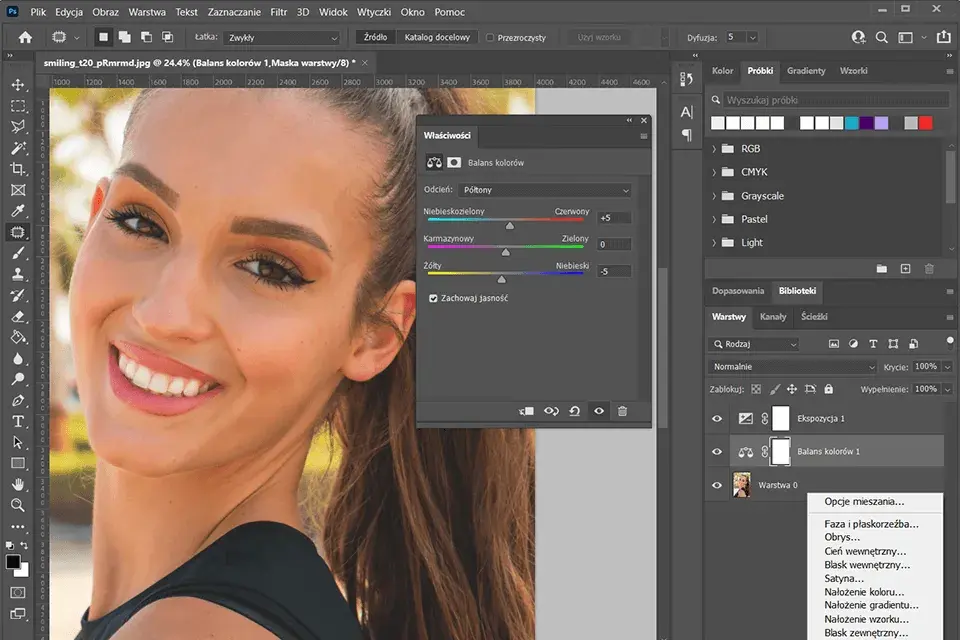
Jeśli szukasz prawdziwie darmowego programu, który oferuje funkcjonalność zbliżoną do Photoshopa, GIMP (GNU Image Manipulation Program) jest prawdopodobnie najpotężniejszą i najbardziej wszechstronną opcją. Jest to oprogramowanie open-source, które zapewnia zaawansowane funkcje, takie jak praca na warstwach, maski, zaawansowane filtry, narzędzia do retuszu, a nawet obsługa wtyczek. Interfejs GIMP-a może być początkowo mniej intuicyjny dla użytkowników przyzwyczajonych do Photoshopa i wymagać nieco czasu na opanowanie, ale oferuje ogromne możliwości. Polecam go zaawansowanym użytkownikom, którzy są gotowi poświęcić czas na naukę, aby uzyskać profesjonalne rezultaty bez ponoszenia kosztów.
Kolejną rewelacyjną alternatywą, która zyskuje coraz większą popularność, jest Photopea. To innowacyjny edytor graficzny działający w całości w przeglądarce internetowej, który silnie inspiruje się interfejsem i funkcjonalnością Photoshopa. Jego kluczową zaletą jest obsługa plików PSD, co oznacza, że możesz otwierać, edytować i zapisywać projekty Photoshopa bez konieczności instalowania jakiegokolwiek programu. Photopea oferuje pracę na warstwach, maski, style warstw, filtry i wiele innych narzędzi, co czyni go niezwykle potężnym rozwiązaniem do szybkiej edycji online. Jest dostępny za darmo, choć wyświetla reklamy, które można usunąć, wykupując subskrypcję premium.
Jeśli Twoje zainteresowania skupiają się bardziej na rysunku cyfrowym i malarstwie, ale potrzebujesz też solidnych funkcji do edycji zdjęć, Krita będzie doskonałym wyborem. To darmowe oprogramowanie open-source, które oferuje zaawansowane pędzle, obsługę tabletów graficznych, zarządzanie kolorami i wiele narzędzi do manipulacji obrazem. Choć jest bardziej ukierunkowana na artystów, jej możliwości w zakresie edycji grafiki rastrowej są naprawdę imponujące.
Dla osób, które szukają jeszcze prostszych i bardziej intuicyjnych rozwiązań do edycji online, warto wspomnieć o Canvie i Pixlr. Są to doskonałe narzędzia do podstawowych projektów graficznych, szybkich poprawek zdjęć i tworzenia treści na media społecznościowe, oferujące bogate biblioteki szablonów i łatwe w użyciu interfejsy.
Wybierz najlepszą darmową opcję: Porównanie i rekomendacje
Aby ułatwić Ci wybór, przygotowałam tabelę porównawczą najpopularniejszych darmowych i "prawie darmowych" opcji:
| Program | Typ dostępu | Główne zastosowanie | Kluczowe cechy | Dla kogo? |
|---|---|---|---|---|
| Photoshop (7-dniowy okres próbny) | Instalacja na PC (subskrypcja po okresie próbnym) | Profesjonalna obróbka zdjęć, grafika, retusz | Pełen zestaw profesjonalnych narzędzi, praca na warstwach, zaawansowane filtry, AI | Profesjonaliści, zaawansowani amatorzy, osoby chcące przetestować pełne możliwości |
| Adobe Express | Online (przeglądarka), aplikacje mobilne | Szybka edycja zdjęć, tworzenie grafik na social media, kolaże | Bogata biblioteka szablonów, podstawowe narzędzia edycyjne, funkcje AI (usuwanie tła) | Początkujący, twórcy treści na social media, małe firmy, do szybkich projektów |
| GIMP | Instalacja na PC (open-source) | Zaawansowana edycja zdjęć, manipulacja obrazem, grafika rastrowa | Praca na warstwach, maski, zaawansowane filtry, obsługa wtyczek, pełna kontrola | Zaawansowani użytkownicy, profesjonaliści szukający darmowej alternatywy, osoby gotowe na naukę |
| Photopea | Online (przeglądarka) | Edycja zdjęć i grafiki, obsługa plików PSD | Interfejs zbliżony do Photoshopa, praca na warstwach, obsługa PSD, dostęp z każdego miejsca | Użytkownicy potrzebujący szybkiej edycji PSD online, osoby przyzwyczajone do Photoshopa, studenci |
Moim zdaniem, dla początkującego użytkownika, który potrzebuje szybkiej i prostej edycji zdjęć, tworzenia grafik na media społecznościowe czy projektowania prostych materiałów wizualnych, Adobe Express będzie najlepszym wyborem. Jest intuicyjny, łatwo dostępny i oferuje wiele przydatnych funkcji bez konieczności instalacji czy nauki skomplikowanych narzędzi.
Jeśli natomiast jesteś bardziej zaawansowanym użytkownikiem, który potrzebuje profesjonalnych funkcji, ale nie chce płacić, rozważ GIMP-a to potężne narzędzie, które po opanowaniu oferuje niemal wszystko, co Photoshop. Jeśli zależy Ci na pracy na plikach PSD i preferujesz rozwiązanie online, Photopea jest absolutnym hitem. Dla artystów cyfrowych i ilustratorów, którzy potrzebują zaawansowanych pędzli i wsparcia dla tabletów graficznych, Krita będzie niezastąpiona. Pamiętaj, że wybór zależy od Twoich indywidualnych potrzeb i poziomu zaawansowania.