Czy masz w galerii telefonu setki zdjęć, które zasługują na to, by być czymś więcej niż tylko cyfrowymi wspomnieniami? W dzisiejszym świecie, gdzie smartfon to nasze centrum dowodzenia, personalizacja odgrywa kluczową rolę. Ten praktyczny poradnik krok po kroku pokaże Ci, jak połączyć kilka ulubionych fotografii w jeden, spójny kolaż i ustawić go jako unikalną tapetę na ekranie głównym lub blokady, niezależnie od tego, czy używasz Androida, czy iOS.
Stwórz unikalną tapetę z wielu zdjęć łatwy poradnik krok po kroku na Androida i iOS
- Do tworzenia kolaży najlepiej używać dedykowanych, darmowych aplikacji mobilnych, takich jak Canva, Picsart czy Photo Collage Maker.
- Proces tworzenia i ustawiania tapety różni się nieco w zależności od systemu operacyjnego telefonu (Android vs. iOS).
- Kluczowe jest dopasowanie proporcji kolażu do ekranu telefonu (np. 16:9, 18:9) oraz zachowanie wysokiej jakości zdjęć (min. Full HD), aby uniknąć rozmazania.
- Pamiętaj o estetyce i czytelności tapeta powinna być spójna kolorystycznie i nie kolidować z ikonami na ekranie głównym.
- Użytkownicy iPhone'ów (od iOS 16) mogą korzystać z zaawansowanych opcji personalizacji ekranu blokady, w tym efektu głębi.
Twoje wspomnienia, Twoja estetyka: stwórz tapetę, która opowiada historię
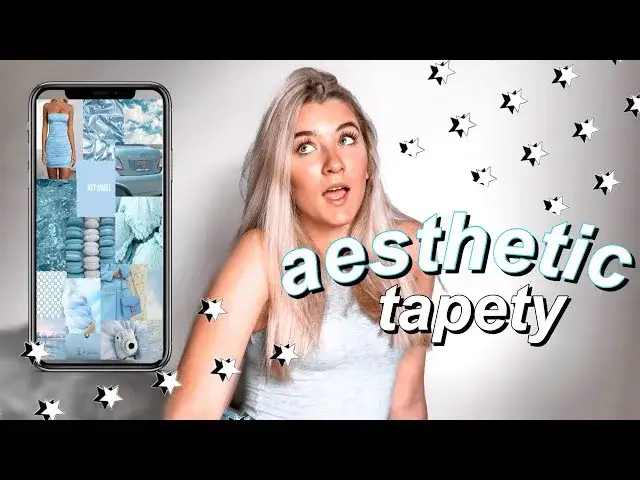
Dla mnie tapeta na telefonie to coś więcej niż tylko tło. To płótno, na którym mogę codziennie podziwiać fragmenty mojego życia, pasje czy po prostu coś, co mnie inspiruje. Tworzenie kolażu z kilku zdjęć to fantastyczny sposób na personalizację, która odzwierciedla Twoje wspomnienia, bliskich czy ulubione miejsca. Widzę, jak rośnie trend na tak zwane "aesthetic wallpapers" tapety, które nie tylko wyglądają pięknie, ale też opowiadają jakąś historię lub wpisują się w konkretną estetykę. Możesz stworzyć tapetę tematyczną z wakacji, z bliskimi, z ulubionymi cytatami, a nawet z kalendarzem czy planerem na dany miesiąc. To Twoja przestrzeń, więc pozwól jej mówić o Tobie!
Od chaosu do porządku: jak kolaż pomaga zorganizować ulubione zdjęcia
Przyznajmy szczerze, nasza galeria zdjęć często przypomina cyfrowy bałagan. Setki, a czasem tysiące fotografii, z których każda ma swoją wartość sentymentalną. Kolaż to genialne rozwiązanie, które pozwala skondensować wiele ulubionych zdjęć w jedną, spójną kompozycję. Dzięki temu nie musisz przewijać całej galerii, by przypomnieć sobie najważniejsze momenty. Wszystko, co cenisz, może być na wyciągnięcie ręki, pięknie uporządkowane i zawsze widoczne na ekranie Twojego telefonu. To nie tylko estetyka, ale i praktyczność w jednym.
Przygotuj się dobrze: stwórz idealną tapetę bez błędów
Wybór zdjęć: jak selekcjonować fotografie, by tworzyły spójną całość?
Kluczem do stworzenia pięknego i spójnego kolażu jest przemyślany wybór zdjęć. Nie chodzi o to, by wrzucić wszystko, co masz. Zastanów się, co chcesz przekazać, jaki nastrój ma mieć Twoja tapeta. Pamiętaj, że mniej często znaczy więcej, a harmonijna kompozycja zawsze wygrywa z chaosem.- Wybieraj zdjęcia o podobnej kolorystyce lub tonacji. To sprawi, że kolaż będzie wyglądał profesjonalnie i estetycznie.
- Zdecyduj się na jeden temat przewodni (np. wakacje, rodzina, hobby). Dzięki temu łatwiej będzie Ci dobrać odpowiednie fotografie.
- Upewnij się, że zdjęcia są dobrej jakości i dobrze oświetlone. Niska jakość pojedynczych zdjęć obniży jakość całego kolażu.
- Unikaj zbyt wielu zdjęć, które mogą przytłoczyć kompozycję i sprawić, że tapeta będzie nieczytelna.
Proporcje mają znaczenie: jak sprawdzić rozmiar ekranu swojego telefonu?
To jeden z najczęściej pomijanych, a jednocześnie najważniejszych aspektów przy tworzeniu tapety. Proporcje ekranu Twojego telefonu (np. 16:9, 18:9, 19.5:9, a nawet 20:9) są kluczowe, aby kolaż idealnie pasował i nie był ucięty. Zawsze radzę sprawdzić specyfikację swojego modelu telefonu lub poszukać informacji o najczęstszych proporcjach dla Twojego urządzenia online. Dobra wiadomość jest taka, że wiele aplikacji do kolaży oferuje gotowe formaty, takie jak "Instagram Story", które są często zbliżone do proporcji ekranów smartfonów, co ułatwia zadanie.
Jakość ponad wszystko: co zrobić, by tapeta nie była rozmazana?
Nikt nie lubi rozmazanej tapety, prawda? Aby uniknąć pikselizacji i rozmycia, kluczowe jest używanie zdjęć źródłowych o wysokiej rozdzielczości. Z mojego doświadczenia wynika, że najlepiej jest tworzyć kolaż o rozdzielczości co najmniej Full HD (1080x1920 pikseli) lub wyższej. Im wyższa rozdzielczość, tym ostrzejszy i bardziej szczegółowy będzie Twój kolaż po ustawieniu go jako tapety. Pamiętaj, że nawet najlepsza aplikacja nie poprawi jakości zdjęcia, które już na starcie jest niskiej rozdzielczości.Stwórz tapetę z kilku zdjęć na Androidzie: praktyczny poradnik
Polecane darmowe aplikacje ze sklepu Google Play: nasz TOP 3
Sklep Google Play oferuje mnóstwo aplikacji do tworzenia kolaży, ale nie wszystkie są warte uwagi. Oto moje sprawdzone typy, które są intuicyjne i oferują wiele możliwości:
- Canva: To prawdziwy kombajn do grafiki, który świetnie sprawdza się również przy tworzeniu kolaży. Oferuje ogromną bazę szablonów, łatwe narzędzia do edycji i możliwość dostosowania wymiarów. Jestem jej wielką fanką za intuicyjność i profesjonalne efekty.
- Picsart: Bardzo popularna aplikacja z rozbudowanymi funkcjami edycji zdjęć, w tym zaawansowanymi narzędziami do tworzenia kolaży. Znajdziesz tu wiele układów siatek, efektów i naklejek, które pomogą Ci stworzyć coś naprawdę wyjątkowego.
- Photo Collage Maker (od InShot): Prosta, ale bardzo efektywna aplikacja, która skupia się głównie na tworzeniu kolaży. Oferuje wiele układów siatek, możliwość dodawania tła, tekstu i filtrów. Idealna, jeśli szukasz czegoś szybkiego i łatwego w obsłudze.
Praktyczny tutorial: tworzymy kolaż w aplikacji Canva
Canva to dla mnie jedno z najlepszych narzędzi do tworzenia estetycznych kolaży. Oto jak to zrobić krok po kroku:
- Pobierz i otwórz aplikację Canva ze sklepu Google Play. Jeśli nie masz konta, szybko je załóż to darmowe.
- Na ekranie głównym wyszukaj "kolaż zdjęć" lub "tapeta na telefon". Możesz wybrać gotowy szablon lub stworzyć własny projekt od podstaw, dostosowując wymiary do proporcji ekranu Twojego telefonu (np. 1080x1920 px dla Full HD).
- Dotknij pustego miejsca w szablonie lub opcji "Prześlij" i zaimportuj wybrane zdjęcia z galerii telefonu.
- Rozmieść zdjęcia w szablonie, przeciągając je i upuszczając w odpowiednie miejsca. Możesz zmieniać ich rozmiar, obracać i kadrować, aby idealnie pasowały.
- Opcjonalnie: wykorzystaj bogactwo funkcji Canvy. Dodaj tekst (np. cytat), naklejki, zastosuj filtry, aby ujednolicić kolorystykę, lub dostosuj jasność i kontrast poszczególnych zdjęć, by uzyskać spójny wygląd.
- Gdy Twój kolaż będzie gotowy, dotknij ikony pobierania (zazwyczaj strzałka w dół) w prawym górnym rogu i zapisz gotowy kolaż w wysokiej rozdzielczości (np. PNG lub JPG).
Jak ustawić gotowy kolaż jako tapetę ekranu głównego i blokady?
Po stworzeniu idealnego kolażu, czas ustawić go na Twoim telefonie z Androidem:
- Przejdź do Galerii (lub aplikacji Zdjęcia) i otwórz zapisany kolaż.
- Wybierz opcję "Ustaw jako tapetę" lub podobną. Zazwyczaj znajdziesz ją pod ikoną z trzema kropkami (menu kontekstowe) lub bezpośrednio na dolnym pasku.
- Telefon zapyta Cię, czy kolaż ma być tapetą ekranu głównego, ekranu blokady, czy obu. Wybierz preferowaną opcję.
- Możliwe, że będziesz mieć możliwość dostosowania położenia i skali obrazu. Upewnij się, że kolaż wygląda tak, jak chcesz, a następnie potwierdź wybór.
Dla użytkowników iPhone'a: stwórz kolaż i ustaw go jako tapetę
Najlepsze darmowe aplikacje z App Store do łączenia zdjęć
Użytkownicy iPhone'ów również mają dostęp do wielu świetnych aplikacji, które pomogą im stworzyć wymarzoną tapetę. Oto moje rekomendacje:
- Canva: Podobnie jak na Androidzie, Canva na iOS to potężne narzędzie z mnóstwem szablonów i intuicyjnym interfejsem, idealnym do tworzenia estetycznych kolaży.
- Picsart: Ta aplikacja jest równie popularna na iOS i oferuje szeroki zakres funkcji edycyjnych, w tym zaawansowane narzędzia do kolaży, filtry i efekty.
- Photo Collage Maker (od InShot): Prosta i funkcjonalna aplikacja, która pozwala szybko tworzyć kolaże z różnymi układami siatek i opcjami personalizacji.
- Layout from Instagram: Jeśli szukasz czegoś minimalistycznego i szybkiego, ta aplikacja od Instagrama pozwala na tworzenie prostych, eleganckich kolaży bez zbędnych dodatków.
Poradnik krok po kroku: projektujemy tapetę w Picsart
Picsart to świetny wybór dla tych, którzy chcą mieć więcej kontroli nad edycją. Oto jak stworzyć kolaż na iPhonie za pomocą tej aplikacji:
- Pobierz i otwórz aplikację Picsart z App Store.
- Dotknij przycisku "+" na dole ekranu, a następnie wybierz opcję "Kolaż". Możesz zdecydować się na "Siatki" (gotowe układy), "Dowolny układ" (swobodne rozmieszczanie zdjęć) lub "Ramki" (kolaże w gotowych ramkach).
- Wybierz zdjęcia z biblioteki zdjęć iPhone'a, które chcesz umieścić w kolażu.
- Edytuj zdjęcia w kolażu: zmieniaj ich rozmiar, obracaj, przesuwaj, a także dodawaj ramki, cienie czy efekty, aby stworzyć spójną kompozycję.
- Opcjonalnie: zastosuj efekty, filtry, dodaj tekst, naklejki lub pędzle, aby nadać kolażowi unikalny charakter.
- Gdy skończysz, dotknij "Zastosuj" w prawym górnym rogu, a następnie "Dalej". Zapisz finalny obraz w wysokiej rozdzielczości do swojej biblioteki zdjęć.
Wykorzystaj moc iOS: jak ustawić i spersonalizować nową tapetę na ekranie blokady
Ustawienie tapety na iPhonie jest proste, a od iOS 16 i nowszych wersji, Apple dało nam naprawdę potężne narzędzia do personalizacji ekranu blokady. To coś, co bardzo doceniam!
- Przejdź do "Ustawień" > "Tapeta".
- Wybierz "Dodaj nową tapetę" lub dotknij opcji "Dostosuj" pod istniejącym ekranem blokady, jeśli chcesz go edytować.
- Wybierz stworzony kolaż z biblioteki zdjęć.
- Dostosuj położenie i skalę obrazu, przesuwając i szczypiąc palcami, aby idealnie dopasować go do ekranu.
- Skorzystaj z opcji personalizacji iOS (dostępnych od iOS 16):
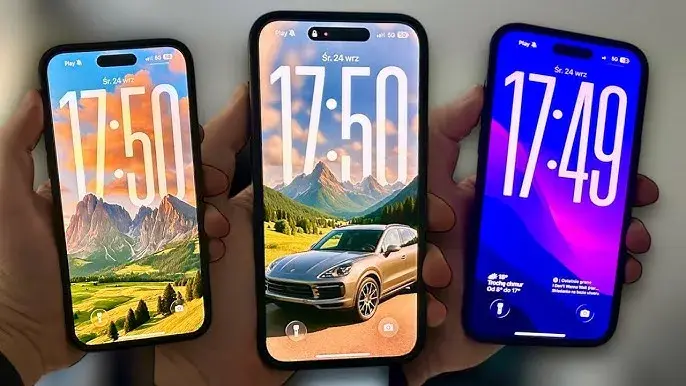
- Efekt głębi: Jeśli Twoje zdjęcie ma wyraźny obiekt na pierwszym planie, iOS może automatycznie stworzyć efekt głębi, umieszczając zegar za obiektem. To naprawdę robi wrażenie!
- Widżety: Dodaj widżety pod zegarem, takie jak pogoda, kalendarz czy aktywność, aby mieć szybki dostęp do najważniejszych informacji.
- Czcionka zegara: Zmień styl i kolor czcionki zegara, aby pasowała do estetyki Twojego kolażu.
- Potwierdź ustawienia, dotykając "Dodaj" w prawym górnym rogu, a następnie wybierz, czy chcesz ustawić tapetę jako parę (ekran blokady i główny) czy tylko ekran blokady.
Sztuka kompozycji: stwórz profesjonalny wygląd tapety
Układ i siatka: który szablon wybrać, by wyeksponować zdjęcia?
Wybór odpowiedniego układu siatki to podstawa, by Twój kolaż nie wyglądał jak przypadkowy zbiór zdjęć, ale jak przemyślana kompozycja. Zawsze dążę do tego, by najważniejsze zdjęcia były odpowiednio wyeksponowane, a całość tworzyła harmonijną historię.
- Wybieraj szablony, które mają wyraźne miejsce na jedno główne zdjęcie. To pozwoli Ci wyróżnić najważniejszą fotografię, wokół której zbudujesz resztę kompozycji.
- Eksperymentuj z asymetrycznymi siatkami dla bardziej dynamicznego i nowoczesnego efektu. Czasem odejście od symetrii daje naprawdę ciekawe rezultaty.
- Upewnij się, że żadne ważne elementy zdjęć nie są ucięte przez ramki lub podziały siatki. Zawsze sprawdzaj podgląd!
Kolorystyka i filtry: jak osiągnąć spójny, estetyczny wygląd?
Spójna kolorystyka to sekret "aesthetic wallpapers", które podbijają serca użytkowników. Aby Twój kolaż wyglądał estetycznie i profesjonalnie, staraj się wybierać zdjęcia o podobnej palecie barw. Jeśli masz zdjęcia z różnych źródeł, nie martw się! Możesz użyć jednolitych filtrów dostępnych w aplikacjach do edycji, aby ujednolicić ich wygląd. To sprawi, że wszystkie fotografie będą do siebie pasować, tworząc harmonijną całość, a tapeta będzie przyjemna dla oka i nie będzie męczyć wzroku.
Czytelność przede wszystkim: jak zaprojektować tapetę, by ikony były widoczne?
Piękna tapeta to jedno, ale funkcjonalność to drugie. Nikt nie chce, by ikony aplikacji były niewidoczne na tle zbyt "zajętej" tapety. Zawsze pamiętam o tym, by projektować tapetę w taki sposób, aby ikony i widżety na ekranie głównym były nadal czytelne. To kwestia balansu między estetyką a użytecznością.
- Pozostaw wolne, mniej "zajęte" miejsca w rogach ekranu, gdzie zazwyczaj znajdują się ikony. Możesz tam umieścić jednolity kolor lub delikatne tło.
- Użyj delikatnego gradientu lub rozmycia w tle, zwłaszcza w obszarach, gdzie będą ikony. To sprawi, że ikony będą bardziej widoczne i nie będą "zlewać się" z tapetą.
- Wybieraj zdjęcia z jasnymi lub ciemnymi obszarami, które kontrastują z kolorem tekstu ikon. Jeśli ikony są jasne, tło powinno być ciemniejsze i odwrotnie.
Unikaj pułapek: najczęstsze błędy przy tworzeniu tapety
Problem: Tapeta jest ucięta lub źle dopasowana - jak to naprawić?
To jeden z najczęstszych problemów, z jakimi się spotykam. Tapeta jest ucięta lub źle dopasowana, bo najczęściej wynika to z niewłaściwych proporcji kolażu w stosunku do ekranu telefonu. Zawsze podkreślam: sprawdź rozdzielczość i proporcje ekranu swojego telefonu przed rozpoczęciem tworzenia kolażu! Wiele aplikacji do kolaży oferuje opcje dopasowania do ekranu. Jeśli już stworzyłeś kolaż, spróbuj użyć opcji "dopasuj do ekranu" w ustawieniach tapety telefonu lub wróć do aplikacji edycyjnej i ręcznie skaluj kolaż, dodając puste marginesy, aby idealnie pasował.
Problem: Zdjęcia po zapisaniu kolażu straciły na jakości - co robić?
Utrata jakości to frustrujące doświadczenie. Najczęściej jest to wynik niskiej rozdzielczości zdjęć źródłowych lub nieprawidłowych ustawień eksportu w aplikacji. Moja rada jest prosta: zawsze używaj oryginalnych, wysokiej jakości fotografii. Podczas zapisywania kolażu w aplikacji, zawsze wybieraj najwyższą dostępną rozdzielczość (np. Full HD, a najlepiej 4K, jeśli aplikacja na to pozwala) i format bez kompresji, taki jak PNG, zamiast JPG, jeśli zależy Ci na maksymalnej jakości.