Gradienty w Photoshopie to niezwykle potężne narzędzie, które pozwala na tworzenie płynnych przejść tonalnych między kolorami. Opanowanie ich tworzenia i stosowania jest kluczowe dla każdego grafika, umożliwiając wzbogacenie projektów o subtelne tła, dynamiczne efekty świetlne czy kreatywną koloryzację. Dzięki nim Twoje prace zyskają głębię i profesjonalny wygląd.
Opanuj gradienty w Photoshopie od podstaw po zaawansowane techniki i rozwiązywanie problemów
- Narzędzie "Gradient" (G) to podstawa do płynnych przejść kolorystycznych w programie Adobe Photoshop.
- W Photoshopie dostępne jest 5 podstawowych typów gradientów: liniowy, promienisty, kątowy, odbity i rombowy.
- Edytor gradientów pozwala na pełną kontrolę nad kolorami, przezroczystością i zapisywanie własnych ustawień.
- Gradienty można stosować jako tło, na obiektach (z zaznaczeniem), jako styl warstwy lub maskę warstwy.
- Nowoczesne "Gradienty na żywo" umożliwiają niedestrukcyjną edycję gradientów bezpośrednio na płótnie.
- Problemy z pasmowaniem gradientu rozwiążesz, pracując w 16-bitowym trybie koloru i dodając niewielki szum.
Co to jest gradient i jak wzbogaci twoje projekty
Gradient, w kontekście grafiki cyfrowej, to płynne przejście między dwoma lub więcej kolorami, które tworzy ciągły zakres barw. Zamiast ostrych krawędzi czy jednolitych wypełnień, gradienty oferują subtelne zmiany tonalne, które dodają wizualnej głębi i dynamiki do każdego projektu.
Ich wszechstronność jest naprawdę imponująca. Od tworzenia delikatnych, atmosferycznych teł, przez symulowanie efektów świetlnych i cieni, aż po zaawansowaną koloryzację zdjęć gradienty są niezastąpione. Pozwalają na osiągnięcie profesjonalnych i estetycznych rezultatów, które bez nich byłyby trudne, a czasem niemożliwe do uzyskania. Z mojego doświadczenia wiem, że to jedno z tych narzędzi, które znacząco podnosi jakość wizualną pracy.
Narzędzie gradient w Photoshopie: pierwsze kroki i typy
Aby rozpocząć pracę z gradientami w Photoshopie, musisz najpierw aktywować odpowiednie narzędzie. Znajdziesz je na pasku narzędzi po lewej stronie ekranu, często ukryte pod ikoną wiadra z farbą. Możesz je również szybko wybrać, naciskając klawisz G na klawiaturze. Po aktywacji narzędzia, na górnym pasku opcji pojawi się szereg ustawień, które pozwolą Ci kontrolować wygląd gradientu od wyboru kolorów, przez tryby mieszania, aż po krycie.
Photoshop oferuje pięć podstawowych typów gradientów, które zaspokoją większość Twoich potrzeb:
- Liniowy (Linear): To najbardziej podstawowy typ, tworzący przejście kolorów w linii prostej z jednego punktu do drugiego. Jest idealny do tworzenia prostych teł, pasków kolorystycznych czy subtelnych cieni.
- Promienisty (Radial): Gradient promienisty tworzy przejście od środka na zewnątrz w formie okręgu. Doskonale nadaje się do symulowania źródeł światła, tworzenia efektów winiety lub koncentrycznych wzorów.
- Kątowy (Angle): Ten typ gradientu tworzy przejście wokół punktu początkowego, przypominające ruch wskazówki zegara. Jest świetny do tworzenia efektów stożków, tarcz czy abstrakcyjnych wzorów.
- Odbity (Reflected): Gradient odbity tworzy symetryczny gradient liniowy po obu stronach punktu początkowego. Jest często używany do tworzenia efektów odbić, błysków na metalu lub do budowania symetrycznych kompozycji.
- Rombowy (Diamond): Jak sama nazwa wskazuje, ten gradient tworzy przejście w kształcie rombu lub kwadratu, rozchodzące się od środka na zewnątrz. Może być wykorzystany do tworzenia efektów diamentów, okienek świetlnych lub geometrycznych wzorów.
Stwórz własny gradient: przewodnik po edytorze
Tworzenie własnych gradientów w Edytorze gradientów to klucz do pełnej kontroli nad kolorystyką Twoich projektów. Pokażę Ci, jak to zrobić krok po kroku:
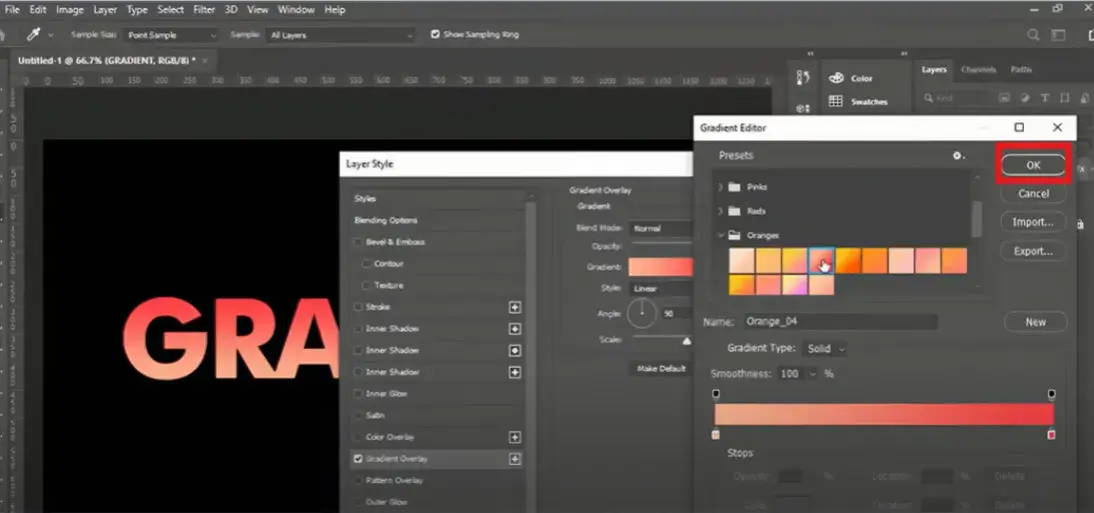
- Otwórz Edytor gradientów: Aby otworzyć Edytor gradientów, kliknij na podgląd gradientu na pasku opcji narzędzia "Gradient" (zazwyczaj jest to kolorowy prostokąt). Pojawi się okno "Edytor gradientu", które jest Twoim centrum dowodzenia.
- Dodawaj, zmieniaj i usuwaj stopery koloru: Na dole paska gradientu znajdziesz małe kwadraty, zwane stoperami koloru. Kliknij na stoper, aby zmienić jego kolor otworzy się próbnik kolorów. Aby dodać nowy stoper, po prostu kliknij w dowolne miejsce pod paskiem gradientu. Aby go usunąć, przeciągnij go poza okno edytora. Przesuwając stopery, kontrolujesz rozłożenie kolorów w gradiencie.
- Używaj stoperów krycia do tworzenia przezroczystości: Na górze paska gradientu znajdują się stopery krycia. Działają one analogicznie do stoperów koloru, ale kontrolują poziom przezroczystości. Kliknij na stoper krycia, aby zmienić jego wartość (Opacity). Ustawienie Opacity na 0% sprawi, że dany punkt gradientu będzie całkowicie przezroczysty. To fantastyczny sposób na płynne zanikanie elementów lub łączenie zdjęć.
- Zapisz własne gradienty: Gdy stworzysz gradient, który Ci się podoba, warto go zapisać do swojej biblioteki. W Edytorze gradientów, po prawej stronie, znajdziesz pole "Nazwa". Wpisz nazwę dla swojego gradientu, a następnie kliknij przycisk "Nowy". Twój gradient zostanie dodany do listy gotowych presetów, dzięki czemu będziesz mógł go użyć w przyszłości bez konieczności ponownego tworzenia.
Trzy sposoby na zastosowanie gradientu w twoich projektach
Gradienty można aplikować w Photoshopie na wiele sposobów, w zależności od zamierzonego efektu. Oto trzy najpopularniejsze metody, które sama często wykorzystuję:
1. Gradient jako tło: Najprostszym sposobem jest nałożenie gradientu na całą warstwę lub zaznaczenie, aby stworzyć dynamiczne tło. Wystarczy aktywować narzędzie "Gradient", wybrać pożądany gradient z paska opcji, a następnie kliknąć i przeciągnąć myszą po obszarze, który ma zostać wypełniony. Długość i kierunek przeciągnięcia wpływają na rozłożenie gradientu. Pamiętaj, aby zawsze tworzyć nową, pustą warstwę przed nałożeniem gradientu, jeśli chcesz zachować elastyczność edycji.
2. Gradient na obiekcie: Jeśli chcesz ograniczyć efekt gradientu do konkretnego obiektu, musisz najpierw go zaznaczyć. Może to być kształt, tekst, czy fragment zdjęcia. Po wykonaniu zaznaczenia (np. za pomocą narzędzi do zaznaczania lub kliknięciu Ctrl/Cmd + miniaturka warstwy), wybierz narzędzie "Gradient" i zastosuj gradient wewnątrz aktywnego zaznaczenia. Dzięki temu gradient zostanie nałożony tylko na wybrane elementy, pozostawiając resztę obrazu nienaruszoną.
3. Styl warstwy "Nałożenie gradientu" (Layer Style - Gradient Overlay): To jeden z moich ulubionych sposobów, ponieważ jest niezwykle elastyczny i niedestrukcyjny. Aby użyć tej metody, kliknij dwukrotnie na warstwę z tekstem, kształtem lub innym obiektem w panelu Warstwy. Otworzy się okno "Styl warstwy". Wybierz "Nałożenie gradientu" (Gradient Overlay). Tutaj możesz wybrać gradient, zmienić jego kąt, skalę i tryb mieszania, a wszystkie zmiany będą widoczne w czasie rzeczywistym. Co najważniejsze, możesz wrócić do tego stylu warstwy w dowolnym momencie i edytować gradient bez wpływu na oryginalną zawartość warstwy.
Zaawansowane techniki z gradientami dla profesjonalistów
Kiedy opanujesz podstawy, możesz przejść do bardziej zaawansowanych technik, które przeniosą Twoje projekty na wyższy poziom. Oto kilka, które polecam:
1. Niedestrukcyjna praca z "Gradientami na żywo": Nowoczesne wersje Photoshopa wprowadziły "Gradienty na żywo" (Live Gradients), które rewolucjonizują pracę z gradientami. Zamiast malować gradient bezpośrednio na warstwie (co jest destrukcyjne), możesz utworzyć gradient jako warstwę wypełnienia (Layer > New Fill Layer > Gradient) lub jako styl warstwy. Te metody pozwalają na niedestrukcyjną edycję gradientu bezpośrednio na płótnie, zmieniając jego kierunek, skalę i kolory w dowolnym momencie, bez konieczności cofania się i ponownego rysowania.
2. Tworzenie płynnych przejść między zdjęciami za pomocą maski warstwy i gradientu:To klasyczna technika fotomontażu. Umieść dwa zdjęcia na osobnych warstwach. Na górnej warstwie dodaj maskę warstwy (klikając ikonę maski w panelu Warstwy). Upewnij się, że maska jest aktywna (biała ramka wokół jej miniaturki). Następnie wybierz narzędzie "Gradient", ustaw gradient od czerni do bieli (lub odwrotnie) i przeciągnij go na masce. Czerń na masce ukrywa warstwę, biel ją pokazuje, a gradient tworzy płynne przejście między widocznością obu zdjęć. To fantastyczny sposób na estetyczne łączenie obrazów.
3. Kreatywna koloryzacja zdjęć z użyciem mapy gradientu (Gradient Map): Warstwa dopasowania "Mapa gradientu" (Layer > New Adjustment Layer > Gradient Map) to potężne narzędzie do kreatywnej koloryzacji. Nie nakłada ona gradientu w tradycyjny sposób, lecz mapuje wybrane kolory gradientu na tony obrazu cienie, półtony i światła. Najciemniejsze partie zdjęcia przyjmą kolor z lewej strony gradientu, najjaśniejsze z prawej, a środkowe tony zostaną wypełnione kolorami pośrednimi. To pozwala na tworzenie dramatycznych, nastrojowych lub artystycznych efektów kolorystycznych, zmieniając całą atmosferę zdjęcia.
Rozwiązywanie typowych problemów z gradientami
Nawet doświadczeni graficy napotykają czasem na wyzwania podczas pracy z gradientami. Oto najczęstsze problemy i sprawdzone rozwiązania, które pomogą Ci je pokonać:
1. Problem: Mój gradient nie jest gładki (efekt pasmowania/bandingu): To bardzo częsty problem, zwany pasmowaniem (banding), gdzie zamiast płynnego przejścia widzimy widoczne "schodki" między kolorami. Wynika to z ograniczonej liczby dostępnych odcieni w 8-bitowym trybie koloru. Rozwiązaniem jest praca w 16-bitowym trybie koloru (Image > Mode > 16 Bits/Channel). Dodatkowo, możesz dodać niewielką ilość szumu (Filter > Noise > Add Noise, wartość 0.5-1%) do gradientu. Szum rozprasza piksele, sprawiając, że przejście wydaje się płynniejsze dla ludzkiego oka.
2. Problem: Nie mogę edytować gradientu po jego nałożeniu: Jeśli nałożyłeś gradient bezpośrednio na warstwę za pomocą narzędzia "Gradient", jest to operacja destrukcyjna piksele zostały zmienione i nie możesz już edytować gradientu w ten sam sposób. Aby zachować możliwość edycji, zawsze stosuj gradienty jako styl warstwy ("Nałożenie gradientu"), jako warstwę wypełnienia gradientem (Layer > New Fill Layer > Gradient) lub na masce warstwy. Te metody są niedestrukcyjne i pozwalają na wielokrotną modyfikację gradientu w dowolnym momencie, co jest kluczowe w profesjonalnej pracy.
3. Problem: Gradient zakrywa cały mój obraz: Prawdopodobnie gradient został nałożony na całą warstwę bez wcześniejszego zaznaczenia lub maski. Jeśli chcesz, aby gradient wpływał tylko na konkretny element, musisz go ograniczyć. Rozwiązania to: użycie zaznaczenia (gradient zostanie nałożony tylko w jego obrębie), zastosowanie maski warstwy (gdzie czarne obszary maski ukryją gradient, a białe go pokażą), lub wykorzystanie gradientu jako stylu warstwy na obiekcie, który ma być nim wypełniony. Zawsze kontroluj obszar, na który aplikujesz gradient, aby uniknąć niepożądanych efektów.