Zgrywanie zdjęć z aparatu na komputer to podstawowa czynność dla każdego fotografa, jednak dla wielu osób może wydawać się skomplikowana. Ten artykuł to szczegółowy przewodnik krok po kroku, który pomoże Ci bezpiecznie i łatwo przenieść Twoje cenne fotografie z aparatu na komputer za pomocą kabla USB, niezależnie od tego, czy używasz systemu Windows, czy macOS. Moim celem jest odpowiedzieć na Twoje potrzeby i rozwiać wszelkie wątpliwości, zapewniając płynny i bezproblemowy transfer.
Zgrywanie zdjęć z aparatu na komputer przez USB prosty przewodnik dla każdego
- Użyj odpowiedniego kabla USB: Upewnij się, że masz nieuszkodzony kabel pasujący do Twojego aparatu (Mini USB, Micro USB, USB-C) i komputera.
- Naładuj baterię aparatu: Pełna bateria minimalizuje ryzyko przerwania transferu i uszkodzenia plików.
- Wybierz metodę transferu: W Windows możesz użyć Eksploratora Plików (przeciągnij i upuść) lub aplikacji "Zdjęcia", a na Macu aplikacji "Zdjęcia" lub "Pobieranie obrazów".
- Sprawdź tryb połączenia aparatu: W menu aparatu upewnij się, że wybrany jest odpowiedni tryb USB (np. Pamięć masowa, MTP, PTP).
- Rozwiązuj problemy: Jeśli komputer nie widzi aparatu, sprawdź kabel, port USB, tryb połączenia i ewentualnie sterowniki.
- Bezpieczne odłączanie: Zawsze bezpiecznie odłączaj aparat od komputera, aby zapobiec utracie danych.
Przygotowanie do transferu zdjęć: co musisz wiedzieć przed podłączeniem
Zanim podłączysz aparat do komputera i zaczniesz zgrywać zdjęcia, warto poświęcić chwilę na odpowiednie przygotowania. To klucz do płynnego i bezpiecznego procesu, który pozwoli uniknąć frustracji i potencjalnej utraty cennych plików.
Jaki kabel USB będzie odpowiedni? Krótki przegląd złączy
Kabel USB to most między Twoim aparatem a komputerem. Aby transfer przebiegł pomyślnie, musisz upewnić się, że używasz odpowiedniego i sprawnego kabla. Na rynku znajdziemy kilka typów złączy, które są popularne w aparatach fotograficznych:
- Mini USB: Często spotykane w starszych modelach aparatów cyfrowych.
- Micro USB: Bardzo popularne w wielu urządzeniach mobilnych i aparatach średniej klasy.
- USB-C: Najnowszy i coraz powszechniejszy standard, oferujący szybki transfer danych i możliwość dwustronnego podłączenia. Wiele nowych aparatów, zwłaszcza tych z wyższej półki, korzysta właśnie z tego typu złącza.
Niezależnie od typu, kluczowe jest, aby kabel był nieuszkodzony i pasował zarówno do portu w aparacie, jak i do portu w Twoim komputerze. Jeśli masz wątpliwości, spróbuj użyć kabla dołączonego do aparatu przez producenta to zazwyczaj najbezpieczniejsza opcja.
Dlaczego naładowana bateria w aparacie to podstawa? Uniknij utraty danych
To, co mogę podkreślić z mojego doświadczenia, to absolutna konieczność posiadania naładowanej baterii w aparacie przed rozpoczęciem transferu. Wyobraź sobie, że zgrywasz setki zdjęć z wakacji, a w połowie procesu bateria aparatu się wyczerpuje. Taka sytuacja może prowadzić do przerwania transferu, uszkodzenia plików, a nawet do utraty danych zarówno na karcie pamięci, jak i na dysku komputera. Zawsze upewnij się, że wskaźnik baterii pokazuje pełne naładowanie, zanim podłączysz aparat. To małe przygotowanie oszczędzi Ci wiele nerwów.
Jak zgrać zdjęcia na komputer z systemem Windows
Użytkownicy systemu Windows mają kilka prostych i skutecznych metod na przeniesienie zdjęć z aparatu. Poniżej przedstawię najpopularniejsze z nich, krok po kroku.
Krok 1: Prawidłowe podłączenie aparatu do komputera
- Podłącz aparat: Użyj odpowiedniego kabla USB, aby połączyć port w aparacie z wolnym portem USB w Twoim komputerze. Jeśli masz komputer stacjonarny, często porty z tyłu obudowy są bardziej stabilne i zapewniają lepsze zasilanie.
- Włącz aparat: Po podłączeniu kabla włącz aparat. Jest to niezbędne, aby komputer mógł go wykryć.
Krok 2: Jak system Windows rozpoznaje Twój aparat? Co powinno się wydarzyć?
Po prawidłowym podłączeniu i włączeniu aparatu, system Windows powinien automatycznie go wykryć. Zazwyczaj zobaczysz powiadomienie o nowym urządzeniu i, jeśli to konieczne, system zainstaluje odpowiednie sterowniki. Aparat powinien pojawić się w "Eksploratorze plików" (możesz go otworzyć, naciskając klawisze Windows + E) w sekcji "Ten komputer" jako dysk wymienny lub urządzenie multimedialne.
Krok 3 (Metoda uniwersalna): Kopiowanie zdjęć przez Eksplorator Plików
Ta metoda jest najbardziej uniwersalna i daje Ci pełną kontrolę nad tym, co i gdzie kopiujesz.
-
Otwórz Eksplorator Plików: Naciśnij klawisze
Windows + Elub kliknij ikonę folderu na pasku zadań. - Znajdź swój aparat: W lewym panelu nawigacyjnym lub w sekcji "Ten komputer" znajdź swój aparat. Może być widoczny jako "Urządzenie przenośne", "Karta pamięci" lub pod nazwą producenta aparatu. Kliknij dwukrotnie, aby otworzyć jego zawartość.
- Przejdź do folderu ze zdjęciami: Zazwyczaj zdjęcia znajdują się w folderze o nazwie "DCIM", a następnie w podfolderze (np. "100CANON", "101NIKON").
-
Wybierz zdjęcia: Zaznacz zdjęcia, które chcesz skopiować. Możesz zaznaczyć wszystkie (
Ctrl + A), pojedyncze pliki (klikając z wciśniętymCtrl) lub zakres plików (klikając pierwszy, a następnie ostatni z wciśniętymShift). -
Skopiuj zdjęcia: Kliknij prawym przyciskiem myszy na zaznaczone pliki i wybierz "Kopiuj" (lub naciśnij
Ctrl + C). -
Wklej zdjęcia na komputer: Przejdź do folderu na komputerze, w którym chcesz zapisać zdjęcia (np. "Obrazy", "Moje zdjęcia"), kliknij prawym przyciskiem myszy w pustym miejscu i wybierz "Wklej" (lub naciśnij
Ctrl + V).
Pamiętaj, aby zawsze kopiować pliki, a nie przenosić. Dzięki temu oryginały pozostaną na karcie pamięci, co jest dodatkowym zabezpieczeniem.
Krok 4 (Metoda dla początkujących): Importowanie za pomocą aplikacji "Zdjęcia"
Aplikacja "Zdjęcia" w systemie Windows (dostępna w Windows 10 i 11) oferuje prosty interfejs do importowania zdjęć.
- Otwórz aplikację "Zdjęcia": Możesz ją znaleźć w menu Start lub wyszukać.
- Rozpocznij import: Po podłączeniu aparatu, aplikacja "Zdjęcia" może automatycznie zapytać, czy chcesz importować zdjęcia. Jeśli nie, kliknij przycisk "Importuj" w prawym górnym rogu okna aplikacji.
- Wybierz aparat: Z listy dostępnych urządzeń wybierz swój aparat.
- Wybierz zdjęcia do importu: Aplikacja wyświetli wszystkie zdjęcia z aparatu. Możesz wybrać, które z nich chcesz zaimportować, zaznaczając je.
- Ustaw miejsce zapisu (opcjonalnie): Zazwyczaj aplikacja zapisuje zdjęcia w folderze "Obrazy" lub "Zdjęcia". Możesz zmienić to ustawienie, jeśli potrzebujesz.
- Potwierdź import: Kliknij "Importuj", aby rozpocząć przenoszenie zdjęć.
Transfer zdjęć na Maca: instrukcja dla użytkowników Apple
Użytkownicy komputerów Mac również mają do dyspozycji intuicyjne narzędzia do importowania zdjęć. System macOS jest zoptymalizowany do pracy z urządzeniami zewnętrznymi, co sprawia, że proces jest zazwyczaj bardzo płynny.
Krok 1: Podłącz i włącz jak Mac reaguje na nowy sprzęt?
- Podłącz aparat: Użyj odpowiedniego kabla USB, aby połączyć aparat z portem USB lub USB-C w Twoim Macu. Jeśli Twój Mac ma tylko porty USB-C, a aparat wymaga starszego złącza, będziesz potrzebować odpowiedniej przejściówki.
- Włącz aparat: Upewnij się, że aparat jest włączony.
Po podłączeniu, macOS zazwyczaj automatycznie uruchomi aplikację "Zdjęcia" lub "Pobieranie obrazów" (Image Capture), co sygnalizuje, że aparat został rozpoznany.
Krok 2: Automatyczny import z aplikacją "Zdjęcia" najprostsza droga
Aplikacja "Zdjęcia" to domyślne narzędzie do zarządzania fotografiami na Macu i często najprostsza droga do importu.
- Otwórz aplikację "Zdjęcia": Jeśli nie uruchomiła się automatycznie, znajdź ją w Docku lub w folderze "Aplikacje".
- Wybierz aparat: W panelu bocznym aplikacji "Zdjęcia", pod sekcją "Urządzenia", powinien pojawić się Twój aparat. Kliknij na niego.
- Wybierz zdjęcia do importu: Aplikacja wyświetli wszystkie zdjęcia z aparatu. Możesz zaznaczyć konkretne pliki do importu lub wybrać opcję "Importuj wszystkie nowe zdjęcia".
- Ustaw miejsce zapisu (opcjonalnie): Domyślnie zdjęcia zostaną zaimportowane do biblioteki aplikacji "Zdjęcia".
- Potwierdź import: Kliknij przycisk "Importuj zaznaczone" lub "Importuj wszystkie nowe zdjęcia".
Krok 3: Pełna kontrola nad importem dzięki aplikacji "Pobieranie obrazów"
Dla tych, którzy preferują większą kontrolę nad procesem importu i chcą decydować o miejscu zapisu plików, aplikacja "Pobieranie obrazów" (Image Capture) jest doskonałym wyborem.
-
Otwórz aplikację "Pobieranie obrazów": Znajdziesz ją w folderze "Aplikacje" lub możesz wyszukać za pomocą Spotlight (
Command + Spacja). - Wybierz aparat: W lewym panelu okna "Pobieranie obrazów" wybierz swój aparat z listy "Urządzenia".
- Wybierz folder docelowy: Na dole okna, w rozwijanym menu "Importuj do", możesz wybrać konkretny folder na Macu, w którym chcesz zapisać zdjęcia. Możesz też utworzyć nowy folder.
-
Wybierz zdjęcia: Zaznacz zdjęcia, które chcesz zaimportować. Możesz zaznaczyć wszystkie (
Command + A) lub wybrane pliki. - Rozpocznij import: Kliknij przycisk "Importuj" (aby zaimportować tylko zaznaczone) lub "Importuj wszystko".
Moim zdaniem, "Pobieranie obrazów" to świetne narzędzie, gdy chcesz szybko zgrać zdjęcia do konkretnego folderu, bez konieczności integrowania ich z biblioteką "Zdjęć".
Co zrobić, gdy komputer nie widzi aparatu? Rozwiązujemy problemy
Czasami, mimo prawidłowego podłączenia, komputer uparcie nie chce wykryć aparatu. To frustrujące, ale na szczęście większość tych problemów ma proste rozwiązania.
Problem 1: Sprawdź kabel i port USB prosta diagnoza, która często pomaga
To najczęstsza przyczyna problemów i zawsze od tego zaczynam diagnozę.
- Uszkodzony kabel: Kabel USB mógł ulec uszkodzeniu. Spróbuj użyć innego kabla, jeśli masz taką możliwość.
- Wadliwy port USB: Port USB w komputerze może być uszkodzony. Podłącz aparat do innego portu USB. W przypadku komputerów stacjonarnych, porty z tyłu obudowy są zazwyczaj bardziej niezawodne niż te z przodu.
- Ponowne uruchomienie: Wyłącz i włącz ponownie zarówno aparat, jak i komputer. Czasem to proste działanie potrafi rozwiązać drobne błędy komunikacji.
Problem 2: Niewłaściwy tryb połączenia w menu aparatu (PTP/MTP vs. Pamięć masowa)
Niektóre aparaty wymagają ręcznego wybrania odpowiedniego trybu połączenia USB w ich menu, aby komputer mógł je prawidłowo rozpoznać. Jeśli komputer nie widzi aparatu, sprawdź ustawienia aparatu. Najczęściej spotykane tryby to:
- Pamięć masowa (Mass Storage/MSC): Aparat jest traktowany jak zwykły pendrive, co ułatwia kopiowanie plików. Jest to zazwyczaj najbardziej kompatybilny tryb.
- PTP (Picture Transfer Protocol): Protokół przeznaczony do transferu zdjęć, używany przez aplikacje do zarządzania fotografiami.
- MTP (Media Transfer Protocol): Rozszerzenie PTP, umożliwiające transfer innych plików multimedialnych.
Poszukaj w menu aparatu opcji takich jak "Ustawienia USB", "Tryb połączenia", "USB Mode" i spróbuj zmienić ustawienie na "Pamięć masowa", jeśli jest dostępne.
Problem 3: Co zrobić, gdy sterowniki nie instalują się automatycznie?
Większość nowoczesnych systemów operacyjnych (Windows 10/11, najnowsze wersje macOS) automatycznie instaluje niezbędne sterowniki dla aparatów. Jednak w rzadkich przypadkach, zwłaszcza ze starszymi modelami aparatów lub niestandardowymi konfiguracjami, może być konieczne ręczne pobranie sterowników. W takiej sytuacji odwiedź oficjalną stronę internetową producenta Twojego aparatu, znajdź sekcję "Wsparcie" lub "Pobieranie" i wyszukaj sterowniki dla swojego modelu aparatu i systemu operacyjnego. 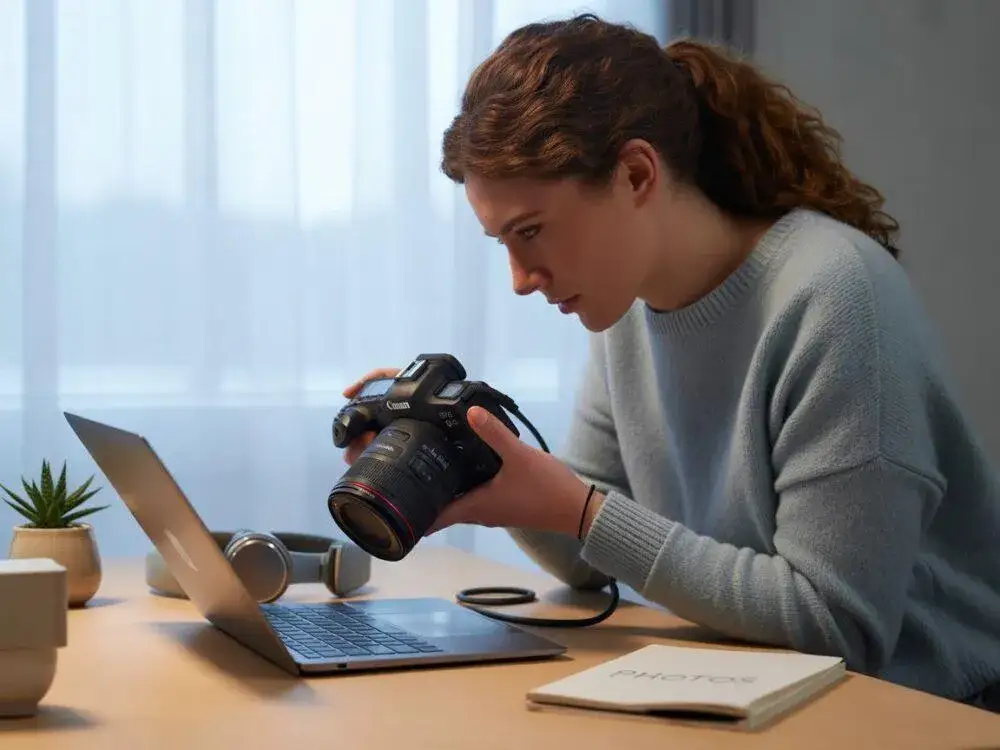
Problem 4: Konflikt z antywirusem lub innym oprogramowaniem jak to sprawdzić?
Czasami oprogramowanie antywirusowe, firewall lub inne aplikacje zabezpieczające mogą zbyt agresywnie blokować dostęp do nowo podłączonych urządzeń, traktując je jako potencjalne zagrożenie. Jeśli wypróbowałeś już wszystkie inne rozwiązania, możesz spróbować tymczasowo wyłączyć program antywirusowy (lub inne podejrzane oprogramowanie) i spróbować ponownie podłączyć aparat. Pamiętaj, aby po zakończeniu diagnostyki ponownie włączyć wszystkie zabezpieczenia!
Dedykowane oprogramowanie producenta: czy warto je mieć?
Oprócz wbudowanych w system operacyjny narzędzi, wielu producentów aparatów oferuje własne, dedykowane oprogramowanie. Czy warto je instalować? Moim zdaniem, to zależy od Twoich potrzeb.
Canon EOS Utility, Nikon SnapBridge, Sony Imaging Edge co oferują te programy?
Przykłady popularnego oprogramowania producentów to:
- Canon EOS Utility: Umożliwia nie tylko transfer zdjęć, ale także zdalne sterowanie aparatem z poziomu komputera, aktualizację firmware'u, a nawet automatyczne katalogowanie zdjęć.
- Nikon SnapBridge: Choć często kojarzony z łącznością bezprzewodową, oferuje również funkcje transferu zdjęć, a także możliwość dodawania informacji o lokalizacji do zdjęć.
- Sony Imaging Edge (dawniej PlayMemories Home): Pakiet aplikacji Sony, który poza importem zdjęć pozwala na ich edycję, konwersję plików RAW, a także zdalne sterowanie wybranymi modelami aparatów.
Te programy często oferują dodatkowe funkcje, które wykraczają poza prosty transfer plików, takie jak zaawansowane opcje importu, automatyczne sortowanie, a nawet proste narzędzia do edycji czy zdalnego wyzwalania migawki.
Kiedy dedykowane oprogramowanie ma przewagę nad metodami systemowymi?
Uważam, że dedykowane oprogramowanie producenta ma przewagę w kilku sytuacjach:
- Gdy potrzebujesz zaawansowanych funkcji zarządzania zdjęciami, które wykraczają poza podstawowe kopiowanie.
- Jeśli chcesz zdalnie sterować aparatem z komputera, co jest przydatne w fotografii studyjnej czy makro.
- Gdy Twój aparat wymaga specyficznych sterowników lub ma unikalne funkcje, które są obsługiwane tylko przez oprogramowanie producenta.
- Dla użytkowników, którzy preferują spójne środowisko pracy z produktami danej marki.
Dla większości użytkowników, którzy potrzebują jedynie szybko zgrać zdjęcia, metody systemowe są w zupełności wystarczające. Jeśli jednak szukasz czegoś więcej, warto sprawdzić ofertę swojego producenta.
Zadbaj o zdjęcia po transferze: dobre praktyki i bezpieczeństwo
Zgranie zdjęć na komputer to dopiero połowa sukcesu. Równie ważne jest, aby po transferze zadbać o bezpieczeństwo danych i porządek.
Dlaczego zawsze warto kopiować, a nie przenosić pliki?
Zawsze, ale to zawsze kopiuj pliki, zamiast je przenosić. Kopiowanie tworzy duplikat zdjęć na komputerze, pozostawiając oryginały na karcie pamięci aparatu. Dlaczego to takie ważne? W przypadku jakiegokolwiek błędu podczas transferu (np. odłączenia kabla, awarii zasilania), masz pewność, że Twoje zdjęcia są bezpieczne na karcie pamięci. Przenoszenie natomiast usuwa pliki z karty, a jeśli coś pójdzie nie tak, możesz stracić je bezpowrotnie. Kopiowanie to po prostu bezpieczniejsza strategia.
Jak bezpiecznie odłączyć aparat od komputera po zakończeniu pracy?
Po zakończeniu transferu i upewnieniu się, że wszystkie pliki zostały skopiowane, nie odłączaj aparatu od razu. Bezpieczne odłączenie zapobiega uszkodzeniu plików i karty pamięci.
- W systemie Windows: Kliknij ikonę "Bezpieczne usuwanie sprzętu i wysuwanie nośników" na pasku zadań (zazwyczaj w prawym dolnym rogu), a następnie wybierz swój aparat i opcję "Wysuń". Poczekaj na potwierdzenie, że urządzenie można bezpiecznie usunąć.
- W systemie macOS: Przeciągnij ikonę aparatu z biurka do Kosza lub kliknij ikonę "Wysuń" obok nazwy aparatu w Finderze.
Dopiero po otrzymaniu potwierdzenia, że urządzenie można bezpiecznie usunąć, odłącz kabel USB.
Czas na porządki: Formatowanie karty pamięci bezpośrednio w aparacie
Po pomyślnym zgraniu zdjęć na komputer i wykonaniu kopii zapasowej, dobrym nawykiem jest sformatowanie karty pamięci. Zawsze formatuj kartę bezpośrednio w aparacie, a nie w komputerze. Formatowanie w aparacie optymalizuje kartę pod kątem konkretnego modelu aparatu, co minimalizuje ryzyko błędów zapisu i odczytu w przyszłości. Upewnij się, że masz już wszystkie potrzebne zdjęcia na komputerze, zanim przystąpisz do formatowania, ponieważ proces ten trwale usuwa wszystkie dane z karty.