Niechciane cienie potrafią zepsuć nawet najlepsze ujęcie, zasłaniając detale lub tworząc nieestetyczne plamy. Na szczęście, z pomocą Adobe Photoshop, możesz skutecznie je usunąć i przywrócić zdjęciu profesjonalny wygląd. W tym poradniku pokażę Ci, jak krok po kroku poradzić sobie z cieniami, używając zarówno podstawowych, jak i zaawansowanych narzędzi, abyś mógł cieszyć się idealnymi fotografiami.
Skuteczne usuwanie cieni w Photoshopie kluczowe narzędzia i techniki
- Do usuwania cieni w Photoshopie najczęściej używa się narzędzi takich jak Stempel, Wypełnianie z uwzględnieniem zawartości, Łatka oraz Pędzel korygujący.
- Dla precyzyjnej kontroli i naturalnego efektu kluczowe jest częste próbkowanie, używanie miękkich pędzli oraz praca na osobnych warstwach.
- W przypadku trudnych cieni, np. na twarzy, skuteczne są zaawansowane techniki, takie jak maski warstw i warstwy dopasowania (np. Krzywe), pozwalające na subtelne rozjaśnianie.
- Zawsze duplikuj warstwę tła, aby edycja była niedestrukcyjna i bezpieczna.
- Po usunięciu cienia ważne jest dopasowanie tekstury, koloru i kontrastu, aby edytowany obszar idealnie wtopił się w resztę zdjęcia.
- Nowoczesne funkcje AI (np. Wypełnienie generatywne) mogą automatyzować proces, ale manualne techniki dają większą kontrolę.
Kiedy cień staje się problemem na zdjęciu?
Krótkie wprowadzenie: Kiedy cień jest problemem, a kiedy artystycznym środkiem?
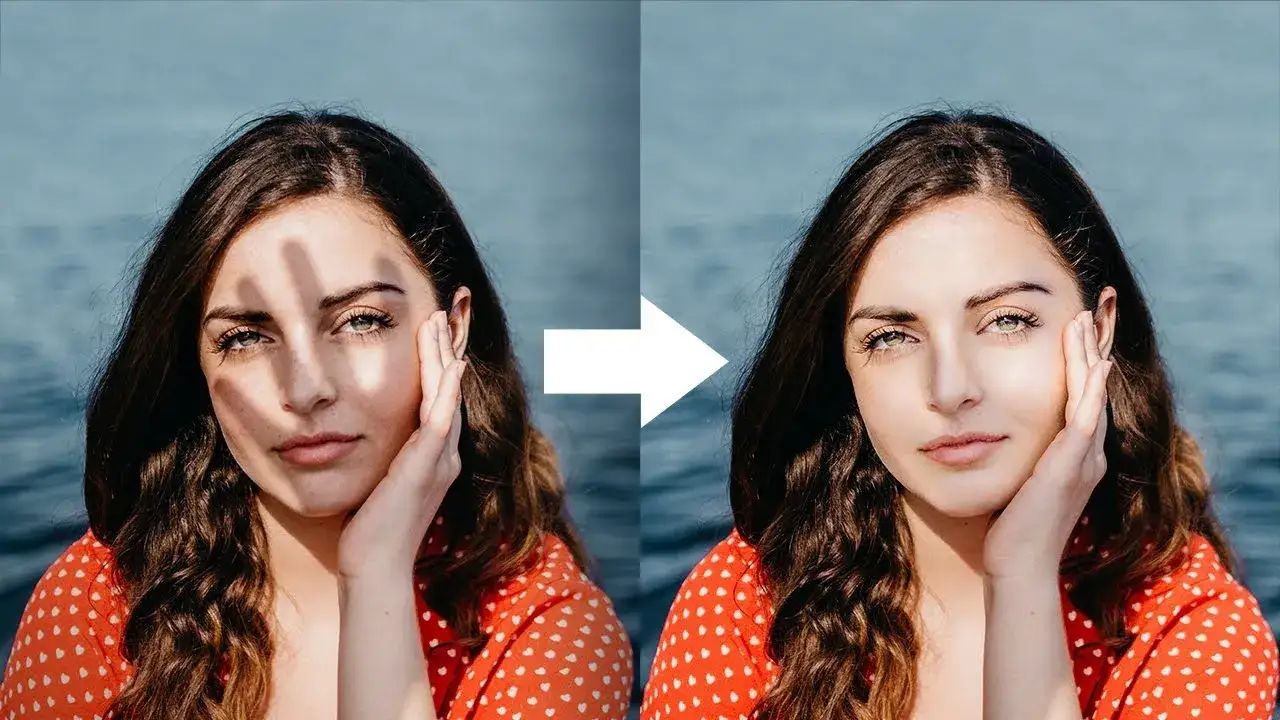
Cień na zdjęciu może być zarówno świadomym wyborem artystycznym, budującym nastrój i głębię, jak i irytującym elementem psującym całą kompozycję. Zazwyczaj za problem uznajemy cień, który zasłania ważne detale obiektu, tworzy nieestetyczne plamy na twarzy modela, zaburza symetrię lub po prostu odwraca uwagę od głównego tematu fotografii. W tym artykule skupimy się właśnie na tych niechcianych cieniach, które chcemy usunąć, aby zdjęcie wyglądało naturalnie i profesjonalnie.
Przygotowanie do pracy: Kluczowy pierwszy krok, którego nie możesz pominąć
Zanim na dobre zanurzysz się w edycję, musisz wykonać jeden kluczowy krok: zduplikuj warstwę tła. W Photoshopie pracujemy zazwyczaj na warstwach, a duplikowanie oryginalnej warstwy tła (skrót klawiszowy Ctrl+J lub Cmd+J na Macu) jest podstawą niedestrukcyjnej edycji. Dzięki temu Twoje oryginalne zdjęcie pozostanie nienaruszone, a wszelkie zmiany będziesz mógł w każdej chwili cofnąć lub modyfikować bez ryzyka utraty danych. To absolutna podstawa bezpiecznej i swobodnej pracy.
Poznaj podstawowe narzędzia Photoshopa do usuwania cieni
Metoda 1: Stempel (Clone Stamp) Precyzja w Twoich rękach
Narzędzie Stempel, czyli Clone Stamp Tool, to jeden z najbardziej wszechstronnych i precyzyjnych sposobów na manualne usuwanie cieni. Działa na prostej zasadzie kopiowania pikseli: Ty wybierasz fragment obrazu, który chcesz skopiować (tzw. źródło), przytrzymując klawisz Alt (lub Option na Macu), a następnie "malujesz" tym skopiowanym fragmentem po obszarze, z którego chcesz usunąć cień. Daje to pełną kontrolę nad tym, co i gdzie jest kopiowane.
Jak wybrać idealne źródło klonowania, by uniknąć powtórzeń?
Sekretem naturalnego efektu przy użyciu Stempla jest częste próbkowanie. Nie kopiuj całego fragmentu z jednego miejsca. Zamiast tego, co chwilę wybieraj nowe źródło klonowania z otoczenia cienia, które ma podobną teksturę i oświetlenie. Pozwala to na uniknięcie widocznych, powtarzalnych wzorów, które zdradzają edycję i sprawiają, że zdjęcie wygląda nienaturalnie.
Ustawienia pędzla, które gwarantują naturalny efekt (twardość, krycie, przepływ)
Aby efekt był jak najbardziej naturalny, kluczowe jest odpowiednie ustawienie pędzla. Zawsze używaj miękkiego pędzla (z ustawieniem twardości na 0%). Dodatkowo, pracuj z niskim kryciem (Opacity) i przepływem (Flow) zacznij od wartości około 20-30%. Pozwala to na stopniowe nakładanie tekstury i koloru, budując efekt warstwowo, a nie jednorazowo. Dzięki temu zmiany są subtelne i łatwiejsze do kontrolowania.
Metoda 2: Wypełnianie z uwzględnieniem zawartości (Content-Aware Fill) Inteligentna automatyzacja
Wypełnianie z uwzględnieniem zawartości (Content-Aware Fill) to potężna, zautomatyzowana funkcja Photoshopa, która potrafi zdziałać cuda. Po zaznaczeniu obszaru cienia, program analizuje otaczające piksele i inteligentnie wypełnia zaznaczenie pasującą teksturą i kolorem. W nowszych wersjach Photoshopa funkcja ta została wzbogacona o dedykowane okno, które daje nam większą kontrolę nad tym, skąd program pobiera próbki do wypełnienia.
Kiedy ta metoda to strzał w dziesiątkę? Idealne scenariusze użycia
Content-Aware Fill sprawdza się najlepiej, gdy cień znajduje się na jednolitym lub mało skomplikowanym tle. Doskonale radzi sobie z usuwaniem cieni na niebie, gładkich ścianach, trawie czy piasku. Im więcej spójnych danych otaczających zaznaczony obszar, tym lepszy efekt może wygenerować algorytm.
Krok po kroku: Zaznaczanie i kontrola nad obszarem próbkowania
Oto jak krok po kroku użyć tej funkcji:
- Zaznacz obszar cienia za pomocą narzędzia Lasso (Lasso Tool) lub Szybkiego zaznaczania (Quick Selection Tool). Zaznaczenie powinno być nieco większe niż sam cień.
- Przejdź do menu Edycja (Edit) > Wypełnij (Fill) i wybierz "Uwzględnianie zawartości" (Content-Aware) lub użyj dedykowanej funkcji Edycja (Edit) > Wypełnianie z uwzględnieniem zawartości (Content-Aware Fill).
- Jeśli otworzy się dedykowane okno, możesz manualnie wskazać, z których obszarów Photoshop ma pobierać próbki do wypełnienia (zielony obszar) i odjąć te, których nie chcesz używać.
- Kliknij OK, aby zastosować zmiany.
Metoda 3: Łatka (Patch Tool) Idealny kompromis między kontrolą a automatyką
Narzędzie Łatka (Patch Tool) stanowi świetny kompromis między pełną manualną kontrolą Stempla a automatyką Content-Aware Fill. Działa ono w ten sposób, że zaznaczasz obszar cienia, a następnie przeciągasz to zaznaczenie na fragment obrazu, który ma posłużyć jako wzór do wypełnienia. Photoshop następnie analizuje wybrany obszar i inteligentnie integruje go z zaznaczonym miejscem.
Jak skutecznie "przeszczepiać" teksturę z jednego miejsca na drugie?
Aby skutecznie użyć narzędzia Łatka, wybieraj źródło o jak najbardziej zbliżonej teksturze, jasności i kolorze do obszaru, który chcesz poprawić. Jeśli cień jest na trawie, przeciągnij zaznaczenie na inny fragment trawy. Jeśli na skórze, na inny fragment skóry. Im większe podobieństwo, tym bardziej naturalny będzie efekt końcowy.
Łatka kontra Content-Aware Fill: Które narzędzie wybrać do Twojego zdjęcia?
Wybór między Łatką a Content-Aware Fill zależy od sytuacji:
| Narzędzie | Zastosowanie |
|---|---|
| Content-Aware Fill | Idealne do szybkich poprawek na jednolitych, mało skomplikowanych tłach. Dobrze działa, gdy cień jest niewielki i otoczony podobnymi teksturami. |
| Łatka (Patch Tool) | Lepsze, gdy potrzebujesz większej kontroli nad tym, skąd pobierane są próbki, lub gdy cień jest większy i bardziej złożony. Pozwala na precyzyjniejsze "przeszczepienie" tekstury. |
Metoda 4: Pędzel korygujący (Healing Brush) Perfekcyjne wtapianie krawędzi
Pędzel korygujący(Healing Brush Tool) jest niezwykle przydatny do usuwania drobnych cieni i niedoskonałości. Jego główną zaletą jest to, że podczas kopiowania tekstury z wybranego źródła (podobnie jak w Stemplu, wybieranego przez Alt+klik), automatycznie dopasowuje jasność, kontrast i kolor do miejsca docelowego. Dzięki temu przejścia są zazwyczaj bardzo płynne i naturalne.
Czym różni się od Stempla i dlaczego jest lepszy do drobnych poprawek?
Główna różnica między Pędzlem korygującym a Stemplem polega na tym, że Stempel kopiuje piksele 1:1, podczas gdy Pędzel korygujący analizuje teksturę źródła i dopasowuje ją do jasności i koloru miejsca docelowego. To właśnie ta funkcja sprawia, że Pędzel korygujący jest często lepszym wyborem do drobnych poprawek, gdzie chcemy zachować szczegóły i teksturę, a jednocześnie wyrównać oświetlenie.
Zaawansowane techniki: Usuwanie trudnych cieni i detali
Rozjaśnianie zamiast usuwania: Potęga masek i warstw dopasowania
Czasami najlepszym sposobem na poradzenie sobie z cieniem nie jest jego całkowite usunięcie, ale subtelne rozjaśnienie. Jest to szczególnie ważne w przypadku cieni na twarzy lub tam, gdzie chcemy zachować pewną głębię. Zaawansowane techniki wykorzystują do tego celu warstwy dopasowania, takie jak Krzywe (Curves), które aplikujemy tylko na obszar cienia za pomocą maski warstwy.
Krok po kroku: Użycie warstwy "Krzywe" (Curves) do subtelnego niwelowania cienia
Oto, jak możesz to zrobić:
- Utwórz nową warstwę dopasowania "Krzywe" (Curves) z menu Warstwa (Layer) > Nowa warstwa dopasowania (New Adjustment Layer) > Krzywe (Curves).
- W oknie właściwości Krzywych kliknij na linię wykresu i delikatnie ją podnieś, szczególnie w środkowym zakresie (tony średnie), aby rozjaśnić obraz. Nie przesadzaj celem jest subtelne rozjaśnienie, a nie przepalenie.
- Domyślnie warstwa dopasowania wpłynie na cały obraz.
Malowanie światłem: Jak precyzyjnie odsłonić efekt tylko tam, gdzie go potrzebujesz?
Teraz kluczowa część: maska warstwy. Każda warstwa dopasowania ma swoją maskę. Domyślnie jest ona biała, co oznacza, że efekt jest widoczny na całym obrazie. Aby zastosować efekt tylko do cienia, weź czarny pędzel (z miękkimi krawędziami i odpowiednim kryciem/przepływem) i "zamaluj" nim obszar, gdzie chcesz ukryć efekt rozjaśnienia (czyli tam, gdzie nie ma cienia). Tam, gdzie cień jest widoczny, efekt rozjaśnienia pozostanie. Jeśli popełnisz błąd, możesz użyć białego pędzla, aby ponownie odsłonić efekt.
Łączenie metod: Dlaczego najlepsi graficy nigdy nie używają tylko jednego narzędzia?
Prawdziwa magia w postprodukcji zdjęć często tkwi w łączeniu różnych narzędzi i technik. Nawet przy usuwaniu cieni, profesjonaliści rzadko polegają tylko na jednym narzędziu. Kombinacja kilku metod pozwala na osiągnięcie najlepszych, najbardziej naturalnych rezultatów, zwłaszcza przy skomplikowanych scenach.
Przykład praktyczny: Usuwanie cienia z nierównej powierzchni (np. trawa, tkanina)
Wyobraź sobie, że masz zdjęcie z cieniem na trawie. Najpierw możesz użyć narzędzia Łatka (Patch Tool), aby zaznaczyć większy obszar cienia i przeciągnąć go na fragment zdrowej trawy. Następnie, aby dopracować drobne nierówności i pojedyncze źdźbła, możesz użyć Pędzla korygującego (Healing Brush Tool). Na koniec, jeśli cień nadal jest zbyt widoczny, możesz zastosować warstwę dopasowania Krzywe z maską, aby subtelnie rozjaśnić pozostałe fragmenty.
Korekta po korekcie: Jak wyrównać oświetlenie całego obszaru?
Po usunięciu cienia, często zdarza się, że edytowany obszar może wyglądać nieco płasko lub nie pasować idealnie do reszty zdjęcia pod względem oświetlenia. Tutaj z pomocą przychodzi technika "Dodging and Burning". Używając narzędzi Rozjaśnianie (Dodge) i Przyciemnianie (Burn) na osobnej, półprzezroczystej warstwie, możesz subtelnie rozjaśniać lub przyciemniać konkretne fragmenty, aby idealnie wyrównać ekspozycję i oświetlenie całego obszaru z otoczeniem.
Finalny szlif: Jak uzyskać naturalny i niewidoczny efekt?
Problem z teksturą: Co zrobić, gdy edytowany obszar wygląda na zbyt gładki?
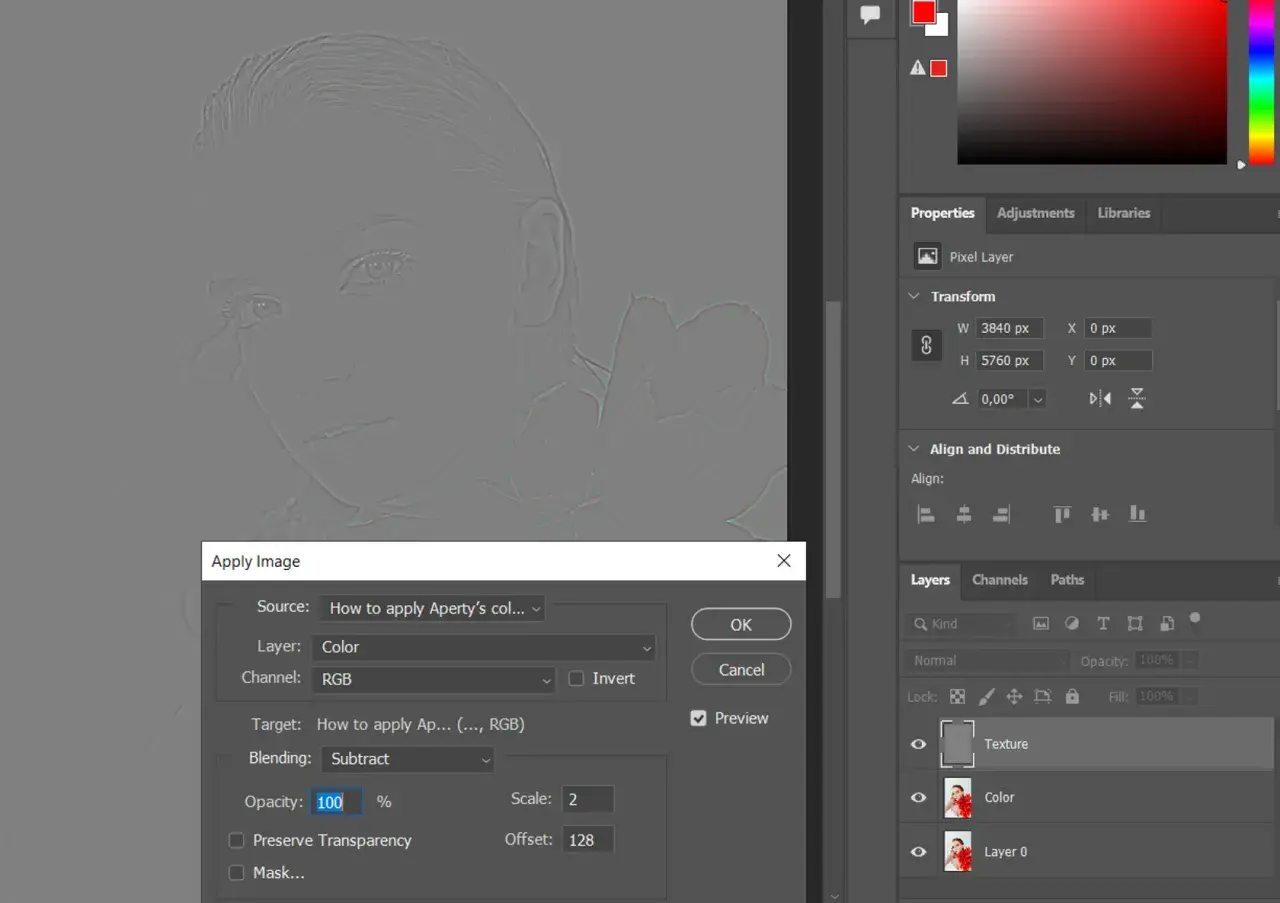
Jednym z najczęstszych problemów po usunięciu cienia jest utrata naturalnej tekstury. Obszar może wyglądać na zbyt gładki, "plastikowy" lub po prostu sztuczny. Aby temu zaradzić, możesz spróbować delikatnie dodać szum (Filter > Noise > Add Noise) na edytowany obszar, stosując go na nowej, półprzezroczystej warstwie. Inną metodą jest skopiowanie fragmentu tekstury z innego miejsca na zdjęciu i delikatne wtopienie go w poprawiany obszar za pomocą trybów mieszania warstw.
Dopasowanie kolorów i szumu: Ostatni krok do idealnej spójności zdjęcia
Nawet jeśli udało Ci się idealnie usunąć cień pod względem jasności, pamiętaj o finalnym dopasowaniu. Sprawdź, czy balans kolorów, kontrast i nasycenie edytowanego obszaru są identyczne z otoczeniem. Czasami niewielka korekta balansu bieli lub dodanie odrobiny szumu (aby dopasować go do reszty zdjęcia) potrafi zdziałać cuda i sprawić, że edycja będzie absolutnie niewidoczna dla oka widza.
Najczęstsze błędy przy usuwaniu cieni i jak ich unikać
- Efekt "plamy" lub "prześwitu": Zbyt agresywne użycie narzędzi lub pobranie próbki z miejsca o zupełnie innym charakterze. Rozwiązanie: pracuj stopniowo, używaj miękkich pędzli i często zmieniaj źródło klonowania/próbkowania.
- Widoczne powtarzalne wzory: Klonowanie tego samego fragmentu tekstury wielokrotnie. Rozwiązanie: jak najczęściej pobieraj nowe próbki z różnych miejsc.
- Zbyt gładki lub "plastikowy" obszar: Utrata naturalnej tekstury. Rozwiązanie: użyj Pędzla korygującego, dodaj delikatny szum lub skopiuj fragment tekstury.
- Niedopasowanie kolorystyczne lub jasności: Edytowany obszar wyraźnie odcina się od reszty zdjęcia. Rozwiązanie: dokładnie dopasuj balans kolorów, kontrast i jasność, użyj technik "Dodging and Burning".
- Zbyt duże zaznaczenie dla narzędzi automatycznych: Content-Aware Fill i Patch Tool mogą mieć problem z bardzo dużymi lub skomplikowanymi obszarami. Rozwiązanie: dziel duże cienie na mniejsze fragmenty i edytuj je etapami.