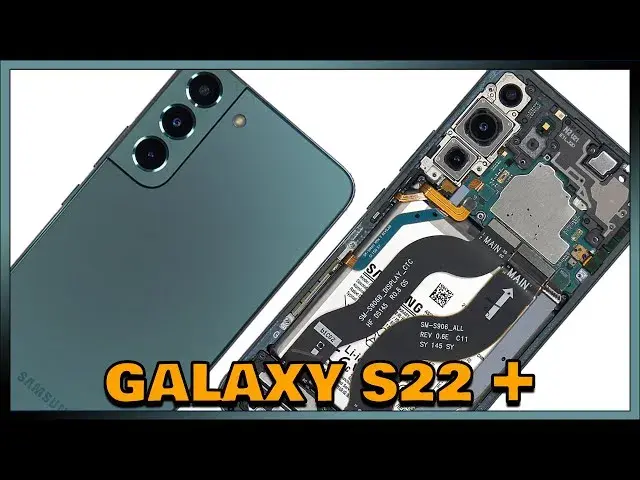
Aparat w Samsungu S22 to prawdziwe centrum kreatywności, które czeka, abyś odkrył jego pełen potencjał. Niezależnie od tego, czy jesteś początkującym fotografem, czy doświadczonym entuzjastą mobilnej fotografii, ten kompleksowy przewodnik pomoże Ci opanować wszystkie kluczowe funkcje i ustawienia. Od podstawowych konfiguracji po zaawansowane techniki, pokażę Ci, jak robić zapierające dech w piersiach zdjęcia i nagrywać profesjonalne filmy, wykorzystując możliwości Twojego Samsunga S22.
Opanuj aparat Samsung S22: Kluczowe funkcje i ustawienia dla lepszych zdjęć i filmów
- Tryb Pro i Expert RAW oferują pełną kontrolę nad parametrami i szerokie możliwości postprodukcji, dzięki zapisowi 16-bitowych plików DNG.
- Tryb Nocny skutecznie rozjaśnia sceny i redukuje szumy, ale wymaga stabilizacji telefonu dla najlepszych rezultatów.
- Tryb Portretowy pozwala na precyzyjne rozmycie tła i edycję efektu bokeh oraz oświetlenia studyjnego nawet po zrobieniu zdjęcia.
- Samsung S22 umożliwia nagrywanie wideo w 8K lub płynnym 4K/60fps, z funkcjami takimi jak Super Steady i Automatyczne kadrowanie.
- Włącz linie siatki dla lepszej kompozycji i korzystaj z trybu 50 Mpix w dobrym świetle, aby uzyskać więcej szczegółów.
- Regularne aktualizacje oprogramowania One UI wprowadzają ulepszenia, dlatego warto zawsze mieć najnowszą wersję systemu.
Pierwsze kroki z aparatem Samsung S22: kluczowe ustawienia na start
Zanim zagłębisz się w bardziej zaawansowane techniki, warto poświęcić chwilę na konfigurację podstawowych ustawień aparatu w Twoim Samsungu S22. To właśnie te drobne zmiany mogą znacząco wpłynąć na jakość Twoich zdjęć już od samego początku.
Przedstaw podstawowe ustawienia, które użytkownik powinien włączyć lub sprawdzić zaraz po uruchomieniu aparatu, aby poprawić jakość zdjęć
- Aktywuj tryb 50 Mpix (dla S22/S22+): Domyślnie aparat może nie korzystać z pełnej rozdzielczości. W ustawieniach aparatu poszukaj opcji rozdzielczości zdjęcia i wybierz 50 Mpix, aby uzyskać maksymalną szczegółowość. Pamiętaj, że ta opcja najlepiej sprawdza się w dobrym oświetleniu.
- Włącz linie siatki: To proste narzędzie pomoże Ci w komponowaniu zdjęć zgodnie z zasadą trójpodziału. O tym, dlaczego jest to tak ważne, opowiem za chwilę.
- Sprawdź Optymalizator scenerii: Upewnij się, że jest włączony. To inteligentne narzędzie AI automatycznie dostosowuje ustawienia do rozpoznanej sceny, co znacząco poprawia jakość zdjęć w trybie automatycznym.
- Aktualizuj oprogramowanie: Regularne aktualizacje systemu One UI często wprowadzają ulepszenia do aplikacji aparatu, poprawiając wydajność i dodając nowe funkcje. Zawsze warto mieć najnowszą wersję oprogramowania.
Linie siatki: dlaczego prosta zmiana tak bardzo wpływa na kompozycję?
Linie siatki, znane również jako siatka kompozycji, to nic innego jak dwie poziome i dwie pionowe linie dzielące ekran aparatu na dziewięć równych części. Dlaczego są tak kluczowe? Pomagają w stosowaniu
Optymalizator scenerii i sugestie dotyczące ujęcia: Twój inteligentny asystent
Samsung S22 to smartfon, który myśli za Ciebie, przynajmniej w pewnym stopniu! Funkcja
Jak dostosować interfejs aparatu do własnych potrzeb?
Wiem z doświadczenia, że każdy ma swoje preferencje. Dlatego Samsung S22 pozwala na
Zdjęcia na co dzień: wykorzystaj w pełni tryb automatyczny
Tryb automatyczny w Samsungu S22 to prawdziwy koń pociągowy codziennej fotografii. Jest szybki, intuicyjny i w większości sytuacji radzi sobie znakomicie, pozwalając Ci skupić się na uchwyceniu momentu, a nie na ustawieniach. Ale są też sytuacje, gdy warto sięgnąć po coś więcej.
Tryb wysokiej rozdzielczości 50 Mpix: Kiedy warto go włączyć?
Samsung S22 (oraz S22+) oferuje możliwość robienia zdjęć w trybie wysokiej rozdzielczości 50 Mpix. Kiedy warto z niego korzystać? Przede wszystkim
Wzmacniacz szczegółów (Detail Enhancer): sekret ostrych fotografii w dobrym świetle
Wzmacniacz szczegółów, czyli Detail Enhancer, to kolejna funkcja, która w synergii z trybem wysokiej rozdzielczości 50 Mpix (lub 108 Mpix w S22 Ultra) potrafi zdziałać cuda. Gdy jest aktywowany, aparat wykorzystuje zaawansowane algorytmy do
Sztuka portretu: profesjonalne zdjęcia ludzi z Samsungiem S22
Portrety to jeden z najpopularniejszych rodzajów fotografii, a Samsung S22 ma wszystko, czego potrzebujesz, aby tworzyć zachwycające ujęcia. Tryb Portretowy to prawdziwa magia, która pozwala uzyskać profesjonalne rozmycie tła i efekty oświetleniowe.
Przedstaw krok po kroku, jak korzystać z Trybu Portretowego w Samsungu S22, od wyboru obiektu po uzyskanie idealnego rozmycia tła (efekt bokeh)
- Otwórz aplikację Aparat i przesuń palcem po trybach, aż znajdziesz "Portret".
- Wybierz obiektyw: Zazwyczaj tryb portretowy najlepiej działa z głównym obiektywem lub obiektywem teleobiektywu (jeśli dostępny), aby uzyskać naturalną perspektywę.
- Ustaw ostrość na obiekcie: Upewnij się, że osoba, którą fotografujesz, jest w centrum kadru i aparat poprawnie na niej wyostrzył. Samsung S22 automatycznie wykryje twarz i postać.
- Dostosuj siłę rozmycia tła: Przed zrobieniem zdjęcia, na ekranie pojawi się suwak, który pozwala kontrolować intensywność efektu bokeh (rozmycia tła). Eksperymentuj z nim, aby znaleźć idealny balans. Pamiętaj, że możesz to edytować również po zrobieniu zdjęcia!
- Wybierz efekt oświetlenia (opcjonalnie): Poniżej suwaka rozmycia znajdziesz ikony różnych efektów oświetlenia studyjnego. Wybierz ten, który najlepiej pasuje do nastroju zdjęcia.
- Zrób zdjęcie: Naciśnij przycisk migawki, a aparat zajmie się resztą, tworząc portret z pięknie rozmytym tłem.
Efekty oświetlenia studyjnego: Zmień charakter zdjęcia jednym kliknięciem
Tryb Portretowy w Samsungu S22 oferuje nie tylko rozmycie tła, ale także szereg efektów oświetlenia, które mogą całkowicie zmienić nastrój Twojego zdjęcia. Oto kilka z nich:
- Naturalne: Delikatne rozmycie tła z naturalnym oświetleniem. Idealne do codziennych portretów.
- Studyjne: Rozjaśnia twarz obiektu, symulując oświetlenie studyjne. Świetne, gdy chcesz, aby twarz była wyraźnie widoczna.
- Jasne mono: Portret czarno-biały z jasnym, wyraźnym światłem. Dodaje dramatyzmu i elegancji.
- Niskie mono: Ciemniejszy portret czarno-biały, podkreślający kontury i cienie. Idealny do zdjęć o bardziej intymnym charakterze.
- Punkt kolorowy: Tło jest czarno-białe, a obiekt pozostaje w kolorze. To bardzo efektowny sposób na wyróżnienie osoby na zdjęciu.
Jak edytować rozmycie tła (efekt bokeh) już po zrobieniu zdjęcia?
Jedną z moich ulubionych funkcji w Trybie Portretowym jest możliwość edycji zdjęcia już po jego wykonaniu. Jeśli nie jesteś zadowolony z siły rozmycia tła lub chcesz zmienić efekt oświetlenia, nie ma problemu! Oto jak to zrobić:
- Otwórz aplikację Galeria i znajdź zdjęcie wykonane w Trybie Portretowym.
- Stuknij w zdjęcie, a następnie poszukaj ikony z symbolem "Zmień efekt tła" (często jest to ikona koła z kropką w środku lub symbol bokeh).
- Pojawi się suwak, który pozwoli Ci dostosować siłę rozmycia tła. Przesuwaj go, aby zobaczyć, jak zmienia się efekt.
- Poniżej suwaka możesz również zmienić efekt oświetlenia studyjnego. Wypróbuj różne opcje, aby znaleźć tę idealną.
- Gdy będziesz zadowolony z efektu, stuknij w "Zapisz". Aparat stworzy nową wersję zdjęcia, zachowując oryginał.
Gdy zapada zmrok: kompleksowy przewodnik po fotografii nocnej
Fotografia nocna to prawdziwe wyzwanie, ale Samsung S22 jest wyposażony w narzędzia, które pomogą Ci je podjąć. Tryb Nocny to Twój najlepszy przyjaciel, gdy słońce zachodzi, a Ty nadal chcesz robić piękne zdjęcia.
Wyjaśnij, jak działa Tryb Nocny w Samsungu S22, wykorzystując AI i wieloklatkowe przetwarzanie do rozjaśniania scen i redukcji szumów
Tryb Nocny w Samsungu S22 to prawdziwy majstersztyk inżynierii oprogramowania. Kiedy go aktywujesz, aparat nie robi jednego zdjęcia, lecz
- Rozjaśnienie sceny: Zbieranie światła z wielu klatek sprawia, że nawet bardzo ciemne obszary stają się widoczne.
- Redukcję szumów: AI inteligentnie identyfikuje i eliminuje cyfrowe szumy, które często pojawiają się na zdjęciach robionych w słabym świetle.
- Poprawę szczegółowości: Dzięki połączeniu informacji z wielu ekspozycji, finalne zdjęcie zachowuje więcej detali niż pojedyncza klatka.
Ten tryb jest niezastąpiony, gdy fotografujesz miejskie pejzaże nocą, gwiazdy (choć do tego polecam statyw!) czy po prostu chcesz uchwycić atmosferę wieczornego spotkania bez użycia lampy błyskowej.
Klucz do udanych zdjęć nocnych? Stabilizacja to podstawa
Choć Tryb Nocny w Samsungu S22 jest niezwykle skuteczny, jego pełny potencjał ujawnia się, gdy telefon jest
- Użycie statywu: To najlepsze rozwiązanie, gwarantujące maksymalną ostrość.
- Oparcie telefonu: Jeśli nie masz statywu, oprzyj telefon o stabilną powierzchnię, taką jak mur, ławka czy stół.
- Wstrzymanie oddechu: Podczas robienia zdjęcia w Trybie Nocnym staraj się wstrzymać oddech i trzymać telefon jak najstabilniej.
Pamiętaj, że im stabilniejszy telefon, tym lepsze i ostrzejsze będą Twoje nocne zdjęcia.
Zdjęcia nocne bez trybu nocnego? Wejdź na wyższy poziom z Trybem Pro
Dla bardziej zaawansowanych użytkowników, którzy chcą mieć pełną kontrolę nad każdym aspektem zdjęcia, istnieje alternatywa dla automatycznego Trybu Nocnego
Pełna kontrola w twoich rękach: odkryj moc trybu Pro
Tryb Pro to prawdziwa piaskownica dla każdego, kto chce wyjść poza automatykę i zrozumieć, jak działa fotografia. Daje Ci on pełną kontrolę nad kluczowymi parametrami, pozwalając tworzyć zdjęcia dokładnie takie, jakie masz w głowie. Przyjrzyjmy się najważniejszym ustawieniom.
Wyjaśnij, co oznaczają i jak ustawić kluczowe parametry w Trybie Pro: ISO (czułość), czas naświetlania (shutter speed) i balans bieli (WB)
ISO (czułość): ISO to miara czułości matrycy aparatu na światło. Wyższe wartości ISO (np. 800, 1600) sprawiają, że aparat jest bardziej wrażliwy na światło, co jest przydatne w ciemnych warunkach. Niestety, wyższe ISO wiąże się również z większymi szumami cyfrowymi na zdjęciu. Niższe wartości ISO (np. 50, 100) dają najczystsze zdjęcia, ale wymagają więcej światła. W trybie Pro możesz ręcznie dostosować ISO, aby znaleźć optymalny balans między jasnością a szumem, w zależności od warunków oświetleniowych.
Czas naświetlania (shutter speed): Czas naświetlania określa, jak długo migawka aparatu pozostaje otwarta, zbierając światło. Krótki czas naświetlania (np. 1/1000 sekundy) "zamraża" ruch, idealnie nadaje się do fotografowania szybko poruszających się obiektów. Długi czas naświetlania (np. 1/2 sekundy, 1 sekunda, a nawet dłużej) pozwala na uchwycenie ruchu w postaci smug światła (np. samochodów w nocy) lub rozmycie wody, ale wymaga stabilizacji telefonu. W trybie Pro masz pełną swobodę w wyborze czasu naświetlania, co daje ogromne możliwości kreatywne.
Balans bieli (WB): Balans bieli odpowiada za odwzorowanie kolorów na zdjęciu, tak aby biel wyglądała na białą, a nie na żółtą czy niebieską. Różne źródła światła mają różną temperaturę barwową (np. światło słoneczne jest "ciepłe", a jarzeniowe "zimne"). W trybie Pro możesz ręcznie ustawić balans bieli, wybierając predefiniowane ustawienia (np. światło dzienne, pochmurno, żarówka) lub precyzyjnie dostosowując temperaturę barwową w Kelvinach. Dzięki temu Twoje zdjęcia będą miały naturalne i realistyczne kolory, niezależnie od warunków oświetleniowych.
Manualne ostrzenie (MF): Przejmij kontrolę nad punktem ostrości
Automatyczny autofocus w Samsungu S22 jest zazwyczaj bardzo skuteczny, ale są sytuacje, w których
Histogram na ekranie: Jak uniknąć prześwietlonych i niedoświetlonych zdjęć?
Histogram to wykres, który może początkowo wydawać się skomplikowany, ale w Trybie Pro jest
Expert RAW: tajna broń entuzjastów fotografii mobilnej
Dla prawdziwych entuzjastów fotografii, którzy chcą wycisnąć maksimum z każdego ujęcia, Samsung przygotował aplikację
Wyjaśnij, czym jest format RAW (16-bitowe pliki DNG) i jakie konkretne przewagi daje nad standardowym formatem JPG, zwłaszcza w kontekście postprodukcji i możliwości edycyjnych
Kiedy robisz zdjęcie w standardowym formacie JPG, aparat przetwarza i kompresuje obraz, usuwając część danych. To sprawia, że pliki są mniejsze, ale jednocześnie
- Ogromne możliwości edycyjne: Możesz znacznie swobodniej regulować ekspozycję, balans bieli, cienie, światła, kolory i inne parametry bez utraty jakości.
- Więcej detali: Pliki RAW przechowują znacznie więcej informacji o tonach i kolorach, co pozwala na "wyciągnięcie" detali z prześwietlonych świateł i niedoświetlonych cieni.
- Lepsza jakość obrazu: Brak kompresji oznacza brak artefaktów i czystszy obraz, co jest kluczowe dla profesjonalnej obróbki.
Dzięki Expert RAW, Twój Samsung S22 staje się niemalże profesjonalną lustrzanką, jeśli chodzi o potencjał edycyjny.
Jak zainstalować i zacząć korzystać z aplikacji Expert RAW?
Expert RAW to osobna aplikacja, którą musisz pobrać. Oto jak to zrobić:
- Upewnij się, że Twój Samsung S22 ma zainstalowaną najnowszą wersję oprogramowania One UI.
- Otwórz aplikację Galaxy Store na swoim telefonie.
- Wyszukaj "Expert RAW" i pobierz aplikację. Jest ona darmowa.
- Po zainstalowaniu, otwórz aplikację Expert RAW. Interfejs jest podobny do trybu Pro, ale oferuje dodatkowe funkcje, takie jak histogram, poziomica i oczywiście zapis plików DNG.
- Teraz możesz zacząć fotografować w formacie RAW i cieszyć się pełną kontrolą nad postprodukcją!
Praktyczne wskazówki: Kiedy fotografowanie w RAW ma największy sens?
Chociaż Expert RAW oferuje wiele korzyści, nie zawsze jest potrzebny. Pliki RAW są duże i wymagają obróbki. Oto scenariusze, w których fotografowanie w RAW ma największy sens:
- W trudnych warunkach oświetleniowych: Gdy światło jest słabe lub bardzo kontrastowe, RAW daje znacznie większe pole do manewru w postprodukcji, pozwalając uratować detale w cieniach i światłach.
- Przy zdjęciach krajobrazowych: Krajobrazy często zawierają wiele detali i szeroki zakres tonalny. RAW pozwala na precyzyjną edycję nieba, ziemi i innych elementów, aby uzyskać zapierający dech w piersiach efekt.
- W fotografii portretowej: Jeśli planujesz zaawansowaną obróbkę portretów, taką jak retusz skóry czy precyzyjna korekcja kolorów, RAW zapewni Ci najwyższą jakość wyjściową.
- Gdy planowana jest zaawansowana obróbka: Jeśli wiesz, że zdjęcie będzie później intensywnie edytowane w programach takich jak Adobe Lightroom czy Snapseed, zawsze zaczynaj od RAW.
Nagrywanie wideo jak profesjonalista: ustawienia, które musisz opanować
Samsung S22 to nie tylko potężne narzędzie do zdjęć, ale także doskonała kamera wideo. Oferuje imponujące rozdzielczości i szereg inteligentnych funkcji, które pomogą Ci tworzyć płynne, kinowe nagrania.
Porównaj rozdzielczości 8K (24 kl./s) i 4K (60 kl./s) dostępne w Samsungu S22. Wyjaśnij, którą opcję wybrać w zależności od potrzeb (np. 8K dla maksymalnej szczegółowości i możliwości kadrowania, 4K/60fps dla płynności)
Twój Samsung S22 oferuje dwie imponujące opcje nagrywania wideo, każda z własnymi zaletami:
-
8K przy 24 klatkach na sekundę (kl./s): Ta opcja zapewnia
maksymalną szczegółowość i ostrość , co jest idealne, jeśli planujesz wyświetlać filmy na dużych ekranach 8K lub chcesz mieć możliwośćwycinania pojedynczych klatek jako wysokiej jakości zdjęć . Rozdzielczość 8K daje też ogromne pole do manewru w postprodukcji możesz kadrować i przybliżać fragmenty wideo bez znaczącej utraty jakości. Pamiętaj jednak, że 24 kl./s to standard kinowy, który może wydawać się mniej płynny niż 60 kl./s, a pliki 8K są bardzo duże. -
4K przy 60 klatkach na sekundę (kl./s): To mój osobisty faworyt do większości zastosowań. Nagrywanie w 4K/60fps zapewnia
wyjątkową płynność ruchu , co jest kluczowe dla dynamicznych ujęć, sportu czy po prostu naturalnie wyglądających filmów. Jest to również doskonały wybór, jeśli planujesz zwolnić tempo wideo (tzw. slow-motion), ponieważ 60 kl./s daje więcej klatek do rozciągnięcia. Pliki są mniejsze niż w 8K, a jakość nadal jest znakomita dla większości ekranów.
Podsumowując:
Super Steady i śledzenie AF: Nagrywaj płynne wideo w każdych warunkach
Samsung S22 jest wyposażony w funkcje, które pomogą Ci nagrywać stabilne i ostre filmy, nawet gdy jesteś w ruchu.
Perspektywa reżysera i Automatyczne kadrowanie: kreatywne tryby wideo
Samsung S22 oferuje również tryby wideo, które pozwalają na jeszcze większą kreatywność.
Wideo Pro: Ręczne ustawienia dla filmowców
Podobnie jak w przypadku fotografii, Samsung S22 oferuje tryb
Ukryte funkcje i triki, które usprawnią twoje fotografowanie
Poza głównymi trybami i ustawieniami, Samsung S22 kryje w sobie kilka sprytnych trików i funkcji, które mogą znacząco usprawnić Twoje doświadczenie fotograficzne. Warto je znać, by zawsze być o krok do przodu!
Opisz zaawansowane możliwości przycisku migawki: przytrzymanie dla zdjęć seryjnych, przeciągnięcie do krawędzi dla blokady migawki oraz tworzenie GIF-ów
Przycisk migawki w Samsungu S22 to coś więcej niż tylko spust. Ma on kilka ukrytych funkcji, które warto opanować:
- Przytrzymanie dla zdjęć seryjnych: Jeśli przytrzymasz przycisk migawki, aparat zacznie robić serię zdjęć. To idealne rozwiązanie do uchwycenia dynamicznych scen, sportu czy dzieci w ruchu. Później możesz wybrać najlepsze ujęcie z całej serii.
-
Przeciągnięcie do krawędzi dla blokady migawki: Zamiast przytrzymywać, możesz przeciągnąć przycisk migawki w dół (lub w bok, w zależności od orientacji telefonu) do krawędzi ekranu. Spowoduje to
zablokowanie migawki i kontynuowanie robienia zdjęć seryjnych bez konieczności trzymania palca na ekranie. To bardzo wygodne! -
Tworzenie GIF-ów: W ustawieniach aparatu możesz zmienić domyślne zachowanie przytrzymania przycisku migawki. Zamiast zdjęć seryjnych, możesz wybrać opcję
tworzenia animowanych GIF-ów . To fantastyczny sposób na dzielenie się krótkimi, zabawnymi klipami ze znajomymi.
Sterowanie głosem i gestem dłoni: idealne do zdjęć grupowych
Ile razy zdarzyło Ci się, że chcesz zrobić zdjęcie grupowe, ale nikt nie chce być poza kadrem, by nacisnąć migawkę? Samsung S22 ma na to rozwiązanie! Możesz sterować aparatem za pomocą
Jak szybko uruchomić aparat, by nie przegapić żadnego ujęcia?
Najlepsze zdjęcia często zdarzają się niespodziewanie. Dlatego kluczowe jest, aby móc