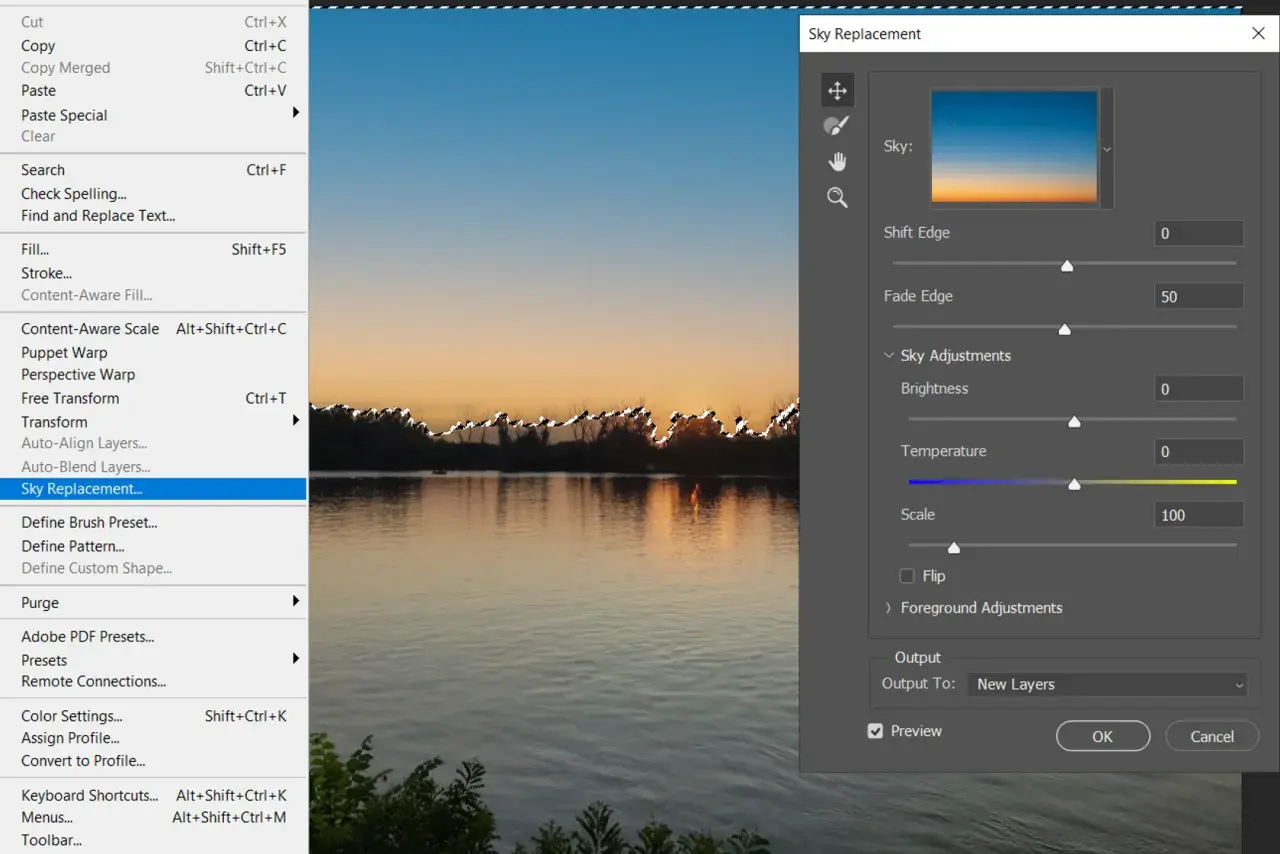
Opanowanie technik zarządzania zaznaczeniami w Adobe Photoshopie to absolutna podstawa efektywnej pracy każdego grafika i retuszera. W tym praktycznym przewodniku pokażę Ci, jak szybko i skutecznie usuwać zaznaczenia, a także jak radzić sobie z typowymi problemami, które mogą Cię spotkać. Niezależnie od tego, czy jesteś początkującym, czy doświadczonym użytkownikiem, te wskazówki pomogą Ci usprawnić Twój workflow i zyskać pełną kontrolę nad edycją obrazu.
Szybkie odznaczanie w Photoshopie kluczowe metody i rozwiązania problemów
- Najszybszym sposobem na usunięcie zaznaczenia jest skrót klawiszowy
Ctrl + D(Windows) lubCommand + D(macOS). - Alternatywnie, zaznaczenie można usunąć poprzez menu
Zaznaczenie > Odznaczlub z menu kontekstowego prawego przycisku myszy. - Problemy z usunięciem zaznaczenia często wynikają z aktywnej maski warstwy, pracy na niewłaściwej warstwie lub niewidocznego zaznaczenia 1-pikselowego.
- Zaznaczenie można precyzyjnie modyfikować, dodając (
Shift) lub odejmując (Alt/Option) fragmenty. - Skrót
Ctrl + Shift + I(Windows) lubCommand + Shift + I(macOS) służy do odwracania zaznaczenia. - Przypadkowo usunięte zaznaczenie można przywrócić za pomocą
Shift + Ctrl + D(Windows) lubShift + Command + D(macOS).
Dlaczego precyzyjne zaznaczenia to podstawa w Photoshopie?
Dla mnie, jako osoby pracującej z obrazem na co dzień, umiejętność poprawnego zarządzania zaznaczeniami jest absolutnym fundamentem. To właśnie dzięki precyzyjnemu zaznaczaniu i odznaczaniu zyskujemy pełną kontrolę nad edycją, decydując, które fragmenty obrazu mają być modyfikowane, a które pozostają nienaruszone. Aktywne zaznaczenie, często wizualizowane jako charakterystyczne "biegające mrówki" (ang. marching ants), działa jak niewidzialna bariera. Ogranicza ono obszar edycji wyłącznie do zaznaczonego fragmentu, co oznacza, że wszelkie narzędzia, filtry czy korekty będą działać tylko w jego obrębie, uniemożliwiając modyfikację reszty obrazu. Zrozumienie tego mechanizmu jest kluczowe dla uniknięcia frustracji i nieoczekiwanych rezultatów.
Usunięcie zaznaczenia jest niezbędne w wielu sytuacjach:
- Gdy chcesz zastosować efekt, filtr lub korektę do całej warstwy, a nie tylko do jej fragmentu.
- Kiedy potrzebujesz przenieść obiekt poza wcześniej zaznaczony obszar bez ograniczeń.
- Jeśli chcesz rozpocząć nową selekcję, upewniając się, że nie koliduje ona z poprzednią.
- Po wycięciu lub skopiowaniu zaznaczonego fragmentu, aby móc swobodnie pracować na pozostałej części obrazu.
- Gdy aktywne zaznaczenie blokuje działanie innych narzędzi lub funkcji programu.
Błyskawiczne odznaczanie: poznaj najszybsze metody
W pracy z Photoshopem liczy się każda sekunda, dlatego tak ważne jest, aby znać najszybsze i najbardziej intuicyjne metody odznaczania. Poznaj techniki, które pozwolą Ci błyskawicznie usunąć zaznaczenie i przejść do kolejnego etapu pracy.
Skrót klawiszowy Ctrl + D (Command + D): Twój nowy najlepszy przyjaciel w Photoshopie
Jeśli miałabym wskazać jeden skrót klawiszowy, który odmienił moją pracę w Photoshopie, byłby to Ctrl + D (dla użytkowników Windowsa) lub Command + D (dla użytkowników macOS). To absolutnie podstawowa i najszybsza metoda usunięcia aktywnego zaznaczenia. Wystarczy jedno naciśnięcie, a "biegające mrówki" znikają, uwalniając cały obszar roboczy. Wyrobienie sobie nawyku używania tego skrótu to klucz do płynnej i efektywnej pracy.
Jak w 3 sekundy usunąć zaznaczenie za pomocą menu programu?
Choć skrót klawiszowy jest najszybszy, warto znać również alternatywną metodę dostępną z poziomu menu programu. Przyda się, gdy zapomnisz skrótu lub po prostu wolisz pracować myszką:
- Upewnij się, że masz aktywne zaznaczenie na obrazie.
- Przejdź do górnego paska menu programu.
- Kliknij na opcję
Zaznaczenie(ang. Select). - Z rozwijanej listy wybierz
Odznacz(ang. Deselect).
Ukryta moc prawego przycisku myszy: odznaczanie z menu kontekstowego
Inną, często pomijaną, ale bardzo wygodną metodą jest użycie menu kontekstowego. Jeśli masz aktywne zaznaczenie i jednocześnie aktywne jedno z narzędzi zaznaczania (np. Lasso, Zaznaczenie prostokątne, Zaznaczenie eliptyczne), wystarczy, że klikniesz prawym przyciskiem myszy wewnątrz zaznaczonego obszaru. Pojawi się podręczne menu, z którego możesz wybrać opcję Odznacz (ang. Deselect). To szybki sposób, jeśli Twoja ręka i tak spoczywa na myszce.
Gdy zaznaczenie nie chce zniknąć: diagnoza i rozwiązania problemów
Zdarza się, że pomimo użycia standardowych metod, zaznaczenie uparcie nie chce zniknąć. Nie martw się, to dość powszechne zjawisko, które zazwyczaj ma proste rozwiązanie. Przyjrzyjmy się najczęstszym przyczynom i sposobom ich rozwiązania, abyś mógł szybko wrócić do pracy.
Czy na pewno pracujesz na właściwej warstwie? Sprawdź panel warstw
Jednym z najczęstszych powodów, dla których zaznaczenie wydaje się "nie reagować", jest praca na niewłaściwej warstwie. Pamiętaj, że zaznaczenie jest przypisane do konkretnego obszaru na aktywnej warstwie. Jeśli zaznaczenie powstało na jednej warstwie, a Ty próbujesz je usunąć, mając aktywną inną, pustą lub zablokowaną warstwę, program może nie zareagować tak, jak oczekujesz. Zawsze sprawdzaj panel warstw i upewnij się, że masz aktywną (podświetloną) tę warstwę, na której znajduje się Twoje zaznaczenie.
Problem z aktywną maską: jak ją zidentyfikować i wyłączyć?
Aktywna maska warstwy to kolejny winowajca, który potrafi wprowadzić w błąd. Maska warstwy pozwala na selektywne ukrywanie lub odkrywanie fragmentów warstwy, a sama w sobie jest rodzajem zaznaczenia. Jeśli masz aktywną maskę (co poznasz po białej ramce wokół miniatury maski w panelu warstw), próba odznaczenia może nie przynieść oczekiwanych rezultatów. Aby to rozwiązać, kliknij na miniaturę warstwy (nie maski) w panelu warstw, aby ją aktywować, a następnie spróbuj usunąć zaznaczenie. Jeśli maska jest problemem, możesz ją tymczasowo wyłączyć, klikając na nią prawym przyciskiem myszy i wybierając "Wyłącz maskę warstwy", lub całkowicie usunąć, jeśli nie jest już potrzebna.
Niewidoczne zaznaczenie jednego piksela pułapka, w którą łatwo wpaść
To prawdziwa pułapka! Czasami, zwłaszcza po użyciu narzędzi takich jak różdżka czy lasso, może pozostać nam niewidoczne, jednopikselowe zaznaczenie. Jest ono tak małe, że nie widać "biegających mrówek", ale nadal jest aktywne i blokuje działanie innych narzędzi (np. pędzla, gumki). Możesz próbować malować, a nic się nie dzieje! W takiej sytuacji, bez paniki, po prostu użyj skrótu Ctrl + D (lub Command + D). Ten uniwersalny skrót usunie nawet to mikroskopijne zaznaczenie i przywróci pełną funkcjonalność programu.
Precyzyjna modyfikacja zaznaczenia: dodawanie, odejmowanie i odwracanie
Nie zawsze musimy usuwać całe zaznaczenie. Czasem znacznie bardziej efektywne jest jego precyzyjne modyfikowanie dodawanie nowych fragmentów, odejmowanie niechcianych obszarów lub odwracanie selekcji. Te techniki pozwalają na znacznie szybszą i bardziej elastyczną pracę.
Odejmowanie od zaznaczenia: jak pozbyć się tylko niechcianego fragmentu?
Wyobraź sobie, że zaznaczyłaś obiekt, ale przez przypadek objęłaś też mały fragment tła. Zamiast odznaczać wszystko i zaczynać od nowa, możesz po prostu odjąć ten niechciany fragment. Aby to zrobić, przytrzymaj klawisz Alt (Windows) lub Option (macOS), a następnie użyj dowolnego narzędzia do zaznaczania (np. Lasso, Zaznaczenie prostokątne) i narysuj kształt, który chcesz odjąć od istniejącego zaznaczenia. Kursor myszy zmieni się na ikonę z minusem, sygnalizując tryb odejmowania.
Dodawanie do selekcji: rozszerzanie zaznaczonego obszaru krok po kroku
Podobnie jak odejmowanie, możesz również dodawać nowe obszary do istniejącego zaznaczenia. To idealne rozwiązanie, gdy na przykład chcesz zaznaczyć kilka rozłącznych elementów, które mają być edytowane razem. Aby dodać do selekcji, przytrzymaj klawisz Shift, a następnie użyj dowolnego narzędzia do zaznaczania i narysuj nowy obszar. Kursor myszy zmieni się na ikonę z plusem, wskazując tryb dodawania. Możesz dodawać tyle fragmentów, ile potrzebujesz, stopniowo budując złożone zaznaczenie.
Odwracanie zaznaczenia (Ctrl+Shift+I): sprytny trik na zaznaczenie tła
Funkcja odwracania zaznaczenia, dostępna pod skrótem Ctrl + Shift + I (Windows) lub Command + Shift + I (macOS), to prawdziwy game changer. Pozwala ona na zaznaczenie wszystkiego, co wcześniej nie było zaznaczone, i odwrotnie. Jest to niezwykle przydatne, gdy masz skomplikowany obiekt, który trudno zaznaczyć, ale jego tło jest jednolite i łatwe do selekcji. Wystarczy, że zaznaczysz tło, a następnie użyjesz skrótu Ctrl + Shift + I, aby odwrócić zaznaczenie i automatycznie zaznaczyć sam obiekt. To sprytny trik, który często ratuje mnie z opresji!
Przypadkowo usunięte zaznaczenie? Przywróć je natychmiast!
Każdemu z nas zdarzyło się przypadkowo odznaczyć pieczołowicie tworzoną selekcję. To frustrujące, zwłaszcza gdy zaznaczenie było skomplikowane! Na szczęście Photoshop ma na to rozwiązanie, które pozwoli Ci przywrócić ostatnie zaznaczenie w mgnieniu oka.
Funkcja "Zaznacz ponownie": jak cofnąć odznaczenie jednym skrótem?
Jeśli zdarzy Ci się przypadkowo usunąć zaznaczenie, nie panikuj! Photoshop pamięta Twoją ostatnią selekcję i pozwala ją przywrócić. Wystarczy użyć skrótu Shift + Ctrl + D (Windows) lub Shift + Command + D (macOS). Alternatywnie, możesz przejść do menu Zaznaczenie > Zaznacz ponownie (ang. Select > Reselect). Ta funkcja natychmiast przywróci dokładnie to samo zaznaczenie, które było aktywne tuż przed jego usunięciem.
Kiedy ponowne zaznaczenie może uratować Twój projekt?
Funkcja "Zaznacz ponownie" jest nieoceniona w wielu scenariuszach:
-
Po przypadkowym odznaczeniu: Jeśli przez pomyłkę naciśniesz
Ctrl + D, możesz szybko cofnąć tę akcję i przywrócić skomplikowaną selekcję. - Do wielokrotnej edycji: Czasem potrzebujesz zastosować kilka różnych korekt do tego samego zaznaczonego obszaru. Możesz odznaczyć, zastosować jedną korektę, a następnie ponownie zaznaczyć ten sam obszar, aby zastosować kolejną, bez konieczności tworzenia selekcji od nowa.
- Testowanie efektów: Jeśli chcesz zobaczyć, jak dany efekt wygląda na zaznaczonym obszarze, a potem na całym obrazie, możesz odznaczyć, sprawdzić, a następnie szybko przywrócić zaznaczenie, aby kontynuować pracę w ograniczonym obszarze.
- Po użyciu narzędzi, które automatycznie odznaczają: Niektóre operacje w Photoshopie (np. wycięcie zaznaczenia do nowej warstwy) automatycznie usuwają zaznaczenie. Funkcja "Zaznacz ponownie" pozwala je natychmiast przywrócić.
Zapanuj nad zaznaczeniami i przyspiesz pracę w Photoshopie
Jak widzisz, zarządzanie zaznaczeniami w Photoshopie to znacznie więcej niż tylko ich tworzenie. Opanowanie wszystkich omówionych technik od szybkiego odznaczania, przez rozwiązywanie problemów, po precyzyjną modyfikację i przywracanie jest kluczowe dla Twojej efektywności. Im sprawniej będziesz posługiwać się tymi narzędziami, tym szybciej i z większą precyzją będziesz realizować swoje projekty.
Kluczowe techniki usuwania zaznaczenia w pigułce
-
Najszybszy sposób: Użyj skrótu
Ctrl + D(Windows) lubCommand + D(macOS). -
Z menu: Przejdź do
Zaznaczenie > Odznacz. -
Prawy przycisk myszy: Kliknij prawym przyciskiem myszy wewnątrz aktywnego zaznaczenia (przy aktywnym narzędziu zaznaczania) i wybierz
Odznacz. -
Rozwiązywanie problemów: Sprawdź aktywną warstwę, upewnij się, że nie masz aktywnej maski warstwy i pamiętaj o niewidocznym zaznaczeniu 1-pikselowym (które również usuniesz skrótem
Ctrl + D). -
Modyfikacja: Użyj
Alt/Optiondo odejmowania iShiftdo dodawania do zaznaczenia. -
Odwracanie: Skrót
Ctrl + Shift + I(Windows) lubCommand + Shift + I(macOS) odwraca zaznaczenie. -
Przywracanie: Jeśli przypadkowo odznaczysz, użyj
Shift + Ctrl + D(Windows) lubShift + Command + D(macOS).
Jak wyrobić sobie dobre nawyki w pracy z selekcjami?
-
Regularnie używaj skrótów: Zmuszaj się do używania
Ctrl + DiShift + Ctrl + D, aż wejdą Ci w krew. To zaoszczędzi Ci mnóstwo czasu. - Świadomie zarządzaj warstwami: Zawsze upewniaj się, że masz aktywną właściwą warstwę w panelu warstw, zanim zaczniesz zaznaczać lub odznaczać.
- Eksperymentuj z modyfikacją: Zamiast zawsze usuwać całe zaznaczenie, spróbuj dodawać lub odejmować fragmenty, aby zobaczyć, jak to przyspiesza pracę.
- Ćwicz odwracanie zaznaczenia: To potężna technika, która często upraszcza skomplikowane selekcje.
- Nie bój się cofać: Pamiętaj o funkcji "Zaznacz ponownie" to Twoja siatka bezpieczeństwa.