Ten artykuł to praktyczny przewodnik po technikach rozszerzania tła w Adobe Photoshop, od prostych automatycznych rozwiązań po zaawansowane metody manualne i rewolucyjne wypełnienie generatywne. Dowiesz się, jak profesjonalnie powiększyć obszar zdjęcia, zachowując naturalność i spójność obrazu, niezależnie od Twojego poziomu zaawansowania.
Rozszerzanie tła w Photoshopie kompleksowy przewodnik po technikach i narzędziach
- Wypełnienie z uwzględnieniem zawartości (Content-Aware Fill) to podstawa, często zintegrowane z narzędziem Kadrowanie dla szybkiego efektu.
- Dla prostych teł użyj Narzędzia Kadrowanie (Crop Tool) z opcją "Content-Aware" to najszybsza metoda.
- W przypadku skomplikowanych teł sięgnij po Łatkę (Patch Tool) lub Stempel (Clone Stamp Tool), by uzyskać pełną kontrolę.
- Generatywne wypełnienie (Generative Fill) to rewolucyjna technika AI, która pozwala na fotorealistyczne i kreatywne rozszerzanie tła.
- Pamiętaj o nieniszczącej edycji (praca na warstwach) i łączeniu technik, by osiągnąć najlepsze rezultaty.
- Unikaj typowych błędów, takich jak powtarzające się wzory czy niedopasowanie perspektywy i oświetlenia.
Kiedy zdjęcie potrzebuje "dodatkowej przestrzeni"? Typowe scenariusze
Zdarza się, że idealne zdjęcie okazuje się mieć kadr zbyt ciasny. Może to być spowodowane na przykład tym, że fotograf nie przewidział miejsca na dodanie tekstu czy innych elementów graficznych, co jest częstym problemem przy tworzeniu materiałów do mediów społecznościowych lub banerów reklamowych. Czasami chcemy również zmienić proporcje obrazu, aby lepiej pasował do konkretnego layoutu, na przykład z kwadratowego na panoramiczny, bez utraty kluczowych elementów kompozycji. W takich sytuacjach rozszerzenie tła staje się koniecznością, pozwalając nam na swobodniejsze manipulowanie obrazem i dostosowanie go do naszych potrzeb.
Właśnie dlatego tak ważne jest, aby znać metody, które pozwalają na profesjonalne i naturalne powiększenie obszaru zdjęcia. Pamiętajmy, że nie chodzi o zwykłe rozciągnięcie obrazu, które prowadzi do utraty jakości i zniekształceń, ale o inteligentne dodanie nowej zawartości, która harmonijnie wkomponuje się w oryginalną scenę.
Warto też pamiętać, że proste skalowanie obrazu bez użycia specjalistycznych narzędzi w Photoshopie zazwyczaj prowadzi do utraty ostrości i szczegółów. Z kolei klasyczne narzędzie Kadrowanie, bez funkcji inteligentnego wypełniania, po prostu obcina obraz, co jest przeciwieństwem tego, czego potrzebujemy, gdy chcemy go powiększyć. Te metody nie tworzą nowej zawartości, a jedynie manipulują tą istniejącą, co w kontekście rozszerzania tła jest po prostu nieskuteczne.
Szybkie rozszerzanie tła: Inteligentne kadrowanie dla początkujących
Krok po kroku: Jak używać narzędzia Kadrowanie (Crop Tool) z opcją "Content-Aware"
- Wybierz narzędzie Kadrowanie (Crop Tool) z paska narzędzi lub naciśnij klawisz C.
- Upewnij się, że w pasku opcji u góry ekranu zaznaczona jest opcja "Content-Aware" (lub "Wypełnienie z uwzględnieniem zawartości").
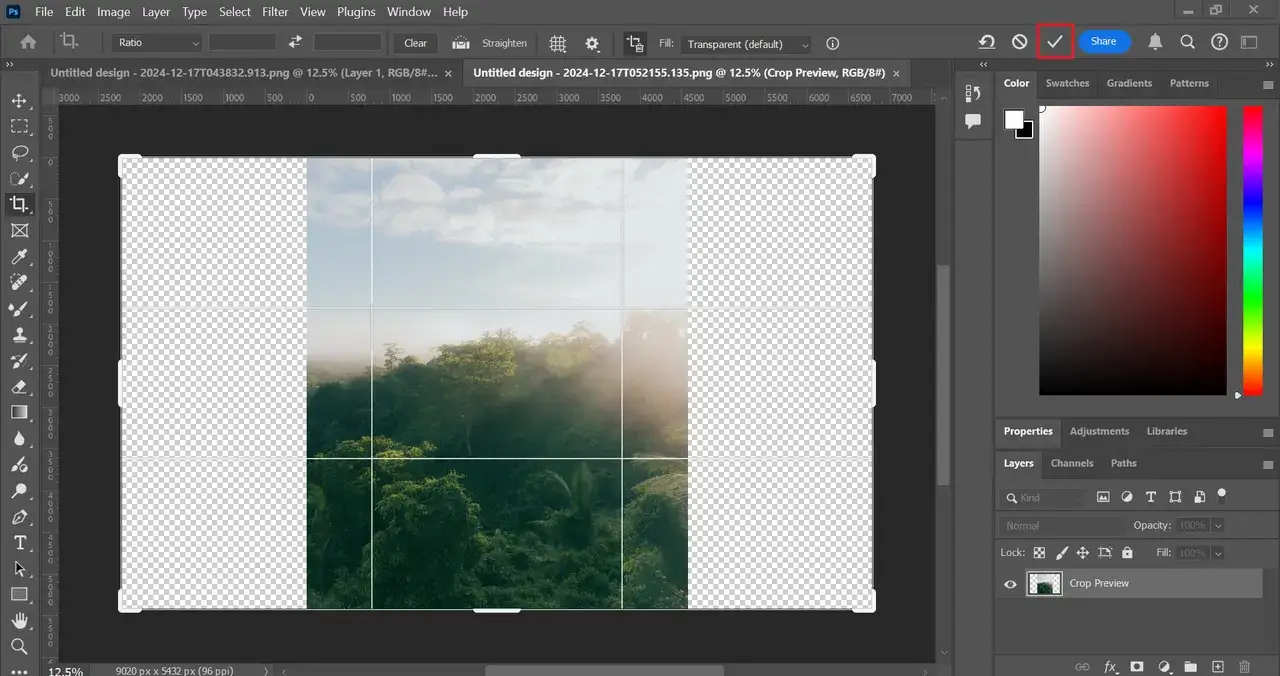
- Kliknij i przeciągnij uchwyty ramki kadrowania, aby rozszerzyć ją poza oryginalne granice obrazu. Zobaczysz, że obszar poza oryginalnym zdjęciem będzie wypełniony kolorem (zazwyczaj czarnym lub białym, w zależności od ustawień).
- Po ustawieniu pożądanej wielkości kadru, naciśnij klawisz Enter (lub Return), aby potwierdzić. Photoshop automatycznie przeanalizuje zawartość obrazu i wypełni nowo dodane obszary, starając się dopasować teksturę i kolory.
W jakich sytuacjach ta technika sprawdza się najlepiej? Przykłady idealnych zdjęć
Ta metoda jest niezwykle skuteczna w przypadku zdjęć, które mają stosunkowo proste tło. Doskonale sprawdza się przy rozszerzaniu jednolitego tła, na przykład białego lub szarego, które często towarzyszy zdjęciom produktowym. Równie dobrze radzi sobie z delikatnymi gradientami, np. niebem o łagodnym przejściu kolorów, czy też z prostymi, powtarzalnymi teksturami, jak drewniana deska czy gładka ściana. Świetnie działa również z portretami, gdzie tło jest mocno rozmyte i nie zawiera skomplikowanych detali. W takich scenariuszach efekt jest zazwyczaj bardzo naturalny i trudny do odróżnienia od oryginału.
Co zrobić, gdy efekt jest daleki od ideału? Pierwsze kroki w rozwiązywaniu problemów
Jeśli po użyciu narzędzia Kadrowanie z opcją "Content-Aware" efekt nie jest zadowalający, na przykład pojawiają się widoczne artefakty, dziwne powtórzenia lub nienaturalne przejścia, nie panikuj. Pierwszym krokiem jest zazwyczaj próba poprawienia zaznaczenia. Czasami wystarczy cofnąć operację (Ctrl+Z lub Cmd+Z) i spróbować ponownie, nieco inaczej rozciągając ramkę kadrowania. Jeśli to nie pomoże, może to oznaczać, że tło jest zbyt skomplikowane dla tej metody. W takim przypadku warto rozważyć przejście do bardziej zaawansowanych technik, takich jak użycie okna dialogowego "Wypełnienie z uwzględnieniem zawartości" lub manualne metody, które dają większą kontrolę nad procesem.
Wypełnienie z uwzględnieniem zawartości: Precyzyjna kontrola nad rozszerzaniem tła
Jak precyzyjnie zaznaczyć obszar do wypełnienia? Poradnik użycia Lasso i Zaznaczenia Prostokątnego
- Wybierz narzędzie Zaznaczenie (Selection Tool) lub Lasso (Lasso Tool - skrót L).
- W przypadku prostych, geometrycznych kształtów, narzędzie Zaznaczenie Prostokątne (Rectangular Marquee Tool - skrót M) lub Zaznaczenie Eliptyczne (Elliptical Marquee Tool) może być wystarczające. Kliknij i przeciągnij, aby utworzyć zaznaczenie wokół obszaru, który chcesz rozszerzyć.
- Dla bardziej złożonych kształtów, użyj narzędzia Lasso (Lasso Tool), Lasso Wielokątne (Polygonal Lasso Tool) lub Lasso magnetyczne (Magnetic Lasso Tool). Pozwalają one na ręczne rysowanie zaznaczenia wokół obiektu lub obszaru.
- Aby dodać do istniejącego zaznaczenia, przytrzymaj klawisz Shift podczas rysowania kolejnego zaznaczenia. Aby odjąć, przytrzymaj klawisz Alt (lub Option na Macu).
- Po utworzeniu precyzyjnego zaznaczenia, które obejmuje obszar, który chcesz rozszerzyć (np. rozciągając je poza krawędź obrazu), przejdź do następnego kroku.
Przewodnik po oknie dialogowym "Content-Aware Fill": Kluczowe ustawienia, o których musisz wiedzieć
Po zaznaczeniu obszaru, który chcesz rozszerzyć, przejdź do menu Edycja (Edit) > Wypełnij (Fill), a następnie wybierz "Content-Aware" (lub "Z uwzględnieniem zawartości"). Alternatywnie, możesz wybrać Edycja (Edit) > Wypełnienie z uwzględnieniem zawartości (Content-Aware Fill), co otworzy dedykowane okno dialogowe, dające większą kontrolę. W tym oknie znajdziesz kilka kluczowych ustawień:
- Obszar próbkowania (Sampling Area): Tutaj możesz określić, z których części obrazu Photoshop ma czerpać informacje do wypełnienia. Domyślnie analizuje cały obraz, ale możesz go ograniczyć.
- Dopasowanie koloru (Color Adaptation): Pozwala na dopasowanie kolorów wypełnianego obszaru do otoczenia. Opcje takie jak "Hue" (Barwa), "Saturation" (Nasycenie), "Brightness" (Jasność) i "Contrast" (Kontrast) pomagają uzyskać spójność.
- Obrót i skalowanie (Rotation and Scale): Te opcje pozwalają na dostosowanie obrotu i skali pobranych tekstur, co jest przydatne przy wypełnianiu obszarów z wyraźnymi wzorami lub kierunkami.
- Twórz nową warstwę (Output To): Zdecydowanie zalecam wybranie opcji "New Layer" (Nowa warstwa). Pozwoli to na nieniszczącą edycję i łatwiejsze poprawki w przyszłości.
Eksperymentowanie z tymi ustawieniami jest kluczem do uzyskania najlepszych rezultatów. Pamiętaj, że im dokładniejsze zaznaczenie i im lepiej zdefiniowany obszar próbkowania, tym lepszy będzie efekt końcowy.
Praca z obszarem próbkowania: Jak "uczyć" Photoshopa, z której części obrazu ma korzystać?
W oknie dialogowym "Content-Aware Fill" (Edycja > Wypełnienie z uwzględnieniem zawartości) znajduje się obszar podglądu po prawej stronie. Po lewej stronie widzisz oryginalny obraz z nałożonym zaznaczeniem. Na obrazie po lewej stronie zobaczysz zielony nalot to obszar, z którego Photoshop pobiera próbki do wypełnienia. Za pomocą narzędzia pędzla, które znajduje się w tym oknie (domyślnie aktywne), możesz modyfikować ten obszar. Klikając i malując na obrazie po lewej, możesz dodawać (domyślnie) lub usuwać (przytrzymując klawisz Alt/Option) fragmenty, z których Photoshop ma czerpać informacje. Jeśli na przykład w tle znajdują się obiekty, których nie chcesz powielać, po prostu "zamaluj" je, aby wykluczyć z obszaru próbkowania. Jeśli brakuje Ci odpowiednich tekstur, spróbuj dodać więcej obszaru próbkowania z miejsc, które mają pożądane cechy. To właśnie ta funkcja daje Ci realną kontrolę nad tym, jak inteligentne wypełnianie ma działać.
Techniki manualne: Gdy automatyczne wypełnianie tła zawodzi
Stempel (Clone Stamp): Twój cyfrowy pędzel do klonowania tekstur
- Wybierz narzędzie Stempel (Clone Stamp Tool) z paska narzędzi lub naciśnij klawisz S.
- Ustaw odpowiedni rozmiar i twardość pędzla w pasku opcji. Zazwyczaj do rozszerzania tła lepiej sprawdzają się miękkie pędzle, które ułatwiają płynne łączenie.
- Przytrzymaj klawisz Alt (lub Option na Macu) i kliknij na fragment obrazu, który chcesz sklonować (to będzie Twoje źródło).
- Puść klawisz Alt i zacznij malować w obszarze, który chcesz wypełnić. Photoshop będzie kopiował piksele ze źródła do miejsca, w którym malujesz.
- Regularnie zmieniaj źródło (Alt+kliknięcie), aby uniknąć powtarzania wzorów i zachować naturalny wygląd.
- Dostosuj Krycie (Opacity) i Przepływ (Flow) narzędzia Stempel, aby subtelnie wkomponować sklonowane fragmenty w istniejące tło.
Stempel jest narzędziem, które wymaga cierpliwości i precyzji. Kluczem do sukcesu jest ciągłe pobieranie próbek z różnych miejsc i płynne łączenie malowanych obszarów. Pamiętaj, aby zwracać uwagę na kierunek światła i teksturę, starając się jak najwierniej odtworzyć oryginalny wygląd tła. Jest to niezastąpione narzędzie do dopracowywania detali, które mogły zostać pominięte przez automatyczne metody.
Narzędzie Łatka (Patch Tool): Jak skutecznie "przeszczepiać" fragmenty tła bez widocznych łączeń?
- Wybierz narzędzie Łatka (Patch Tool) z paska narzędzi (często znajduje się w grupie z narzędziem Stempel, skrót J).
- Upewnij się, że w pasku opcji narzędzia wybrany jest tryb "Normalny" (Normal) i opcja "Źródło" (Source) lub "Cel" (Destination) w zależności od tego, co chcesz osiągnąć. Najczęściej używamy trybu, gdzie zaznaczamy obszar do poprawy, a następnie przeciągamy go na obszar, który ma go zastąpić.
- Narysuj zaznaczenie wokół fragmentu tła, który chcesz zastąpić lub skorygować.
- Kliknij wewnątrz zaznaczenia i przeciągnij je na obszar obrazu, który ma posłużyć jako źródło (czyli fragment tła, który chcesz "przeszczepić").
- Puść przycisk myszy. Photoshop spróbuje inteligentnie dopasować teksturę, kolor i jasność przenoszonego fragmentu do otoczenia.
- Jeśli efekt nie jest idealny, możesz cofnąć operację i spróbować ponownie, wybierając inne źródło lub nieco inaczej rysując zaznaczenie.
Narzędzie Łatka jest świetne do szybkiego usuwania niechcianych elementów lub do "przeszczepiania" większych fragmentów tła, które mają podobną teksturę. Jest często szybsze niż Stempel przy kopiowaniu większych obszarów, a dzięki inteligentnemu dopasowaniu krawędzi, może dać bardzo naturalne rezultaty. Warto go używać, gdy chcemy szybko uzupełnić duży, jednolity fragment tła.
Łączenie technik: Użyj automatu jako bazy i dopracuj detale ręcznie
W mojej pracy, jak i w pracy wielu profesjonalistów, rzadko kiedy polegamy tylko na jednej metodzie. Najlepsze rezultaty osiąga się, łącząc siłę automatycznych narzędzi z precyzją metod manualnych. Zacznij od szybkiego rozszerzenia tła za pomocą narzędzia Kadrowanie z opcją "Content-Aware" lub funkcji "Content-Aware Fill". Pozwoli to szybko uzyskać podstawową strukturę nowego tła. Następnie, gdy zobaczysz niedoskonałości, takie jak powtarzające się wzory, nienaturalne przejścia czy brakujące detale, sięgnij po narzędzie Stempel (Clone Stamp Tool) i Łatka (Patch Tool). Użyj ich do precyzyjnego dopracowania tych miejsc. Możesz również użyć masek warstw, aby subtelnie wkomponować wypełnione obszary w oryginalne tło, kontrolując krycie i mieszanie. Taka strategia pozwala połączyć szybkość automatyzacji z kontrolą i artystycznym wykończeniem, dając w efekcie profesjonalny i naturalny rezultat.
Wypełnienie Generatywne: Rewolucja AI w rozszerzaniu tła w Photoshopie
Czym jest Wypełnienie Generatywne i dlaczego zmienia zasady gry?
Wypełnienie Generatywne (Generative Fill) to jedna z najbardziej ekscytujących nowości w Adobe Photoshop, napędzana przez potężny silnik sztucznej inteligencji Adobe Firefly. Ta funkcja pozwala na tworzenie zupełnie nowej, fotorealistycznej zawartości obrazu, w tym rozszerzonego tła, w sposób, który jeszcze niedawno wydawał się niemożliwy. Działa to w ten sposób, że po zaznaczeniu obszaru, który chcemy wypełnić, możemy albo pozostawić pole tekstowe puste, a AI samo wygeneruje kontynuację tła, albo wpisać krótki opis (tzw. prompt), co chcemy zobaczyć. Na przykład, jeśli rozszerzamy zdjęcie plaży, możemy wpisać "niebo z chmurami" lub "more spokojne". Photoshop następnie generuje kilka wariantów nowego tła, z których możemy wybrać najlepszy. To prawdziwa rewolucja, ponieważ otwiera drzwi do nieograniczonych możliwości kreatywnych i pozwala na tworzenie obrazów, które wcześniej wymagałyby godzin pracy lub byłyby po prostu niemożliwe do wykonania tradycyjnymi metodami.
Praktyczny tutorial: Rozszerzanie tła za pomocą sztucznej inteligencji Adobe Firefly
- Otwórz zdjęcie w programie Adobe Photoshop.
- Wybierz narzędzie zaznaczania, na przykład Narzędzie Zaznaczanie Prostokątne (Rectangular Marquee Tool) lub Lasso (Lasso Tool).
- Zaznacz obszar, który chcesz rozszerzyć, przeciągając zaznaczenie poza oryginalne granice obrazu.
- Po utworzeniu zaznaczenia, na pasku kontekstowym (który pojawia się zazwyczaj nad obszarem roboczym) lub w menu Edycja (Edit), znajdź opcję "Wypełnienie Generatywne" (Generative Fill) i kliknij ją.
- Pojawi się pole tekstowe. Możesz wpisać w nim opis tego, co chcesz zobaczyć w rozszerzonym tle (np. "góry w oddali", "niebo z chmurami", "las"). Jeśli chcesz, aby Photoshop sam kontynuował istniejące tło, pozostaw to pole puste.
- Kliknij przycisk "Generuj" (Generate). Photoshop połączy się z serwerami Adobe i wygeneruje kilka wariantów nowego tła.
- Wyniki pojawią się w panelu Właściwości (Properties), gdzie możesz przeglądać dostępne warianty i wybrać ten, który najlepiej odpowiada Twoim potrzebom. Generowane treści są umieszczane na nowej warstwie generatywnej, co zapewnia nieniszczącą edycję.
Kiedy warto postawić na AI, a kiedy lepsze będą tradycyjne metody?
Wybór między sztuczną inteligencją a tradycyjnymi metodami zależy od wielu czynników. Oto krótkie porównanie:
| Kiedy użyć AI (Wypełnienie Generatywne) | Kiedy wybrać metody tradycyjne (Content-Aware Fill, Stempel, Łatka) |
|---|---|
| Gdy potrzebujesz kreatywnego rozszerzenia tła, które wykracza poza istniejącą zawartość obrazu. | Gdy tło jest proste, powtarzalne (np. jednolita ściana, niebo bez chmur) i chcesz mieć pełną kontrolę nad każdym pikselem. |
| Przy skomplikowanych scenach, gdzie automatyczne narzędzia mają problem z analizą kontekstu. | Gdy zależy Ci na maksymalnej precyzji i chcesz ręcznie dopracować każdy detal, unikając potencjalnych błędów AI. |
| Gdy chcesz szybko uzyskać kilka różnych wariantów rozszerzenia tła. | Gdy masz ograniczony dostęp do internetu lub chcesz mieć pewność, że edycja odbywa się lokalnie na Twoim komputerze. |
| Do tworzenia fotorealistycznych, ale jednocześnie fantazyjnych rozszerzeń. | Do precyzyjnego retuszu i naprawy drobnych niedoskonałości po zastosowaniu automatycznych metod. |
| Gdy czas jest kluczowy, a chcesz uzyskać imponujący efekt bez żmudnej pracy manualnej. | Gdy chcesz nauczyć się podstawowych i zaawansowanych technik edycji, które dają fundamentalne zrozumienie pracy z obrazem. |
Unikaj typowych błędów przy rozszerzaniu tła w Photoshopie
Problem powtarzających się wzorów: Jak rozpoznać i naprawić nienaturalne duplikaty?
Jednym z najczęstszych błędów przy automatycznym rozszerzaniu tła jest pojawienie się nienaturalnie powtarzających się wzorów lub obiektów. Rozpoznasz je po tym, że fragmenty tła wyglądają jak lustrzane odbicia lub identyczne kopie, które są ze sobą zbyt blisko. Aby to naprawić:
- Zidentyfikuj powtórzenia: Przyjrzyj się uważnie rozszerzonemu tłu i poszukaj identycznych elementów, które pojawiają się w zbyt regularnych odstępach.
- Użyj narzędzia Stempel (Clone Stamp Tool): To Twoje główne narzędzie do walki z powtórzeniami. Pobieraj próbki z innych, niepowtarzających się fragmentów tła i delikatnie maluj nimi po "duplikatach", starając się zatrzeć ich sztuczny wygląd.
- Zmień obszar próbkowania w Content-Aware Fill: Jeśli problem pojawił się po użyciu tej funkcji, cofnij się i spróbuj inaczej zdefiniować obszar próbkowania. Wyklucz z niego fragmenty, które mogą powodować powtórzenia.
- Subtelne zmiany: Czasami wystarczy lekko obrócić lub przeskalować sklonowany fragment, aby wyglądał bardziej naturalnie.
Zniekształcona perspektywa: Co zrobić, gdy linie tła się "rozjeżdżają"?
Zdjęcia z wyraźnymi liniami architektonicznymi, drogami czy horyzontem są szczególnie podatne na problemy z perspektywą podczas rozszerzania tła. Jeśli linie, które powinny być równoległe, zaczynają się rozchodzić lub zbiegać w nienaturalny sposób, oznacza to błąd w perspektywie. Aby to skorygować:
- Rozpoznaj problem: Spójrz na linie, które powinny być równoległe (np. krawędzie budynków, linie na drodze) lub zbiegać się w jednym punkcie (perspektywa). Oceń, czy zachowują się naturalnie.
- Narzędzie Perspektywa (Perspective Warp Tool): Znajduje się ono w menu Edycja (Edit) > Przekształć ręcznie (Free Transform) lub jako osobne narzędzie. Pozwala ono na rysowanie płaszczyzn i korygowanie perspektywy.
- Narzędzie Zniekształć (Warp Tool): Dostępne w menu Edycja (Edit) > Zniekształć (Warp). Pozwala na bardziej swobodne "wyginanie" fragmentów obrazu, co może pomóc w dopasowaniu linii.
- Ręczne transformacje: Użyj narzędzia Przekształć (Transform) (Ctrl+T lub Cmd+T), a następnie kliknij prawym przyciskiem myszy i wybierz opcje takie jak "Zniekształć" (Distort), "Nachylenie" (Skew) lub "Perspektywa" (Perspective), aby ręcznie dopasować linie.
Niedopasowane oświetlenie i kolory: Techniki korekcji dla spójnego efektu
Kolejnym częstym problemem jest niedopasowanie oświetlenia i kolorystyki między oryginalnym a rozszerzonym tłem. Może to sprawić, że obraz będzie wyglądał sztucznie i nieprofesjonalnie. Oto jak sobie z tym poradzić:
-
Użyj warstw dopasowania: To najlepszy sposób na subtelną korektę. W panelu Warstwy (Layers) kliknij ikonę warstwy dopasowania (kółko podzielone na pół) i wybierz odpowiednią opcję:
- Krzywe (Curves): Pozwala na precyzyjną kontrolę nad jasnością i kontrastem.
- Poziomy (Levels): Podobne do Krzywych, ale prostsze w użyciu do ogólnej korekty jasności i kontrastu.
- Balans Kolorów (Color Balance): Umożliwia zmianę odcieni kolorów (np. dodanie cieplejszych tonów).
- Barwa/Nasycenie (Hue/Saturation): Pozwala na zmianę ogólnego nasycenia kolorów lub konkretnych barw.
- Zastosuj maskę warstwy: Po dodaniu warstwy dopasowania, kliknij na jej maskę (biały prostokąt obok miniatury warstwy) i użyj czarnego pędzla, aby "zamalować" obszary, na które korekta nie powinna wpływać. Dzięki temu możesz dopasować oświetlenie i kolory tylko w rozszerzonym tle.
- Dopasuj krycie warstwy: Czasami wystarczy zmniejszyć krycie warstwy dopasowania, aby efekt był bardziej subtelny i lepiej wkomponowany.
Wybór metody: Która technika rozszerzania tła jest dla Ciebie?
Podsumowując, wybór odpowiedniej metody rozszerzania tła w Photoshopie zależy od Twoich potrzeb i specyfiki zdjęcia:
- Narzędzie Kadrowanie z opcją "Content-Aware": Idealne dla początkujących i do szybkich, prostych rozszerzeń. Sprawdza się przy jednolitych lub lekko teksturowanych tłach.
- Wypełnienie z uwzględnieniem zawartości (Content-Aware Fill): Daje większą kontrolę niż narzędzie Kadrowanie. Wymaga precyzyjnego zaznaczenia i pozwala na modyfikację obszaru próbkowania, co jest kluczowe przy bardziej złożonych tłach.
- Narzędzie Stempel (Clone Stamp Tool): Niezastąpione do precyzyjnego manualnego dopracowywania detali, usuwania artefaktów i tworzenia naturalnych przejść. Wymaga cierpliwości i wprawy.
- Narzędzie Łatka (Patch Tool): Świetne do szybkiego "przeszczepiania" większych fragmentów tła i usuwania niechcianych elementów.
- Wypełnienie Generatywne (Generative Fill): Najbardziej zaawansowana i rewolucyjna metoda. Otwiera drzwi do kreatywnych, fotorealistycznych rozszerzeń, nawet przy bardzo skomplikowanych scenach. Wymaga połączenia z internetem i jest dostępne w nowszych wersjach Photoshopa.
Zachęcam do eksperymentowania z każdą z tych technik. Często najlepsze rezultaty osiąga się, łącząc kilka metod na przykład używając Wypełnienia Generatywnego jako bazy, a następnie dopracowując detale za pomocą narzędzia Stempel. Pamiętaj, że praktyka czyni mistrza, a im więcej będziesz ćwiczyć, tym lepsze i bardziej naturalne będą Twoje rozszerzenia tła.