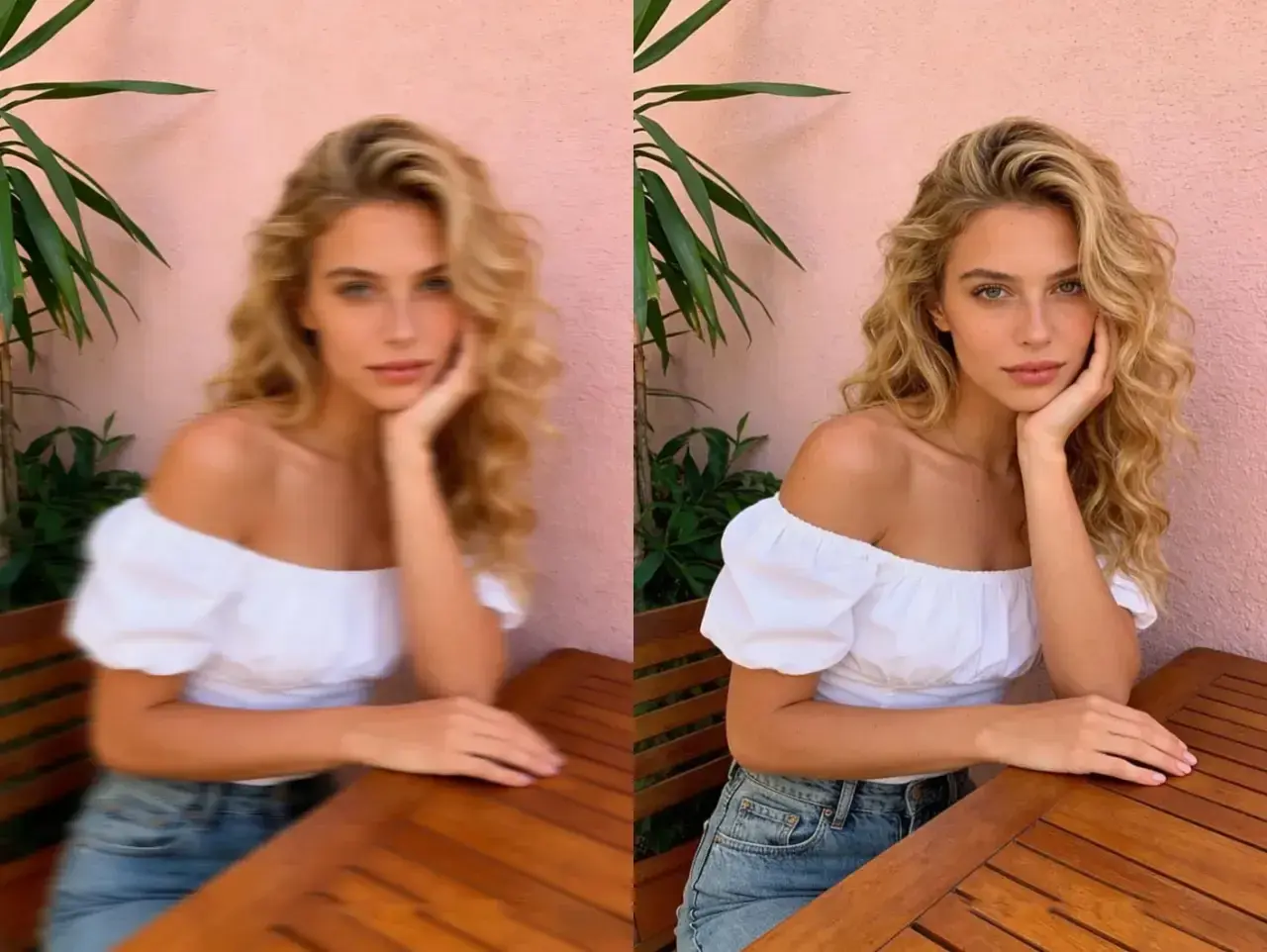
Zdjęcie może wyglądać miękko nawet wtedy, gdy zostało poprawnie naświetlone. Pytanie, jak wyostrzyć zdjęcie w Photoshopie, sprowadza się więc nie do przesunięcia jednego suwaka, lecz do dobrania metody, siły efektu i miejsca jego zastosowania. Pokażę praktyczny workflow dla ekranu i druku, ustawienia startowe oraz sytuacje, w których wyostrzanie tylko pogorszy obraz.
Dobre wyostrzenie poprawia odbiór detali bez tworzenia sztucznych obwódek
- Pracuj na kopii lub obiekcie inteligentnym, aby móc wrócić do ustawień.
- Oceniaj efekt przy powiększeniu 100%, a nie w widoku dopasowanym do ekranu.
- Do większości zdjęć zacznij od filtra Smart Sharpen albo Maski wyostrzającej.
- Wyostrzaj stopniowo i chroń gładkie partie oraz skórę przed szumem.
- Dla internetu i druku stosuj inne ustawienia końcowe, ponieważ rozmiar wyjściowy zmienia odbiór ostrości.
Zanim zaczniesz, sprawdź, co naprawdę jest nieostre
Wyostrzanie zwiększa kontrast na krawędziach, dlatego detale wydają się wyraźniejsze. Nie odzyska jednak informacji, których aparat nie zarejestrował. Jeśli oko zostało całkowicie poza punktem ostrości albo zdjęcie jest mocno poruszone, filtr może dodać kontury, ale nie przywróci naturalnego detalu.
Najpierw powiększam fotografię do 100% i oglądam kilka obszarów: główny motyw, skórę, niebo oraz drobne tekstury. Dopiero wtedy widzę, czy problemem jest lekkie zmiękczenie po zmniejszeniu pliku, szum wysokiego ISO, poruszenie czy po prostu błędne ustawienie ostrości.
Przed użyciem filtra kliknij warstwę zdjęcia prawym przyciskiem i wybierz Konwertuj na obiekt inteligentny. Dzięki temu wyostrzenie zostanie dodane jako filtr inteligentny, który można później wyłączyć, zmienić albo zamaskować.
Smart Sharpen daje największą kontrolę nad efektem
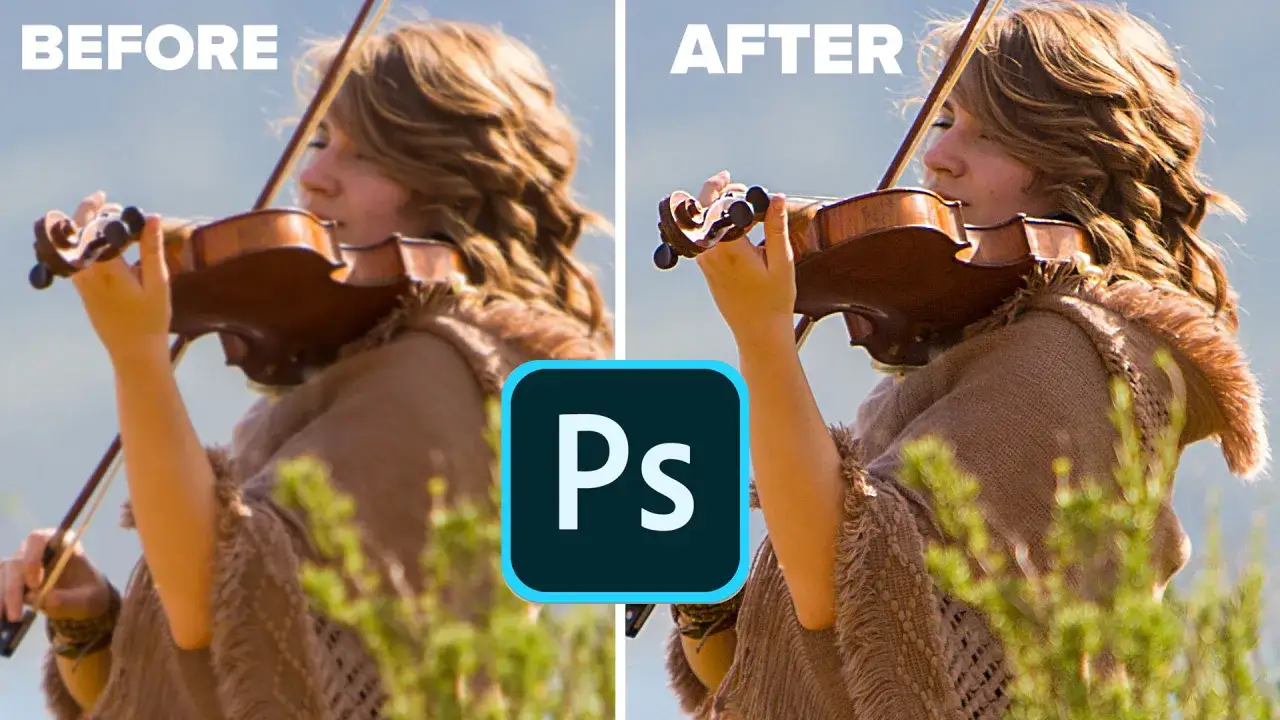
Wybierz Filtr > Wyostrzanie > Inteligentne wyostrzenie. To mój pierwszy wybór przy portretach, krajobrazach i zdjęciach przeznaczonych do publikacji, ponieważ pozwala kontrolować siłę efektu, promień, redukcję szumu oraz rodzaj rozmycia, które Photoshop próbuje skorygować.
Ustawienia startowe do zwykłego zdjęcia
- Ustaw Amount, czyli Stopień, na około 60-100%.
- Wybierz Radius w zakresie 0,4-1,0 px dla fotografii o dużej rozdzielczości.
- Dodaj Reduce Noise na poziomie 5-15%, jeśli na zdjęciu widać ziarno.
- W polu usuwania rozmycia wybierz Lens Blur, gdy zależy Ci na wyraźnych krawędziach i mniejszej liczbie obwódek.
- Przełącz podgląd filtra i porównaj efekt z oryginałem przy powiększeniu 100%.
Podane wartości są punktem wyjścia, a nie sztywną receptą. Przy zdjęciu produktowym można użyć mocniejszego efektu, natomiast na portrecie zwykle lepiej sprawdzi się niższy Stopień i mały Promień. Gdy wokół włosów, biżuterii albo kontrastowej krawędzi pojawia się jasna lub ciemna obwódka, zmniejszam najpierw Promień.
Opcja Motion Blur może pomóc przy lekkim poruszeniu aparatu lub obiektu, ale jej możliwości są ograniczone. Nie zastąpi stabilnego ujęcia i nie naprawi silnego rozmazania, szczególnie gdy szczegóły zostały przesunięte o wiele pikseli.
Maska wyostrzająca i filtr górnoprzepustowy mają inne zastosowania
Smart Sharpen nie jest jedyną dobrą drogą. Maska wyostrzająca działa szybko i daje przewidywalny efekt, a filtr górnoprzepustowy pozwala wygodnie wyostrzać zdjęcie miejscowo, na osobnej warstwie.
| Metoda | Najlepsze zastosowanie | Ustawienia startowe | Na co uważać |
|---|---|---|---|
| Smart Sharpen | Uniwersalne wyostrzanie i korekta lekkiego rozmycia | 60-100%, 0,4-1,0 px | Zbyt duży Promień tworzy obwódki |
| Unsharp Mask | Szybka korekta po zmniejszeniu zdjęcia | 50-100%, 0,3-0,8 px, próg 0-5 | Łatwo podbić szum i fakturę skóry |
| High Pass | Selektywne wyostrzanie detali na osobnej warstwie | Promień około 1-2 px, tryb Overlay | Efekt może stać się zbyt agresywny |
Maska wyostrzająca po zmniejszeniu zdjęcia
Wybierz Filtr > Wyostrzanie > Maska wyostrzająca. Po zmianie rozmiaru fotografii zacznij od Stopnia 50-80%, Promienia 0,3-0,8 px i niskiego Progu. Mały Promień podkreśla drobne krawędzie, a Próg ogranicza wyostrzanie obszarów o niewielkim kontraście, na przykład nieba.
Ta metoda dobrze działa przy zdjęciach do galerii internetowej, ale nie stosuję jej automatycznie do całego portretu. Na policzkach i czole może uwydatnić szum, pory oraz drobne niedoskonałości, które wcześniej były praktycznie niewidoczne.
Filtr górnoprzepustowy do detali
Utwórz scaloną kopię widocznych warstw, wybierz Filtr > Inne > Górnoprzepustowy i ustaw Promień na około 1-2 px. Zmień tryb mieszania warstwy na Nakładka albo Światło liniowe, a krycie zmniejsz do 20-70%.
Największą zaletą tej techniki jest możliwość użycia maski warstwy. Możesz wyostrzyć oczy, krawędzie budynku lub fakturę produktu, a pozostawić gładką skórę i jednolite tło bez zmian.
Wyostrzaj tylko tam, gdzie widz ma patrzeć
Pełnoklatkowe wyostrzenie całego zdjęcia bywa wygodne, ale rzadko jest najlepsze. Na początku tworzę maskę warstwy i białym pędzlem odsłaniam efekt tylko na głównym motywie. W portrecie będą to oczy, rzęsy i usta, w krajobrazie pierwszy plan, a w fotografii produktu krawędzie przedmiotu i logo.
Pracuj pędzlem o miękkiej krawędzi, kryciu około 20-40% i kilku delikatnych pociągnięciach. Taki sposób daje większą kontrolę niż jednorazowe zastosowanie mocnego filtra. Jeśli efekt wygląda zbyt intensywnie, łatwiej zmniejszyć krycie warstwy niż odtwarzać całą obróbkę.
Przy portretach ostrość nie powinna być wszędzie jednakowa. Oczy mogą być wyraźniejsze niż policzki, a włosy wyraźniejsze niż tło. To nie tylko kwestia estetyki, lecz także sposób na skierowanie uwagi odbiorcy w konkretne miejsce kadru.
Inaczej przygotuj zdjęcie na ekran, a inaczej do druku
Wyostrzanie zawsze powinno uwzględniać końcowy rozmiar pliku. Zdjęcie zmniejszone do publikacji internetowej potrzebuje delikatnego wyostrzenia po przeskalowaniu, natomiast fotografia przeznaczona do druku może wymagać mocniejszego efektu, ponieważ papier i proces drukowania łagodzą drobne krawędzie.
Zdjęcie do internetu
Najpierw zmniejsz obraz do docelowego rozmiaru, na przykład 1600 px na dłuższym boku, a dopiero potem zastosuj lekką Maskę wyostrzającą. Zacznij od 40-70% i Promienia 0,3-0,6 px. Ostateczną ocenę wykonaj w rozmiarze, w którym zdjęcie będzie oglądane, nie tylko w powiększeniu 100%.
Przeczytaj również: Złoty napis w Photoshopie - opanuj efekt od podstaw do mistrzostwa
Zdjęcie do druku
Przy typowym wydruku fotograficznym dobrym punktem odniesienia jest około 300 ppi, ale ostateczny efekt zależy od papieru, technologii druku i odległości oglądania. Dla przykładu plik 3000 × 2000 px przy 300 ppi daje około 25,4 × 16,9 cm bez interpolowania obrazu.
Na papierze matowym detale zwykle wyglądają łagodniej niż na błyszczącym, dlatego można potrzebować nieco mocniejszego wyostrzenia. Nie przesadzaj jednak przed wysłaniem pliku do laboratorium, jeśli jego profil lub proces obejmuje własne wyostrzanie wyjściowe. W razie wątpliwości przygotuj mały próbny wydruk i sprawdź go w docelowym oświetleniu.
Najczęstsze błędy psują efekt szybciej niż zły filtr
- Wyostrzanie przed zmianą rozmiaru powoduje, że efekt po przeskalowaniu staje się słabszy albo nierówny.
- Praca bez powiększenia 100% utrudnia ocenę obwódek, szumu i poszarpanych krawędzi.
- Zbyt duży Promień tworzy nienaturalne jasne i ciemne kontury wokół obiektów.
- Wyostrzanie szumu sprawia, że niebo, cienie i skóra wyglądają brudno.
- Edytowanie oryginalnej warstwy odbiera możliwość wygodnej korekty ustawień.
- Ocenianie zdjęcia wyłącznie na monitorze może rozczarować po wydruku, szczególnie przy papierze matowym.
Najczęściej pomaga prosty test. Wyłącz filtr, odczekaj chwilę i włącz go ponownie. Jeśli po powrocie efekt wydaje się przesadny, zmniejsz krycie lub Stopień o 10-20%. Dobre wyostrzenie powinno być odczuwalne, ale nie powinno przyciągać uwagi silniej niż sam temat zdjęcia.
Dobry workflow zaczyna się od celu, nie od suwaka
Jeśli zdjęcie jest tylko lekko miękkie, zacznij od obiektu inteligentnego i filtra Smart Sharpen przy małym Promieniu. Gdy pracujesz nad konkretnym detalem, wybierz filtr górnoprzepustowy z maską. Po zmianie rozmiaru zastosuj delikatne wyostrzenie końcowe, a przed drukiem oceń także papier i sposób oglądania.
Najważniejsza zasada jest prosta: wyostrzaj to, co ma znaczenie, i zostaw w spokoju obszary, które powinny pozostać gładkie. Photoshop potrafi poprawić odbiór dobrze zarejestrowanego zdjęcia, ale nie zastąpi ostrości uzyskanej podczas fotografowania.