
Opanowanie sztuki tworzenia złotego napisu w Adobe Photoshop to umiejętność, która otwiera drzwi do projektów emanujących luksusem i profesjonalizmem. Ten kompleksowy przewodnik zabierze Cię w podróż od podstawowych technik po zaawansowane niuanse, pozwalając Ci nadać Twoim tekstom i elementom graficznym niezrównany blask. Niezależnie od tego, czy dążysz do subtelnej elegancji, czy do olśniewającego, fotorealistycznego efektu, znajdziesz tutaj praktyczne instrukcje krok po kroku, które pomogą Ci zrealizować Twoją wizję.
Opanuj efekt złotego napisu w Photoshopie od podstaw do mistrzostwa
- Efekt złotego napisu w Photoshopie opiera się na stylach warstwy, takich jak Nakładka gradientu, Faza i Płaskorzeźba oraz Obrys.
- Dla najlepszego rezultatu użyj ciemnego, kontrastowego tła oraz grubej, wyraźnej czcionki.
- Kluczem do realizmu jest odpowiednio dobrany gradient z odcieniami żółci, brązu i bieli, symulujący metaliczny połysk.
- Zaawansowane techniki obejmują dodawanie tekstur za pomocą masek przycinających i trybów mieszania oraz ręczne tworzenie refleksów świetlnych.
- Gotowe style warstwy można zapisać i ponownie wykorzystać w przyszłych projektach, co znacznie przyspiesza pracę.
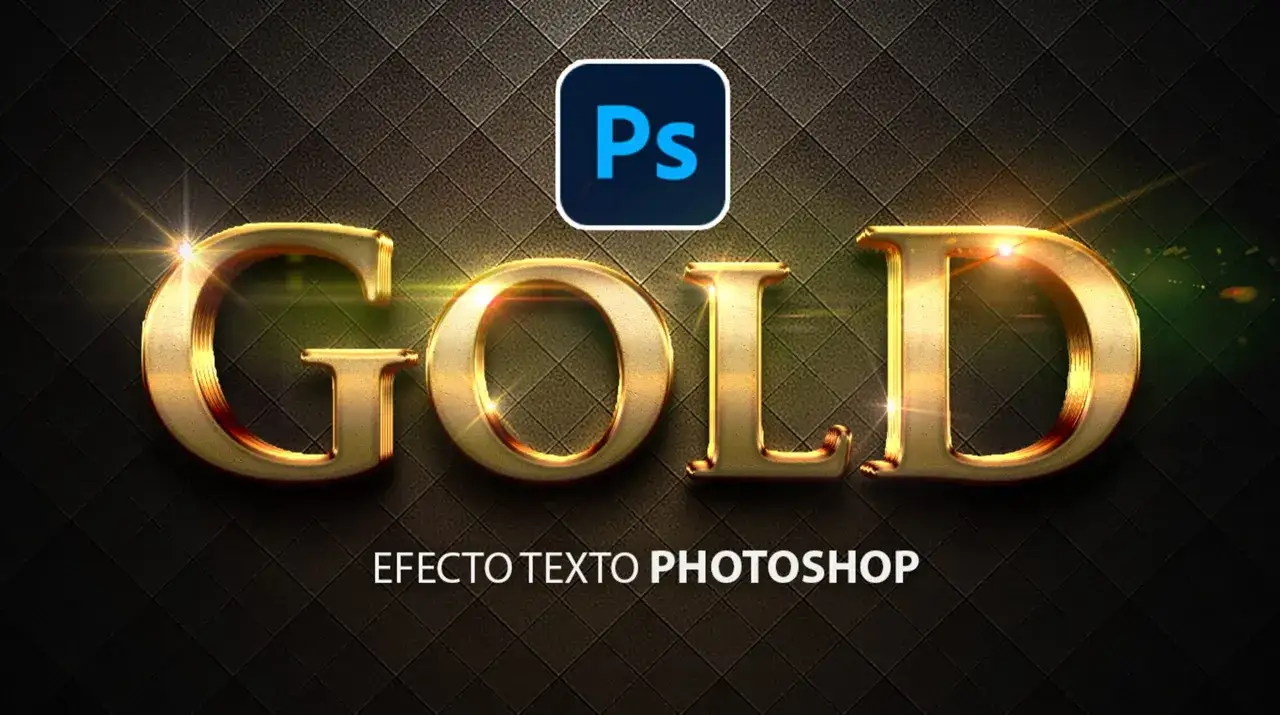
Dlaczego złoty napis to efekt, który warto opanować?
Umiejętność tworzenia złotego napisu w Photoshopie jest niezwykle wartościowa dla każdego grafika i projektanta, ponieważ dodaje projektom natychmiastowego prestiżu i elegancji. Złoto kojarzy się z luksusem, jakością i wyrafinowaniem, co sprawia, że jest to efekt bardzo wszechstronny i pożądany w wielu branżach. Od subtelnych akcentów po dominujące elementy – złoty tekst potrafi przyciągnąć uwagę i nadać projektowi niezapomniany charakter.
Gdzie luksusowy blask złota sprawdza się najlepiej: od logo po media społecznościowe
Złoto jest synonimem luksusu i często wykorzystuje się je w projektach dla marek premium, takich jak biżuteria, zegarki, ekskluzywna odzież czy kosmetyki. Doskonale sprawdza się również w zaproszeniach na specjalne okazje, certyfikatach, dyplomach, a także w reklamach produktów, które mają podkreślać swoją wysoką jakość. W mediach społecznościowych złote nagłówki czy elementy brandingowe mogą wyróżnić posty i profile, zwiększając ich atrakcyjność wizualną. Według danych Vertex AI Search, projekty wykorzystujące metaliczne efekty, takie jak złoto, często odnotowują wyższe wskaźniki zaangażowania użytkowników, co świadczy o ich skuteczności w przyciąganiu uwagi.
Różne oblicza złota – od płaskiego wektora po fotorealistyczny metal
Warto zrozumieć, że efekt złota może przybierać wiele form – od prostego, płaskiego koloru imitującego złoto, często stosowanego w minimalistycznych projektach wektorowych, po złożone, fotorealistyczne tekstury, które do złudzenia przypominają prawdziwy metal. Płaskie złoto jest łatwiejsze do osiągnięcia i idealne do szybkich projektów, natomiast fotorealistyczne złoto wymaga więcej pracy i uwagi do detali, takich jak odbicia, cienie i tekstury, aby uzyskać głębię i autentyczność. W tym artykule pokażę Ci, jak osiągnąć oba te style, abyś mógł dopasować efekt do konkretnych potrzeb Twojego projektu.
Fundamenty idealnego złotego tekstu: co musisz przygotować?
Zanim zagłębisz się w techniczne aspekty tworzenia złotego napisu, kluczowe jest odpowiednie przygotowanie. Wybór odpowiedniej czcionki i tła to fundamenty, które znacząco wpłyną na ostateczny wygląd i odbiór Twojego projektu.
Wybór czcionki ma znaczenie – jakie kroje najlepiej współpracują ze złotem?
Kiedy tworzysz efekt złotego napisu, wybór czcionki jest krytyczny. Grubsze, bardziej masywne kroje pisma są zazwyczaj najlepszym wyborem, ponieważ oferują większą powierzchnię do pokrycia efektami stylów warstwy, takimi jak gradienty, fazy i płaskorzeźby. Cienkie i delikatne czcionki mogą sprawić, że efekt złota będzie mniej widoczny lub wręcz zniknie. Szeryfowe czcionki o solidnej budowie, takie jak Trajan Pro, a także bezszeryfowe kroje o dużej grubości, np. Montserrat Black czy Bebas Neue, doskonale nadają się do tego celu. Możesz również eksperymentować z ozdobnymi czcionkami, pamiętając jednak, aby zachować ich czytelność, nawet po dodaniu wszystkich efektów.
Tło, które wydobędzie blask – dlaczego kontrast jest Twoim sprzymierzeńcem?
Aby złoty napis naprawdę zabłysnął, potrzebuje odpowiedniego tła. Ciemne, kontrastowe tło jest Twoim najlepszym sprzymierzeńcem, ponieważ podkreśla blask i głębię złota, sprawiając, że wydaje się ono bardziej luksusowe i trójwymiarowe. Kolory takie jak czerń, głęboki granat, ciemna purpura czy butelkowa zieleń stanowią idealną oprawę dla złotego tekstu. Zasada kontrastu jest prosta: jasne elementy na ciemnym tle wydają się jaśniejsze i bardziej wyraziste, a w przypadku złota, ten efekt jest spotęgowany, co pozwala na pełne wydobycie jego metalicznego połysku.
Metoda klasyczna: Jak stworzyć efekt złota w 5 minut za pomocą stylów warstwy?
Teraz przejdźmy do sedna – krok po kroku pokażę Ci, jak stworzyć efekt złotego napisu, korzystając z potężnych narzędzi, jakimi są style warstwy w Photoshopie. To podstawowa, ale niezwykle efektywna metoda.
Krok 1: Tworzenie napisu i otwarcie panelu "Styl warstwy"
- Utwórz nowy dokument w programie Adobe Photoshop (File > New lub Ctrl+N/Cmd+N).
- Wybierz narzędzie Tekst (T) i dodaj warstwę tekstową, wpisując wybrany tekst. Upewnij się, że czcionka jest odpowiednio duża i gruba, aby efekty były dobrze widoczne.
- Aby otworzyć okno "Styl warstwy" (Layer Style), możesz dwukrotnie kliknąć na warstwie tekstowej w panelu Warstwy (Layers panel) lub przejść do menu Warstwa (Layer) > Styl warstwy (Layer Style) i wybrać dowolną opcję, np. "Nakładka gradientu".
Krok 2: Serce efektu – tworzymy idealny złoty gradient (Nakładka gradientu)
- W oknie "Styl warstwy" zaznacz opcję "Nakładka gradientu" (Gradient Overlay).
- Kliknij na podgląd gradientu, aby otworzyć Edytor gradientu. Tutaj będziemy tworzyć nasz złoty gradient. Pamiętaj, że gradient powinien przechodzić przez różne odcienie żółci, brązu i bieli, aby realistycznie symulować metaliczny połysk i odbicia światła.
- Użyj poniższych kodów szesnastkowych, aby stworzyć gradient, który zapewni piękny złoty efekt. Kliknij pod suwakiem gradientu, aby dodać nowe punkty kolorów, a następnie kliknij na każdy punkt, aby zmienić jego kolor i położenie.
| Stopień gradientu | Kolor (kod szesnastkowy) |
|---|---|
| 1 | #A87C3D |
| 2 | #F0E0B0 |
| 3 | #D4A85C |
| 4 | #8C622C |
| 5 | #F0E0B0 |
| 6 | #A87C3D |
- Ustaw Styl (Style) na "Liniowy" (Linear) lub "Odbity" (Reflected) – eksperymentuj, który lepiej pasuje do Twojego tekstu.
- Ustaw Kąt (Angle) na 90 stopni, aby światło padało z góry.
- Dostosuj Skalę (Scale), aby gradient rozciągał się odpowiednio na tekście.
Krok 3: Dodawanie głębi i trójwymiarowości (Faza i Płaskorzeźba)
- W oknie "Styl warstwy" zaznacz opcję "Faza i Płaskorzeźba" (Bevel & Emboss). To tutaj nadamy naszemu tekstowi trójwymiarową głębię.
- W sekcji "Struktura" (Structure) ustaw:
- Styl (Style): "Wewnętrzny skos" (Inner Bevel) dla efektu wypukłości lub "Dłuto twarde" (Chisel Hard) dla bardziej ostrych krawędzi.
- Technika (Technique): "Gładka" (Smooth) dla miękkich krawędzi lub "Dłuto twarde" (Chisel Hard) dla bardziej geometrycznego wyglądu.
- Głębokość (Depth): Zwiększ wartość, aby uzyskać wyraźniejszą wypukłość.
- Rozmiar (Size): Dostosuj, aby kontrolować szerokość skosu.
- W sekcji "Cieniowanie" (Shading) dostosuj:
- Kąt (Angle): Określa kierunek padania światła (np. 90 stopni).
- Wysokość (Altitude): Określa wysokość źródła światła.
- Tryb podświetlenia (Highlight Mode): Ustaw na "Ekran" (Screen) z białym kolorem i odpowiednim kryciem (np. 70-80%).
- Tryb cienia (Shadow Mode): Ustaw na "Pomnóż" (Multiply) z ciemnym brązem/czernią i odpowiednim kryciem (np. 60-70%).
Krok 4: Dopracowanie krawędzi za pomocą cienia i obrysu
- Dodaj "Obrys" (Stroke):
- Zaznacz opcję "Obrys" w oknie stylów warstwy.
- Ustaw Rozmiar (Size) na 1-2px, aby był cienki.
- Ustaw Pozycję (Position) na "Na zewnątrz" (Outside).
- Wybierz Kolor (Color) ciemnobrązowy lub niemal czarny, aby obrys delikatnie oddzielał napis od tła.
- Dodaj "Cień" (Drop Shadow):
- Zaznacz opcję "Cień" w oknie stylów warstwy.
- Ustaw Krycie (Opacity) na niską wartość (np. 30-50%).
- Dostosuj Odległość (Distance) i Rozmiar (Size), aby uzyskać delikatny cień, który nada napisowi subtelnej głębi i oddzieli go od tła, nie dominując jednocześnie nad głównym efektem.
Dla wymagających: Jak uzyskać fotorealistyczny efekt złota?
Jeśli podstawowy efekt stylów warstwy to dla Ciebie za mało i dążysz do maksymalnego realizmu, te zaawansowane techniki pomogą Ci przenieść Twój złoty napis na zupełnie nowy poziom. Będziemy pracować z teksturami i trybami mieszania.
Krok 5: Dodawanie metalicznej tekstury dla maksymalnego realizmu
- Znajdź odpowiednią teksturę złota. Może to być zdjęcie szczotkowanego złota, pogniecionego metalu, a nawet subtelnych plam czy zarysowań, które dodadzą autentyczności. Upewnij się, że tekstura jest wysokiej jakości.
- Umieść teksturę jako nową warstwę bezpośrednio nad warstwą tekstową w panelu Warstwy (File > Place Embedded lub przeciągnij plik tekstury do dokumentu).
- Użyj maski przycinającej (Clipping Mask). Kliknij prawym przyciskiem myszy na warstwie z teksturą i wybierz "Utwórz maskę przycinającą" (Create Clipping Mask). Alternatywnie, możesz przytrzymać klawisz Alt i kliknąć myszą między warstwą tekstury a warstwą tekstu w panelu Warstwy. Dzięki temu tekstura będzie widoczna tylko w obrębie kształtu tekstu.
Krok 6: Magia trybów mieszania – jak idealnie połączyć teksturę z napisem?
- Zaznacz warstwę z teksturą. W panelu Warstwy zmień jej tryb mieszania (Blending Mode). Eksperymentuj z `Nakładka` (Overlay), `Miękkie światło` (Soft Light) lub `Mnożenie` (Multiply). Każdy z tych trybów da nieco inny efekt, wpływając na to, jak tekstura łączy się z bazowym złotym kolorem. `Nakładka` i `Miękkie światło` zazwyczaj dobrze sprawdzają się w dodawaniu subtelnych detali, podczas gdy `Mnożenie` może pogłębić cienie.
- Dostosuj krycie (Opacity) warstwy z teksturą. Kluczem do realizmu jest subtelność. Zbyt mocna tekstura może sprawić, że napis będzie wyglądał sztucznie. Zmniejsz krycie, aby tekstura delikatnie wtopiła się w złoty napis, dodając mu charakteru, ale nie dominując nad nim. Według danych Vertex AI Search, umiarkowane użycie tekstur (krycie w zakresie 30-60%) często daje najbardziej przekonujące rezultaty w symulacji metalicznych powierzchni.
Ostatnie szlify, które robią różnicę: jak dodać efekt "wow"?
Po zastosowaniu podstawowych stylów i tekstur, nadszedł czas na detale, które nadadzą Twojemu złotemu napisowi prawdziwy blask i sprawią, że będzie wyglądał jak wyjęty z profesjonalnej reklamy.
Tworzenie realistycznych refleksów i błysków światła
- Utwórz nową, pustą warstwę (Shift+Ctrl+N lub Shift+Cmd+N) i zmień jej tryb mieszania na "Ekran" (Screen) lub "Łagodne światło" (Soft Light).
- Wybierz miękki, biały pędzel (Brush Tool) o niskim kryciu (np. 20-40%) i maluj subtelne blaski w miejscach, gdzie światło naturalnie odbijałoby się od powierzchni złota – na krawędziach, wypukłościach czy wzdłuż krzywizn liter. To doda napisowi dynamicznego połysku.
- Alternatywnie, możesz użyć filtra "Flara obiektywu" (Lens Flare). Utwórz nową warstwę i wypełnij ją czernią (Edit > Fill > Black). Następnie przejdź do Filter > Render > Lens Flare. Wybierz odpowiedni typ flary i dostosuj jej położenie. Po zastosowaniu filtra, zmień tryb mieszania tej warstwy na "Ekran" (Screen), aby czarny kolor stał się przezroczysty, a widoczna była tylko flara. Umieść flarę w strategicznym miejscu, aby symulować odbicie światła.
Dostosowanie ostatecznej kolorystyki i kontrastu dla kinowego wyglądu
- Użyj warstw dopasowania (Adjustment Layers), aby globalnie skorygować kolorystykę i kontrast całego obrazu. Kliknij ikonę "Utwórz nową warstwę wypełnienia lub dopasowania" w panelu Warstwy i wybierz:
- Krzywe (Curves): Pozwalają na precyzyjną kontrolę nad tonami i kontrastem. Delikatnie podnieś jasne partie i obniż ciemne, aby zwiększyć dynamikę.
- Poziomy (Levels): Podobnie jak Krzywe, umożliwiają dostosowanie zakresu tonalnego.
- Balans kolorów (Color Balance): Pozwala na subtelne przesunięcia kolorów w cieniach, półtonach i światłach, aby nadać złotemu efektowi cieplejszy lub chłodniejszy odcień, w zależności od potrzeb projektu.
- Delikatne zwiększenie kontrastu i nasycenia (za pomocą warstwy dopasowania "Wibracja" lub "Barwa/Nasycenie") może wzmocnić efekt i nadać mu bardziej "kinowy" lub "dramatyczny" wygląd, sprawiając, że złoto będzie jeszcze bardziej wyraziste.
Stworzyłeś idealny efekt? Nie trać go! Jak zapisać i ponownie użyć swój własny styl złota?
Poświęciłeś czas na dopracowanie idealnego złotego napisu, więc byłoby szkoda, gdybyś musiał powtarzać ten proces za każdym razem. Photoshop oferuje wygodne sposoby na zapisywanie i ponowne wykorzystywanie stworzonych stylów warstwy, co znacznie przyspiesza pracę nad przyszłymi projektami.
Zapisywanie gotowego stylu jednym kliknięciem
- Gdy efekt złotego napisu jest gotowy i w pełni Cię satysfakcjonuje, upewnij się, że warstwa z napisem jest aktywna w panelu Warstwy.
- Otwórz panel "Style" (Window > Styles). Jeśli nie widzisz tego panelu, możesz go włączyć z menu "Okno".
- W panelu "Style" kliknij ikonę "Utwórz nowy styl" (mały kwadracik z plusem) lub z menu panelu (ikona trzech poziomych linii w prawym górnym rogu) wybierz "Nowy styl" (New Style).
- Nadaj stylowi odpowiednią, opisową nazwę, np. "Złoty Tekst Realistyczny" lub "Luksusowe Złoto 3D", a następnie kliknij "OK". Twój styl zostanie dodany do biblioteki stylów.
Jak szybko zastosować zapisany efekt do innych warstw i projektów?
- Aby zastosować zapisany efekt do innej warstwy tekstowej, kształtu lub nawet warstwy pikselowej, wystarczy wybrać tę warstwę w panelu Warstwy.
- Następnie w panelu "Style" (Styles) po prostu kliknij na zapisany wcześniej styl (ten, który nazwałeś np. "Złoty Tekst Realistyczny"). Wszystkie style warstwy zostaną automatycznie zastosowane do wybranej warstwy.
- Wspomnij również o możliwości kopiowania i wklejania stylów warstwy:
- Kliknij prawym przyciskiem myszy na warstwie, która ma zastosowany styl złotego napisu.
- Z menu kontekstowego wybierz "Kopiuj styl warstwy" (Copy Layer Style).
- Następnie kliknij prawym przyciskiem myszy na innej warstwie, do której chcesz zastosować ten sam efekt.
- Z menu kontekstowego wybierz "Wklej styl warstwy" (Paste Layer Style). Ta metoda jest szczególnie przydatna, gdy chcesz przenieść styl między różnymi dokumentami.
Najczęstsze błędy przy tworzeniu złotego tekstu i jak ich unikać
Podczas tworzenia złotego napisu w Photoshopie łatwo jest popełnić kilka typowych błędów, które mogą zepsuć ostateczny efekt. Oto najczęściej spotykane problemy i sposoby ich rozwiązania.
Problem: Mój napis wygląda "płasko" i nienaturalnie. Jak to naprawić?
Jeśli Twój złoty napis wygląda płasko, najprawdopodobniej problem leży w niewystarczającej konfiguracji opcji "Faza i Płaskorzeźba" (Bevel & Emboss) lub zbyt prostym gradiencie. Aby to naprawić, wróć do ustawień "Fazy i Płaskorzeźby" i zwiększ wartości "Głębokość" (Depth) i "Rozmiar" (Size). Eksperymentuj z "Kątem" (Angle) i "Wysokością" (Altitude) źródła światła, aby uzyskać bardziej dynamiczne cieniowanie. Upewnij się również, że Twój gradient w "Nakładce gradientu" ma wystarczająco dużo kontrastujących odcieni – jasnych (bieli/jasnej żółci) i ciemnych (brązów/ciemnej żółci) – aby symulować odbicia i cienie, które nadają metalicznym powierzchniom głębię.
Problem: Efekt jest zbyt ciemny lub zbyt żółty. Jak balansować kolorami?
Zbyt ciemny lub zbyt żółty efekt często wynika z niewłaściwie dobranych kodów kolorów w gradiencie lub zbyt mocnych cieni/podświetleń w "Fazie i Płaskorzeźbie". Aby to skorygować, wróć do Edytora gradientu i dostosuj kody kolorów. Spróbuj dodać więcej jaśniejszych odcieni bieli lub bardzo jasnej żółci, aby rozjaśnić efekt, lub zmniejsz nasycenie niektórych żółci. W ustawieniach "Fazy i Płaskorzeźby" zmniejsz krycie trybów mieszania dla podświetleń i cieni. Dodatkowo, możesz użyć warstw dopasowania, takich jak "Balans kolorów" (Color Balance) lub "Barwa/Nasycenie" (Hue/Saturation), aby globalnie skorygować odcień i nasycenie złota, uzyskując bardziej zbalansowany i przyjemny dla oka kolor.
Przeczytaj również: Jak pobrać Photoshop? Legalny przewodnik krok po kroku
Problem: Napis jest nieczytelny na jasnym tle. Jak poprawić jego widoczność?
Niska czytelność złotego napisu na jasnym tle to klasyczny problem braku kontrastu. Złoto, będąc jasnym metalem, potrzebuje ciemnego otoczenia, aby się wyróżnić. Najprostszym rozwiązaniem jest użycie ciemniejszego, kontrastowego tła, jak wspomniano wcześniej. Jeśli jednak musisz zachować jasne tło, możesz poprawić widoczność napisu, dodając lub wzmacniając "Obrys" (Stroke) o ciemnym kolorze (np. ciemnobrązowym lub czarnym) i zwiększając jego rozmiar. Dodanie delikatnego, ale wyraźnego "Cienia" (Drop Shadow) również pomoże oddzielić napis od tła, tworząc subtelny efekt głębi i poprawiając jego czytelność.