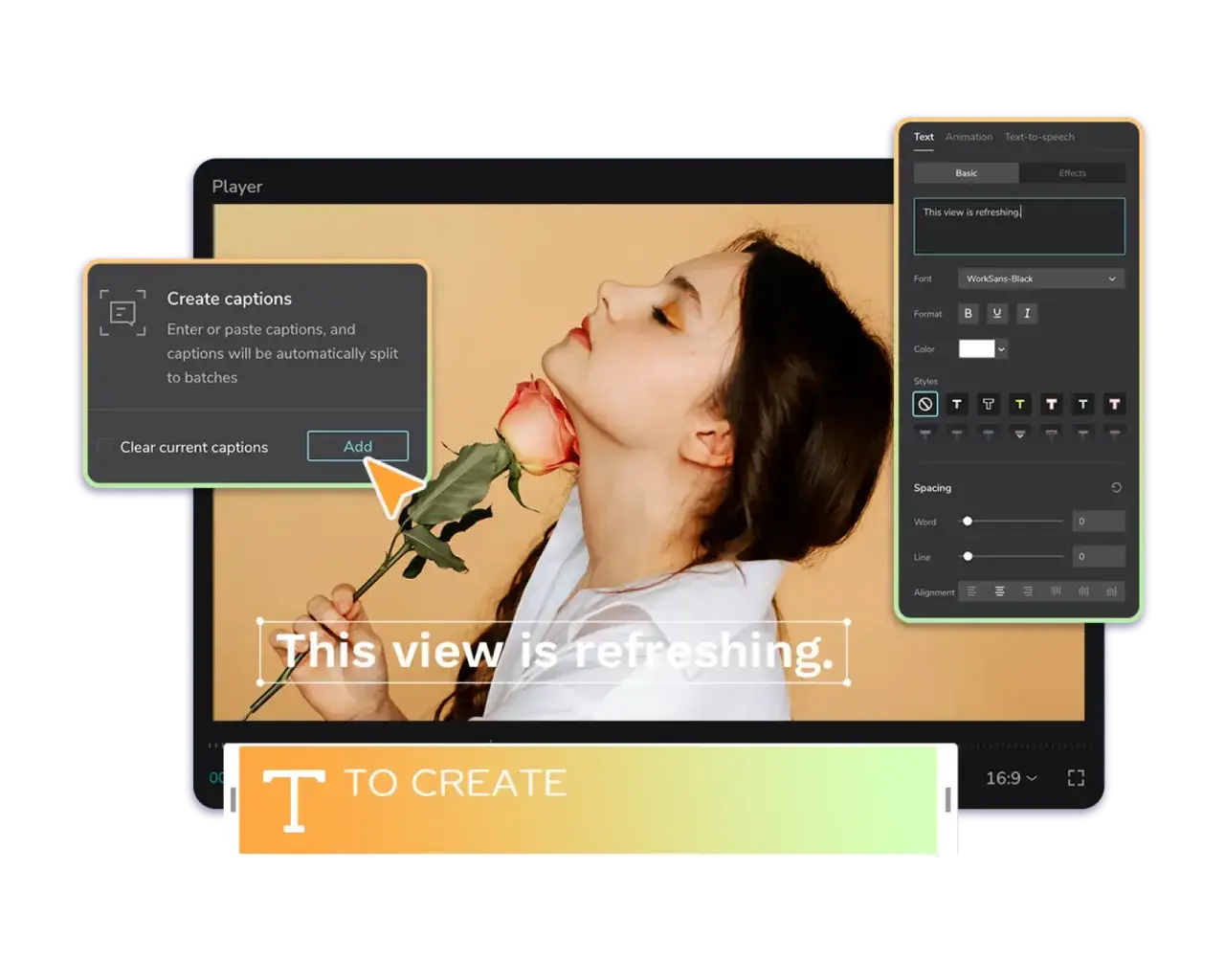
W dzisiejszym świecie, gdzie obraz mówi więcej niż tysiąc słów, umiejętność dodawania tekstu do zdjęć staje się kluczowa. Ten praktyczny poradnik krok po kroku pokaże Ci, jak wzbogacić Twoje fotografie o angażujące napisy, niezależnie od tego, czy jesteś początkującym, czy szukasz zaawansowanych technik. Poznaj najlepsze narzędzia i triki, które pozwolą Ci poprawić estetykę zdjęć, zwiększyć zaangażowanie odbiorców i skutecznie komunikować Twój przekaz.
Jak łatwo zrobić napis na zdjęciu? Poznaj najlepsze narzędzia i triki edycji.
- Istnieje wiele narzędzi do dodawania napisów na zdjęciach od intuicyjnych aplikacji mobilnych, przez wygodne edytory online, aż po zaawansowane programy desktopowe, dostępne dla użytkowników na każdym poziomie zaawansowania.
- Estetyka i czytelność napisu są kluczowe; odpowiedni dobór czcionki, koloru, kontrastu i kompozycji tekstu decyduje o jego skuteczności i profesjonalnym wyglądzie, zgodnie z aktualnymi trendami, takimi jak minimalizm czy czcionki pisane odręcznie.
- Możliwe jest tworzenie profesjonalnych efektów, takich jak transparentne znaki wodne, tekst po krzywej czy kreatywne maskowanie, co pozwala na wyróżnienie się i zabezpieczenie swoich prac.
- Unikanie typowych błędów, takich jak niska czytelność, zła kompozycja czy nadmiar czcionek, jest prostsze, gdy stosujemy sprawdzone wskazówki dotyczące kontrastu i rozmieszczenia tekstu.
- Napisy na zdjęciach mają uniwersalne zastosowanie od wzbogacania osobistych postów w mediach społecznościowych, przez tworzenie memów, aż po zaawansowane kampanie marketingowe i branding.
Napis na zdjęciu: klucz do przyciągnięcia uwagi
W dobie dominacji treści wizualnych, samo zdjęcie często nie wystarcza, aby w pełni przekazać zamierzony komunikat lub wyróżnić się w zalewie informacji. Dodanie napisu do fotografii to potężne narzędzie, które pozwala nie tylko wzbogacić obraz, ale przede wszystkim skierować uwagę odbiorcy i precyzyjnie przekazać myśl. Tekst na zdjęciu działa jak magnes, zwiększając zaangażowanie i sprawiając, że Twoja treść staje się bardziej zapadająca w pamięć. To właśnie dzięki niemu możemy opowiedzieć historię, zadać pytanie, wezwać do działania lub po prostu dodać kontekst, którego sam obraz nie jest w stanie dostarczyć.
Jak tekst zmienia odbiór fotografii w mediach społecznościowych?
W mediach społecznościowych, gdzie użytkownicy przewijają dziesiątki, a nawet setki postów w ciągu minuty, liczy się każda sekunda uwagi. Napisy na zdjęciach odgrywają tu nieocenioną rolę, ponieważ natychmiastowo informują, intrygują i zachęcają do zatrzymania się. Krótki, chwytliwy tekst może zamienić zwykłe zdjęcie w mema, inspirujący cytat czy ważną informację, która zostanie udostępniona dalej. To właśnie dlatego aplikacje mobilne, takie jak Canva czy InShot, są tak popularne pozwalają na szybką i intuicyjną edycję, idealnie dopasowaną do dynamicznych potrzeb social mediów. Dzięki nim możemy w mgnieniu oka dodać tekst, który zwiększy zasięgi i zaangażowanie naszych postów.
Od memów po profesjonalny marketing: uniwersalne zastosowanie napisów
Zakres zastosowań napisów na zdjęciach jest niezwykle szeroki i wykracza daleko poza zwykłe podpisy. Zaczynając od prostych, humorystycznych memów, które błyskawicznie podbijają internet, przez osobiste posty na Instagramie z inspirującymi cytatami, aż po zaawansowane strategie marketingowe. W biznesie tekst na zdjęciach służy do tworzenia reklam, banerów promocyjnych, infografik, a także do budowania spójnego wizerunku marki poprzez dodawanie logo lub znaków wodnych. Znak wodny to doskonały sposób na zabezpieczenie swoich zdjęć i podkreślenie autorstwa, co jest szczególnie ważne dla fotografów i twórców treści. Niezależnie od celu, dobrze zaprojektowany napis potrafi wzmocnić przekaz wizualny i uczynić go bardziej efektywnym.
Szybko dodaj napis na zdjęciu: poradnik na telefon
W dobie smartfonów, edycja zdjęć stała się dostępna dla każdego, w każdym miejscu i o każdej porze. Aplikacje mobilne to najczęściej wybierane narzędzia do szybkiego dodawania napisów, oferujące intuicyjny interfejs i bogate funkcje. Ich szybkość i wygoda sprawiają, że są idealne do tworzenia treści na media społecznościowe, gdzie liczy się natychmiastowość i prostota.
Wybór aplikacji mobilnej: Canva vs Snapseed - co lepsze dla początkujących?
Wybór odpowiedniej aplikacji mobilnej do dodawania napisów zależy od Twoich potrzeb i poziomu zaawansowania. Poniżej porównuję dwie popularne opcje, a także wspominam o innych wartych uwagi:
-
Canva:
- Zalety: Niezwykle intuicyjna, oferuje tysiące gotowych szablonów, czcionek i elementów graficznych. Idealna dla początkujących, którzy chcą szybko stworzyć estetyczny projekt bez znajomości zasad designu. Posiada bogate biblioteki czcionek i łatwe narzędzia do zmiany koloru, rozmiaru i położenia tekstu.
- Wady: Wersja darmowa ma pewne ograniczenia, a za dostęp do wszystkich funkcji i zasobów trzeba zapłacić. Mniejsza kontrola nad zaawansowanymi ustawieniami edycji samego zdjęcia.
-
Snapseed:
- Zalety: To potężny edytor zdjęć od Google, oferujący zaawansowane narzędzia do korekty obrazu. Moduł "Tekst" pozwala na dodawanie napisów z różnymi stylami i kolorami, a także na precyzyjne dopasowanie ich do zdjęcia. Doskonały, jeśli zależy Ci na kompleksowej edycji zdjęcia przed dodaniem tekstu.
- Wady: Mniej gotowych szablonów i czcionek niż w Canvie. Interfejs może być nieco mniej intuicyjny dla osób, które nigdy wcześniej nie edytowały zdjęć.
-
Inne popularne aplikacje:
- Phonto: Skupia się wyłącznie na dodawaniu tekstu, oferując ogromną liczbę czcionek i zaawansowane opcje edycji tekstu (krzywe, cienie, obrysy).
- InShot: Popularny do edycji wideo, ale oferuje również solidne narzędzia do dodawania tekstu do zdjęć, w tym animowane napisy.
- PicsArt: Kompleksowy edytor z mnóstwem funkcji, w tym naklejkami, filtrami i oczywiście rozbudowanym narzędziem tekstowym.
- Adobe Express: Łączy prostotę Canvy z mocą Adobe, oferując szablony i funkcje oparte na AI.
Instrukcja krok po kroku: Dodawanie pierwszego napisu w aplikacji Canva
Canva to mój osobisty faworyt do szybkiego i estetycznego dodawania tekstu na telefonie. Oto jak to zrobić:
- Otwórz aplikację i wybierz projekt: Uruchom Canvę i wybierz opcję "Utwórz projekt". Możesz wybrać gotowy szablon (np. "Post na Instagram") lub "Rozmiar niestandardowy".
- Dodaj zdjęcie: Kliknij ikonę "+" w dolnym rogu ekranu, a następnie wybierz "Galeria", aby wgrać zdjęcie z pamięci telefonu. Po wybraniu zdjęcia, dostosuj jego rozmiar i położenie na płótnie.
- Dodaj tekst: Ponownie kliknij ikonę "+", a następnie wybierz "Tekst". Canva oferuje gotowe kombinacje czcionek lub opcję "Dodaj nagłówek", "Dodaj podtytuł" lub "Dodaj treść", aby dodać czysty blok tekstowy.
- Edytuj treść: Dwukrotnie dotknij dodanego tekstu, aby otworzyć klawiaturę i wpisać swój napis.
- Dostosuj czcionkę: Zaznacz tekst i na dolnym pasku narzędzi znajdź opcję "Czcionka". Przeglądaj dostępne fonty i wybierz ten, który najlepiej pasuje do Twojego zdjęcia. Pamiętaj o polskich znakach Canva zazwyczaj dobrze je obsługuje.
- Zmień kolor: Obok opcji "Czcionka" znajdziesz "Kolor". Wybierz odpowiedni kolor, który będzie kontrastował z tłem i zapewni czytelność.
- Dopasuj rozmiar i położenie: Użyj suwaka "Rozmiar czcionki" lub po prostu chwyć rogi pola tekstowego, aby zmienić jego wielkość. Przeciągnij tekst palcem, aby umieścić go w wybranym miejscu na zdjęciu.
- Dodaj efekty (opcjonalnie): Canva oferuje również opcje takie jak "Efekty" (cień, obrys, tło), "Przezroczystość" czy "Formatowanie" (wyrównanie, odstępy), które pozwalają na dalsze dopracowanie napisu.
- Zapisz i udostępnij: Gdy będziesz zadowolony z efektu, kliknij ikonę pobierania (strzałka w dół) w prawym górnym rogu, aby zapisać zdjęcie w galerii telefonu lub udostępnić je bezpośrednio w mediach społecznościowych.
Najczęstsze błędy i jak ich unikać przy edycji na smartfonie
Choć aplikacje mobilne są proste w obsłudze, łatwo popełnić kilka błędów, które mogą zepsuć efekt. Oto najczęstsze z nich i moje rady, jak ich unikać:
-
Niska czytelność: To najpoważniejszy błąd. Tekst, który zlewa się z tłem, jest bezużyteczny.
- Rada: Zawsze upewnij się, że między tekstem a tłem jest silny kontrast. Używaj jasnego tekstu na ciemnym tle lub ciemnego na jasnym. Jeśli to nie wystarcza, dodaj pod tekst delikatne tło, cień lub obrys.
-
Zła kompozycja: Tekst umieszczony przypadkowo może zaburzyć równowagę zdjęcia.
- Rada: Szukaj "negatywnej przestrzeni" na zdjęciu pustych obszarów, gdzie tekst będzie naturalnie pasował. Stosuj zasadę trójpodziału, umieszczając tekst w jednym z punktów przecięcia linii.
-
Zbyt wiele czcionek: Używanie trzech lub więcej różnych czcionek na jednym zdjęciu to przepis na chaos.
- Rada: Ogranicz się do maksymalnie dwóch, dobrze dobranych czcionek. Jedna do nagłówka, druga do treści. Zapewni to spójność i profesjonalny wygląd.
-
Niewłaściwy rozmiar tekstu: Zbyt mały tekst jest nieczytelny, zbyt duży przytłacza zdjęcie.
- Rada: Dopasuj rozmiar tekstu do znaczenia przekazu i rozmiaru zdjęcia. Tekst powinien być widoczny, ale nie dominujący.
-
Brak polskich znaków: Wiele darmowych czcionek nie obsługuje polskich znaków (ą, ę, ć, ł, ń, ó, ś, ź, ż).
- Rada: Zawsze sprawdzaj, czy wybrana czcionka poprawnie wyświetla polskie znaki. W Canvie większość popularnych czcionek je obsługuje, ale w innych aplikacjach warto to zweryfikować.
Narzędzia online: twoje studio graficzne w przeglądarce
Jeśli nie chcesz instalować dodatkowego oprogramowania na komputerze, a jednocześnie potrzebujesz większej kontroli niż oferują aplikacje mobilne, edytory online są idealnym rozwiązaniem. Działają bezpośrednio w przeglądarce, często oferując zaawansowane funkcje, w tym te oparte na AI, które znacząco przyspieszają proces twórczy.
Przegląd najlepszych darmowych edytorów online: Photopea, Adobe Express i inne
Rynek darmowych edytorów online jest bogaty i oferuje wiele możliwości. Oto kilka moich ulubionych, które polecam do dodawania napisów:
- Photopea: To prawdziwy game changer! Darmowy odpowiednik Photoshopa, działający w przeglądarce. Oferuje niemal wszystkie funkcje profesjonalnego programu desktopowego, w tym zaawansowane narzędzia do edycji tekstu, warstwy, tryby mieszania i obsługę wielu formatów plików. Idealny dla osób, które potrzebują precyzji i są zaznajomione z interfejsem Photoshopa.
- Adobe Express (dawniej Adobe Spark Post): Łączy prostotę z profesjonalizmem. Oferuje mnóstwo gotowych szablonów, czcionek i elementów graficznych. Posiada również funkcje oparte na AI, które pomagają w szybkim tworzeniu atrakcyjnych projektów. Jest bardzo intuicyjny i świetnie sprawdza się do tworzenia treści na media społecznościowe.
- Canva (wersja online): Podobnie jak aplikacja mobilna, wersja przeglądarkowa Canvy to potężne narzędzie do projektowania graficznego. Oferuje jeszcze szerszy wybór szablonów i zasobów, a także wygodniejszą pracę na większym ekranie. Doskonała do tworzenia zarówno prostych, jak i bardziej złożonych projektów z tekstem.
- Fotor: To wszechstronny edytor zdjęć online, który oferuje również solidne narzędzia do dodawania tekstu. Posiada wiele czcionek, opcji stylizacji (cień, obrys) i gotowych szablonów. Jest prosty w obsłudze i szybki.
Jak stworzyć efektowny napis bez instalowania programów?
Tworzenie napisów w narzędziach online jest zazwyczaj bardzo intuicyjne i przypomina pracę w aplikacjach mobilnych, ale z większą swobodą dzięki większemu ekranowi. Zazwyczaj proces wygląda tak: najpierw wgrywasz zdjęcie z komputera, następnie wybierasz narzędzie tekstowe, wpisujesz treść, a potem dostosowujesz czcionkę, rozmiar, kolor i położenie. Wiele edytorów online, takich jak Canva czy Adobe Express, oferuje gotowe szablony tekstowe, które znacząco przyspieszają proces i zapewniają profesjonalny wygląd. Wystarczy wybrać szablon, zmienić tekst na własny i ewentualnie dopasować kolory. To świetny sposób na szybkie uzyskanie efektownego napisu bez konieczności głębokiej znajomości zasad designu.
Tworzenie napisów z polskimi znakami (ą, ę, ć) - na co uważać?
Kwestia polskich znaków (tzw. ogonków) to częsty problem, z którym spotykają się użytkownicy edytorów graficznych, zwłaszcza tych online. Nie wszystkie czcionki, szczególnie te darmowe lub mniej popularne, obsługują pełen zestaw polskich liter. Może to prowadzić do wyświetlania kwadratów, pustych pól lub innych nieestetycznych znaków zamiast "ą", "ę", "ć" itp. Aby uniknąć tego problemu, zawsze:
- Wybieraj czcionki z pełną obsługą języka polskiego: Wiele edytorów online (np. Canva, Adobe Express) wyraźnie zaznacza, które czcionki obsługują polskie znaki. Szukaj oznaczeń typu "Latin Extended" lub "polski".
- Testuj czcionkę: Zawsze wpisz krótki tekst z polskimi znakami, aby upewnić się, że czcionka wyświetla je poprawnie, zanim poświęcisz czas na cały projekt.
- Korzystaj z popularnych czcionek: Takie fonty jak Open Sans, Lato, Montserrat, Roboto czy Merriweather zazwyczaj bez problemu obsługują polskie znaki i są dostępne w większości edytorów.
Programy graficzne na komputer: pełna kontrola i precyzja
Dla tych, którzy potrzebują maksymalnej kontroli, precyzji i zaawansowanych funkcji, programy graficzne instalowane na komputerze są niezastąpione. Choć wymagają nieco więcej nauki, oferują nieograniczone możliwości edycji tekstu i jego integracji ze zdjęciem. To narzędzia wybierane do bardziej zaawansowanych projektów, gdzie każdy detal ma znaczenie.
GIMP: Jak za darmo uzyskać efekty jak z Photoshopa?
GIMP (GNU Image Manipulation Program) to potężna, darmowa i otwartoźródłowa alternatywa dla Adobe Photoshopa. Choć jego interfejs może wydawać się na początku nieco skomplikowany, oferuje niemal wszystkie funkcje, które znajdziemy w płatnych programach. W kontekście dodawania tekstu, GIMP pozwala na:
- Tworzenie tekstu jako osobnych warstw: Daje to pełną swobodę w edycji, przenoszeniu i stylizowaniu tekstu bez wpływu na zdjęcie.
- Bogate opcje edycji czcionek: Zmiana rozmiaru, koloru, odstępów między literami i liniami, wyrównanie, a także dodawanie cieni, obrysów i gradientów.
- Zaawansowane efekty tekstowe: Możliwość zniekształcania tekstu, umieszczania go na ścieżkach (np. po okręgu), a nawet wypełniania tekstu obrazem.
- Obsługa wielu formatów: Otwieranie i zapisywanie plików w różnych formatach, w tym PSD (Photoshop Document), co ułatwia współpracę.
Jeśli poświęcisz trochę czasu na naukę, GIMP pozwoli Ci osiągnąć efekty porównywalne z tymi z Photoshopa, nie wydając ani złotówki.
Podstawy dodawania tekstu w programach desktopowych: warstwy, krycie i tryby mieszania
Kluczem do zaawansowanej edycji tekstu w programach desktopowych są trzy fundamentalne koncepcje:
- Warstwy (Layers): W programach takich jak GIMP czy Photoshop, każdy element zdjęcie, tekst, kształt znajduje się na osobnej warstwie. To jak przezroczyste folie ułożone jedna na drugiej. Tekst na osobnej warstwie oznacza, że możesz go swobodnie przesuwać, zmieniać rozmiar, kolor czy dodawać efekty, nie wpływając na oryginalne zdjęcie. To podstawa nieniszczącej edycji.
- Krycie (Opacity): Krycie, czyli przezroczystość, określa, jak bardzo warstwa jest widoczna. Ustawienie krycia na 100% oznacza pełną widoczność, a na 0% całkowitą niewidoczność. Zmniejszając krycie warstwy tekstowej, możesz stworzyć przezroczysty napis, który subtelnie wtapia się w tło, co jest idealne np. do znaków wodnych.
- Tryby mieszania (Blending Modes): To zaawansowane opcje, które określają, w jaki sposób piksele jednej warstwy (np. tekstowej) oddziałują z pikselami warstwy pod nią (np. zdjęcia). Tryby takie jak "Mnożenie" (Multiply), "Ekran" (Screen), "Nakładka" (Overlay) czy "Miękkie światło" (Soft Light) pozwalają na tworzenie niezwykłych efektów, integrując tekst ze zdjęciem w sposób, który wykracza poza zwykłe nałożenie. Eksperymentowanie z trybami mieszania może całkowicie odmienić wygląd Twojego napisu.
Jak zrobić profesjonalny znak wodny, który zabezpieczy Twoje zdjęcia?
Znak wodny to nie tylko ochrona, ale i element brandingowy. Oto jak stworzyć profesjonalny znak wodny w programie desktopowym (np. GIMP lub Photoshop):
- Otwórz zdjęcie: Wczytaj zdjęcie, które chcesz zabezpieczyć, do programu graficznego.
-
Dodaj tekst lub logo:
- Tekstowy znak wodny: Wybierz narzędzie tekstowe i wpisz nazwę swojej firmy, strony internetowej lub imię i nazwisko. Wybierz prostą, czytelną czcionkę.
- Graficzny znak wodny: Jeśli masz logo, wczytaj je jako nową warstwę (najlepiej w formacie PNG z przezroczystym tłem).
- Dostosuj rozmiar i kolor: Zmniejsz rozmiar tekstu/logo tak, aby był widoczny, ale nie przytłaczał zdjęcia. Wybierz kolor, który będzie kontrastował z tłem, ale nie będzie zbyt jaskrawy (np. szary, biały lub czarny).
- Ustaw przezroczystość (krycie): To kluczowy krok. Zmniejsz krycie warstwy tekstowej/logo do wartości około 10-30%. Dzięki temu znak wodny będzie subtelny i nie odwróci uwagi od zdjęcia, jednocześnie spełniając swoją funkcję.
- Umieść znak wodny: Przesuń znak wodny w strategiczne miejsce. Często umieszcza się go w rogu zdjęcia, wzdłuż krawędzi lub w centralnej części, ale w taki sposób, aby nie zasłaniał najważniejszych elementów. Możesz również powielić znak wodny i rozmieścić go w kilku miejscach lub użyć go jako powtarzającego się wzoru.
- Zapisz zdjęcie: Zapisz zdjęcie w nowym pliku (np. JPG lub PNG), aby nie nadpisać oryginału.
Sztuka typografii: profesjonalne napisy na zdjęciach
Dodawanie tekstu do zdjęć to coś więcej niż tylko wpisanie słów. To sztuka typografii, która wymaga zrozumienia zasad estetyki i czytelności. Profesjonalny napis nie tylko przekazuje informację, ale także harmonijnie współgra z obrazem, wzmacniając jego przekaz i podnosząc ogólną jakość wizualną. Warto zwrócić uwagę na trendy, takie jak minimalizm czy czcionki pisane odręcznie, ale zawsze z myślą o czytelności.
Dobór czcionki: Kiedy wybrać font szeryfowy, a kiedy bezszeryfowy?
Wybór odpowiedniej czcionki to podstawa. Istnieją dwie główne kategorie:
- Czcionki szeryfowe (Serif): Posiadają małe "stopki" lub "ozdobniki" na końcach liter (np. Times New Roman, Georgia). Kojarzą się z tradycją, elegancją, powagą i profesjonalizmem. Są często używane w druku (książki, gazety), ponieważ szeryfy ułatwiają czytanie długich bloków tekstu. Na zdjęciach mogą dodać klasycznego lub artystycznego charakteru, ale należy uważać, aby nie były zbyt drobne, bo mogą stać się nieczytelne.
- Czcionki bezszeryfowe (Sans-serif): Nie posiadają ozdobników (np. Arial, Helvetica, Open Sans). Są nowoczesne, minimalistyczne, czyste i łatwe do odczytania, zwłaszcza na ekranach cyfrowych. To obecnie najpopularniejszy wybór do napisów na zdjęciach, szczególnie w mediach społecznościowych, gdzie dominuje minimalizm i szybkość przekazu. Czcionki bezszeryfowe są uniwersalne i dobrze sprawdzają się w większości kontekstów.
Oprócz tego, warto zwrócić uwagę na czcionki pisane odręcznie (handwriting), które dodają osobistego, autentycznego charakteru i są bardzo popularne w postach osobistych czy cytatach.
Zasady kompozycji: Gdzie umieścić tekst, aby idealnie współgrał ze zdjęciem?
Umiejscowienie tekstu ma kluczowe znaczenie dla jego odbioru. Złe położenie może zepsuć nawet najlepsze zdjęcie. Oto kilka zasad, które pomogą Ci w kompozycji:
- Zasada trójpodziału: Wyobraź sobie, że zdjęcie jest podzielone na dziewięć równych części za pomocą dwóch linii poziomych i dwóch pionowych. Najważniejsze elementy zdjęcia (i tekst) najlepiej umieszczać wzdłuż tych linii lub w punktach ich przecięcia. To tworzy naturalną równowagę i przyciąga wzrok.
- Negatywna przestrzeń: Szukaj pustych, niezagospodarowanych obszarów na zdjęciu. To idealne miejsce na tekst, ponieważ nie będzie on konkurował z głównymi elementami fotografii.
- Linie wiodące: Jeśli zdjęcie zawiera naturalne linie (np. droga, płot, horyzont), możesz wykorzystać je do poprowadzenia wzroku do tekstu lub umieścić tekst wzdłuż tych linii.
- Unikaj zasłaniania kluczowych elementów: Tekst nigdy nie powinien zasłaniać twarzy, oczu ani innych ważnych detali na zdjęciu.
- Równowaga: Dąż do wizualnej równowagi. Jeśli zdjęcie ma ciężkie elementy po jednej stronie, tekst może pomóc zrównoważyć kompozycję po drugiej.
Kolorystyka i kontrast: Jak zapewnić maksymalną czytelność napisu?
Nawet najlepsza czcionka i kompozycja nie pomogą, jeśli tekst jest nieczytelny. Kluczem jest odpowiednia kolorystyka i kontrast:
- Silny kontrast: Zawsze upewnij się, że kolor tekstu wyraźnie odcina się od tła. Jasny tekst na ciemnym tle (lub odwrotnie) to podstawa. Unikaj podobnych odcieni, które zlewają się ze sobą.
- Dodawanie tła pod tekst: Jeśli zdjęcie jest zbyt "zajęte" lub ma zmienną jasność, dodaj pod tekst półprzezroczystą, jednolitą belkę lub prostokąt. To natychmiastowo poprawi czytelność.
- Obrys (Stroke): Dodanie cienkiego obrysu wokół liter (np. białego obrysu do ciemnego tekstu na jasnym tle) może znacząco zwiększyć jego widoczność i sprawić, że będzie się wyróżniał.
- Cień (Shadow): Delikatny cień pod tekstem może nadać mu głębi i sprawić, że "wyskoczy" z tła, poprawiając czytelność bez drastycznej zmiany kolorystyki.
- Harmonia kolorystyczna: Staraj się, aby kolory tekstu współgrały z paletą barw zdjęcia. Możesz użyć narzędzi do pobierania kolorów (pipeta), aby wybrać odcień bezpośrednio z fotografii.
Efekty specjalne: Jak dodać cień, obrys lub przezroczystość do tekstu?
Dodanie efektów specjalnych do tekstu to świetny sposób na poprawę jego estetyki i czytelności. Większość programów i aplikacji oferuje te opcje:
-
Cień (Shadow):
- Cel: Nadaje tekstowi głębi, sprawia, że wydaje się unosić nad tłem, co poprawia czytelność.
- Jak dodać: W ustawieniach tekstu znajdź opcję "Cień". Możesz dostosować kolor cienia (zazwyczaj czarny lub ciemniejszy odcień tła), jego rozmycie (blur), odległość (distance) i kąt padania. Zazwyczaj delikatny, rozmyty cień wygląda najlepiej.
-
Obrys (Stroke/Outline):
- Cel: Tworzy wyraźną granicę wokół liter, co znacząco zwiększa czytelność tekstu na złożonym lub kontrastowym tle.
- Jak dodać: W opcjach tekstu poszukaj "Obrys" lub "Kontur". Wybierz kolor obrysu (często biały lub czarny) i grubość. Cienki obrys (1-3px) jest zazwyczaj najbardziej estetyczny.
-
Przezroczystość (Opacity):
- Cel: Pozwala na subtelne wtopienie tekstu w tło, idealne do znaków wodnych lub delikatnych elementów graficznych.
- Jak dodać: W ustawieniach warstwy tekstowej lub samego tekstu znajdź suwak "Krycie" lub "Przezroczystość". Przesuń go, aby zmniejszyć widoczność tekstu. Wartość 10-40% zazwyczaj daje dobry efekt przezroczystego napisu.
Zaawansowane techniki, które wyróżnią twoje zdjęcia
Jeśli opanowałeś już podstawy i chcesz, aby Twoje zdjęcia z napisami naprawdę się wyróżniały, czas na zaawansowane techniki. Pozwalają one na kreatywne wkomponowanie tekstu w obraz, tworząc unikalne i profesjonalne efekty, które z pewnością przyciągną uwagę.
Jak kreatywnie wkomponować napis w tło zdjęcia?
Kreatywne wkomponowanie napisu to sztuka sprawienia, by tekst nie tylko leżał na zdjęciu, ale stał się jego integralną częścią. Oto kilka pomysłów:
- Wykorzystanie perspektywy: Umieść tekst w taki sposób, aby podążał za perspektywą na zdjęciu np. wzdłuż drogi, ściany czy horyzontu. Możesz go delikatnie zniekształcić, aby pasował do kąta widzenia.
- Tekst za obiektami (maskowanie): To jedna z moich ulubionych technik! Polega na umieszczeniu części tekstu "za" obiektem na zdjęciu. W programach desktopowych (GIMP, Photoshop) tworzy się maskę warstwy i maluje się na niej, aby ukryć fragment tekstu, sprawiając wrażenie, że tekst przechodzi przez obiekt. To daje niesamowity efekt głębi i realizmu.
- Dopasowanie do naturalnych linii i kształtów: Zamiast prostego prostokąta, spróbuj dopasować kształt bloku tekstowego do naturalnych konturów na zdjęciu np. do kształtu góry, fali czy sylwetki osoby.
- Tekst jako element wzoru: Powiel tekst i użyj go jako subtelnego wzoru w tle, z niskim kryciem, aby dodać teksturę i markę.
Jak zrobić napis na zdjęciu po okręgu lub dowolnej krzywej?
Napis idący po okręgu lub wzdłuż nieregularnej krzywej to efekt, który natychmiast podnosi estetykę i profesjonalizm zdjęcia. Jest to możliwe głównie w programach desktopowych, takich jak Adobe Photoshop, GIMP czy Illustrator, ale niektóre zaawansowane aplikacje online (np. Photopea) również oferują tę funkcję.
Ogólne kroki:
- Stwórz ścieżkę: Użyj narzędzia do rysowania kształtów (np. narzędzia Elipsa do okręgu) lub narzędzia Pióro (Pen Tool) do narysowania dowolnej krzywej, wzdłuż której ma biec tekst.
- Aktywuj narzędzie tekstowe: Wybierz narzędzie tekstowe.
- Kliknij na ścieżkę: Zamiast klikać w dowolnym miejscu, kliknij kursorem narzędzia tekstowego bezpośrednio na narysowanej ścieżce. Tekst zacznie się pojawiać wzdłuż tej ścieżki.
- Edytuj tekst: Wpisz swój napis. Możesz dostosować jego położenie na ścieżce, a także wszystkie standardowe parametry tekstu (czcionka, rozmiar, kolor).
- Ukryj ścieżkę (opcjonalnie): Po zakończeniu edycji tekstu, możesz ukryć lub usunąć oryginalną ścieżkę, aby był widoczny tylko tekst.
Tekst jako maska: Jak "wypełnić" litery obrazem z tła?
Technika "tekstu jako maski" (często nazywana clipping mask w Photoshopie) to zaawansowany efekt wizualny, który pozwala na wypełnienie liter napisu obrazem z warstwy znajdującej się pod nim. Zamiast jednolitego koloru, litery stają się "oknami", przez które widać fragment zdjęcia. To daje bardzo dynamiczny i artystyczny efekt.
Jak to działa (ogólnie w programach desktopowych):
- Przygotuj warstwy: Umieść warstwę ze zdjęciem, które ma wypełnić tekst, poniżej warstwy z samym tekstem.
- Utwórz tekst: Wpisz swój napis na oddzielnej warstwie. Użyj grubej, wyrazistej czcionki, aby efekt był dobrze widoczny.
- Zastosuj maskę przycinającą: W większości programów graficznych (np. Photoshop, GIMP) istnieje opcja "Utwórz maskę przycinającą" (Create Clipping Mask) lub podobna, którą stosuje się do warstwy obrazu, wskazując warstwę tekstową jako maskę. W efekcie, obraz "przeniknie" tylko przez obszar liter tekstu.
Ten efekt jest szczególnie imponujący, gdy tekst jest duży, a obraz tła ma ciekawe detale lub tekstury.