Często spotykam się z pytaniem, jak skutecznie zmniejszyć rozmiar plików w Adobe Photoshop, zarówno tych roboczych (.psd), jak i eksportowanych grafik. Wiem, że duże pliki potrafią spowolnić pracę, utrudnić wysyłkę czy archiwizację. Ten praktyczny przewodnik ma na celu dostarczenie konkretnych instrukcji i technik, które pozwolą Ci zoptymalizować projekty do różnych zastosowań od publikacji w internecie po przygotowanie do druku i to bez drastycznej utraty jakości.
Skuteczne zmniejszenie rozmiaru plików Photoshopa praktyczny przewodnik po optymalizacji PSD i eksportowanych grafik
- Spłaszczanie warstw: Scalanie niepotrzebnych warstw to jedna z najefektywniejszych metod redukcji wagi pliku PSD.
- Narzędzie "Zapisz dla Internetu": Klucz do optymalizacji grafik pod kątem publikacji online, oferujące kontrolę nad kompresją i jakością.
- Wybór odpowiedniego formatu: Używaj JPG dla zdjęć, PNG dla przezroczystości, a TIFF z kompresją LZW/ZIP dla druku i archiwizacji.
- Rasteryzacja obiektów inteligentnych: Zmień obiekty inteligentne w zwykłe warstwy, gdy ich edycja nie jest już potrzebna, aby zmniejszyć rozmiar.
- Redukcja głębi bitowej: Zmień 16-bitową głębię kolorów na 8-bitową, aby zmniejszyć plik o połowę, jeśli nie potrzebujesz szerokiego zakresu tonalnego.
- Usuwanie zbędnych elementów: Regularnie usuwaj nieużywane warstwy, kanały i ścieżki, które niepotrzebnie zwiększają wagę projektu.
Jak warstwy, obiekty inteligentne i rozdzielczość wpływają na wagę pliku
Z mojego doświadczenia wynika, że głównymi winowajcami odpowiedzialnymi za gigantyczne rozmiary plików PSD są przede wszystkim: duża liczba warstw, zwłaszcza tych z maskami i efektami, oraz wysoka rozdzielczość (DPI) w połączeniu z rozległymi wymiarami obrazu w pikselach. Każdy dodatkowy element, jak na przykład obiekty inteligentne, które osadzają w sobie całe pliki źródłowe, czy też praca z 16- lub 32-bitową głębią kolorów, znacząco zwiększa ilość danych, które Photoshop musi zapisać. To wszystko sumuje się, tworząc projekty, które potrafią ważyć setki megabajtów, a nawet gigabajty.
Różnica między rozmiarem obrazu (piksele) a rozmiarem pliku (megabajty)
Wielu moich klientów myli te dwie kwestie, dlatego zawsze podkreślam: rozmiar obrazu to jego fizyczne wymiary, czyli szerokość i wysokość wyrażone w pikselach. To one decydują o tym, jak duży będzie obraz na ekranie lub w druku. Natomiast rozmiar pliku to jego waga na dysku, mierzona w megabajtach (MB) lub gigabajtach (GB). Oba te parametry są ze sobą powiązane im więcej pikseli (większy rozmiar obrazu), tym zazwyczaj większy rozmiar pliku. Jednak na wagę pliku wpływają również inne czynniki, takie jak liczba warstw, głębia bitowa czy zastosowana kompresja, co sprawia, że dwa obrazy o identycznych wymiarach w pikselach mogą mieć zupełnie różną wagę na dysku.
Jak sprawdzić, co dokładnie "waży" najwięcej w Twoim projekcie?
Zanim zaczniesz odchudzać swój projekt, warto zidentyfikować, które elementy są największym obciążeniem. Ja zawsze zaczynam od panelu Warstwy to tam najczęściej kryje się największa waga. Sprawdź liczbę warstw, ich złożoność, obecność masek i efektów. Następnie rzuć okiem na okno "Rozmiar obrazu" (Obraz > Rozmiar obrazu), aby zweryfikować fizyczne wymiary w pikselach oraz rozdzielczość. Nie zapomnij także o panelach Kanały i Ścieżki; nieużywane kanały alfa czy ścieżki robocze również potrafią niepotrzebnie zwiększyć rozmiar pliku. Taka analiza pozwala mi precyzyjnie dobrać metody optymalizacji.
Złota zasada optymalizacji: zawsze pracuj na kopii
Dlaczego nigdy nie powinieneś pracować na oryginalnym pliku?
To jest absolutna podstawa i zasada numer jeden, którą wpajam każdemu, kto pracuje z grafiką: nigdy nie modyfikuj oryginalnego pliku bezpośrednio! Praca na oryginale to prosta droga do utraty danych, niemożności cofnięcia niechcianych zmian, a w konsekwencji do frustracji i straconego czasu. Wyobraź sobie, że spłaszczasz warstwy, a później okazuje się, że potrzebujesz wrócić do edytowalnej wersji. Bez kopii jesteś w kropce. Zawsze dbaj o to, aby mieć nienaruszoną wersję projektu, do której możesz wrócić w każdej chwili.
Prosty sposób na stworzenie bezpiecznej kopii roboczej projektu
Stworzenie bezpiecznej kopii roboczej to naprawdę nic skomplikowanego, a oszczędza mnóstwo nerwów. Zawsze, zanim zacznę intensywne prace nad optymalizacją, korzystam z funkcji "Plik > Zapisz jako". Następnie do nazwy pliku dodaję prosty sufiks, na przykład "_kopia", "_roboczy" lub "_web". Dzięki temu od razu wiem, że pracuję na wersji, którą mogę swobodnie modyfikować, nie obawiając się o utratę oryginału. To mały krok, który robi ogromną różnicę w zarządzaniu projektami.
Szybkie metody na odchudzenie pliku PSD bez utraty jakości
Magia spłaszczania warstw: Kiedy i jak bezpiecznie scalać elementy?
Spłaszczanie warstw to jedna z najpotężniejszych technik redukcji rozmiaru pliku PSD. Polega na scaleniu wielu warstw w jedną, co drastycznie zmniejsza ilość danych przechowywanych w pliku. Kiedy jest to bezpieczne? Z mojego doświadczenia wynika, że najlepiej scalać warstwy, które nie są już potrzebne do dalszej edycji na przykład warstwy pomocnicze, puste warstwy, czy te, których zawartość jest już finalna. Aby scalić widoczne warstwy, wystarczy użyć skrótu klawiszowego Ctrl+Shift+E (Cmd+Shift+E na Macu). Pamiętaj, że ukrycie warstw przed zapisaniem pliku PSD może nieznacznie zmniejszyć rozmiar podglądu, ale nie wpłynie znacząco na wagę samego pliku, ponieważ wszystkie dane warstw nadal są w nim zawarte.
Usuń to, co niewidoczne: czyszczenie nieużywanych warstw, kanałów i ścieżek
Często zapominamy, że nawet niewidoczne lub nieużywane elementy w projekcie Photoshopa nadal zajmują miejsce. Mam na myśli na przykład warstwy, które zostały wyłączone, ale nigdy nie usunięte, zbędne kanały alfa (szczególnie jeśli importujemy pliki z innych programów) czy ścieżki robocze, które służyły tylko do chwilowego zaznaczenia. Regularne przeglądanie i usuwanie tych elementów z odpowiednich paneli (Warstwy, Kanały, Ścieżki) to prosta, ale skuteczna metoda na odchudzenie pliku. To trochę jak sprzątanie w szafie wyrzucasz to, czego nie używasz, i od razu robi się więcej miejsca.
Obiekty inteligentne: Potężne narzędzie, które trzeba kontrolować (rasteryzacja)
Obiekty inteligentne to fantastyczne narzędzie do nieniszczącej edycji, ale mają swoją cenę osadzają całe pliki źródłowe w projekcie Photoshopa, co potrafi znacząco zwiększyć jego rozmiar. Jeśli masz w projekcie wiele obiektów inteligentnych, a ich dalsza edycja nie jest już potrzebna (np. grafika wektorowa została już odpowiednio zeskalowana i umieszczona), rozważ ich rasteryzację. Wystarczy kliknąć prawym przyciskiem myszy na warstwie z obiektem inteligentnym i wybrać opcję "Rasteryzuj warstwę". Pamiętaj jednak, że po rasteryzacji tracisz możliwość nieniszczącej edycji i skalowania bez utraty jakości, więc upewnij się, że to ostateczna decyzja.
Głębia bitowa pod lupą: Czy na pewno potrzebujesz 16 bitów? Zmień na 8 i zobacz różnicę
Głębia bitowa to parametr, który ma ogromny wpływ na rozmiar pliku. Plik 16-bitowy jest dwukrotnie większy od pliku 8-bitowego, a 32-bitowy jeszcze większy. Zazwyczaj 16 bitów/kanał jest kluczowe w profesjonalnej edycji fotografii, gdzie pracujemy z bardzo szerokim zakresem tonalnym i wykonujemy intensywne korekcje kolorystyczne. Jednak w większości przypadków, szczególnie gdy przygotowujemy plik do publikacji w internecie lub nawet do standardowego druku, 8 bitów/kanał jest w zupełności wystarczające i nie zauważysz widocznej utraty jakości. Aby zmienić głębię bitową, przejdź do Obraz > Tryb > 8 bitów/kanał. To szybki sposób na znaczące zmniejszenie wagi pliku.
Optymalizacja pod konkretny cel: jak zmniejszyć pliki do internetu
Kluczowe narzędzie: "Zapisz dla Internetu (starsza wersja)" i jego najważniejsze opcje
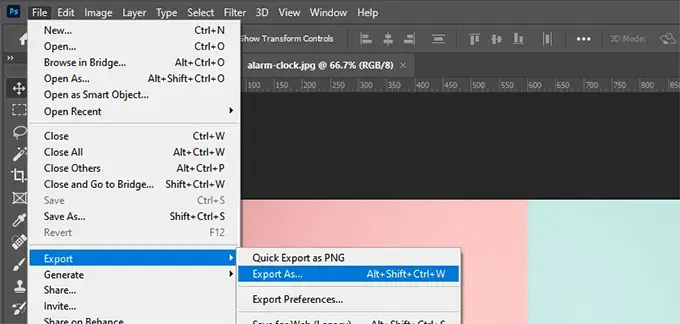
Jeśli przygotowujesz grafikę do internetu, to narzędzie "Zapisz dla Internetu (starsza wersja)" (znajdziesz je w Plik > Eksportuj) jest Twoim najlepszym przyjacielem. To dedykowane rozwiązanie, które pozwala na precyzyjną optymalizację plików JPG, PNG i GIF. W jego oknie masz pełną kontrolę nad najważniejszymi parametrami: wyborem formatu, kontrolą jakości kompresji (szczególnie ważna dla JPG), paletą kolorów (dla GIF i PNG-8), a także zarządzaniem metadanymi. Co najważniejsze, oferuje ono podgląd na żywo finalnego rozmiaru pliku i jego jakości, co pozwala mi na bieżąco podejmować decyzje i znaleźć idealny balans.
JPG vs PNG vs GIF: Który format wybrać dla swojej grafiki i dlaczego?
Wybór odpowiedniego formatu to podstawa optymalizacji dla internetu. Każdy z nich ma swoje specyficzne zastosowanie:
| Format | Zastosowanie | Kompresja | Przezroczystość | Liczba kolorów |
|---|---|---|---|---|
| JPG | Fotografie, obrazy z płynnymi przejściami tonalnymi | Stratna | Brak | Miliony |
| PNG-8 | Proste grafiki, ikony, logotypy z przezroczystością | Bezstratna | Tak | Do 256 |
| PNG-24 | Grafiki wysokiej jakości z przezroczystością | Bezstratna | Tak | Miliony |
| GIF | Proste animacje, grafiki z ograniczoną paletą, ikony | Bezstratna | Tak (jednobitowa) | Do 256 |
JPG to mój wybór numer jeden dla zdjęć i obrazów z bogatą paletą kolorów i płynnymi przejściami tonalnymi. Jego kompresja stratna pozwala na znaczące zmniejszenie rozmiaru pliku. PNG jest niezastąpiony, gdy potrzebujesz przezroczystości PNG-8 sprawdzi się dla prostych grafik i ikon z ograniczoną liczbą kolorów, natomiast PNG-24 dla grafik wysokiej jakości z pełną paletą barw i płynną przezroczystością. GIF natomiast jest idealny do prostych animacji i grafik z bardzo ograniczoną paletą kolorów.
Suwak jakości w praktyce: Jak znaleźć idealny balans między rozmiarem a wyglądem?
Dla formatu JPG, suwak jakości w funkcji "Zapisz dla Internetu" jest kluczowym narzędziem. Pozwala on na bezpośrednie kontrolowanie stopnia kompresji. Moja rada? Eksperymentuj! Zaczynam zazwyczaj od jakości około 60-70% i obserwuję podgląd. Stopniowo zmniejszam jakość, aż zauważę widoczną degradację obrazu, a następnie cofam się o kilka punktów. Chodzi o to, aby znaleźć ten idealny balans, gdzie rozmiar pliku jest jak najmniejszy, ale jakość wizualna nadal jest w pełni akceptowalna, zwłaszcza dla zdjęć z dużą ilością detali.
Zmiana rozmiaru i rozdzielczości: standard 72 DPI dla webu
Dla grafik przeznaczonych do internetu, rozdzielczość 72 DPI jest standardem i w zupełności wystarczająca, ponieważ monitory wyświetlają obraz w pikselach, a nie w punktach na cal. Co więcej, kluczowe jest również zmniejszenie fizycznych wymiarów obrazu (szerokości i wysokości) do rzeczywistych rozmiarów, w jakich będzie wyświetlany na stronie. Duże obrazy o wymiarach 4000x3000 pikseli, wyświetlane w oknie 800x600 pikseli, to marnotrawstwo zasobów i spowolnienie ładowania strony. Aby zmienić te parametry, przejdź do Obraz > Rozmiar obrazu. Upewnij się, że opcja "Próbkuj ponownie" jest zaznaczona, aby Photoshop przeliczył piksele.
Jak przygotować pliki do druku i archiwizacji
Format TIFF z kompresją LZW lub ZIP: Profesjonalny standard bezstratny
Kiedy przygotowuję pliki do druku lub długoterminowej archiwizacji, często sięgam po format TIFF. Jest on ceniony w branży DTP ze względu na swoją bezstratność i zdolność do zachowania wysokiej jakości obrazu. Co ważne, TIFF pozwala na zastosowanie kompresji, takiej jak LZW lub ZIP, która jest bezstratna. Oznacza to, że możesz zmniejszyć rozmiar pliku w porównaniu do nieskompresowanego TIFF-a, nie tracąc przy tym żadnych danych ani jakości obrazu. Pamiętaj jednak, że nawet skompresowane pliki TIFF są zazwyczaj znacznie większe niż ich odpowiedniki w formacie JPG, ale zapewniają najwyższą jakość dla profesjonalnych zastosowań.
Co zrobić, gdy plik .PSD przekracza 2 GB? Poznaj format .PSB
Zdarza się, że projekty Photoshopa stają się tak duże, że przekraczają limit 2 GB dla standardowego formatu PSD. W takich sytuacjach Photoshop automatycznie (lub z Twojej inicjatywy) proponuje zapisanie pliku w formacie .PSB (Large Document Format). PSB to nic innego jak rozszerzona wersja PSD, która pozwala na pracę z naprawdę gigantycznymi projektami, zachowując jednocześnie wszystkie funkcje i warstwy, do których jesteś przyzwyczajony w PSD. To rozwiązanie, które ratuje mnie w przypadku bardzo złożonych grafik wielkoformatowych.
Spłaszczona kopia do druku: Jak przygotować finalny plik dla drukarni?
Drukarnie często preferują spłaszczone pliki, aby uniknąć problemów z fontami, warstwami czy efektami. Oto kroki, które zawsze wykonuję, przygotowując finalny plik:
- Utwórz kopię: Zawsze zaczynam od stworzenia kopii mojego oryginalnego pliku PSD z warstwami. To mój "master", do którego mogę wrócić.
- Spłaszcz warstwy: W kopii pliku scal wszystkie warstwy w jeden obraz. Możesz to zrobić poprzez Warstwa > Spłaszcz obraz. Pamiętaj, że to działanie jest nieodwracalne w tej kopii.
- Sprawdź tryb kolorów: Upewnij się, że plik jest w odpowiednim trybie kolorów. Dla druku najczęściej jest to CMYK, jeśli drukarnia tego wymaga. Przejdź do Obraz > Tryb.
- Zmień rozdzielczość: Ustaw odpowiednią rozdzielczość dla druku, zazwyczaj jest to 300 DPI. Zrobisz to w Obraz > Rozmiar obrazu.
- Zapisz w odpowiednim formacie: Zapisz plik jako TIFF z kompresją LZW lub ZIP, lub jako wysokiej jakości JPG. Zawsze upewnij się, że format i ustawienia kompresji są zgodne z wytycznymi drukarni.
Zaawansowane triki: mniej znane sposoby na odchudzenie projektu
Maska zamiast gumki: Dlaczego maskowanie jest lepsze i jak wpływa na rozmiar?
To podstawowa zasada nieniszczącej edycji, którą zawsze polecam: używaj masek warstw zamiast gumki! Gumka destrukcyjnie usuwa piksele, co oznacza, że tracisz je bezpowrotnie. Maski natomiast ukrywają piksele, ale ich nie usuwają, co pozwala na elastyczną edycję i powrót do pierwotnego stanu w każdej chwili. Chociaż maski dodają pewną ilość danych do pliku, to w dłuższej perspektywie zapobiegają konieczności tworzenia wielu kopii warstw z różnymi wersjami edycji. Dzięki temu projekt jest bardziej uporządkowany i, paradoksalnie, może być lżejszy, ponieważ nie tworzysz zbędnych duplikatów warstw.
Wykorzystanie warstw dopasowania zamiast destrukcyjnej edycji
Podobnie jak w przypadku masek, warstwy dopasowania (np. Poziomy, Krzywe, Barwa/Nasycenie) są kluczowe dla utrzymania porządku i mniejszego rozmiaru pliku. Zamiast stosować destrukcyjne korekcje bezpośrednio na warstwie pikseli, warstwy dopasowania działają jako osobne, nieniszczące warstwy, które wpływają na wygląd warstw poniżej. Zajmują one znacznie mniej miejsca niż tworzenie wielu kopii warstw z zastosowanymi zmianami. Dzięki nim możesz w każdej chwili modyfikować korekcje, a plik PSD pozostaje bardziej elastyczny i lżejszy.
Opcje zapisu pliku PSD: Czy wyłączenie "Maksymalizuj kompatybilność" to dobry pomysł?
Podczas zapisywania pliku PSD, Photoshop oferuje opcję "Maksymalizuj kompatybilność". Kiedy jest ona włączona, program zapisuje w pliku PSD spłaszczoną kopię obrazu, co ma zapewnić kompatybilność ze starszymi wersjami Photoshopa lub innymi aplikacjami. Problem w tym, że ta spłaszczona kopia znacząco zwiększa rozmiar pliku. Czy warto ją wyłączyć? Jeśli masz pewność, że będziesz otwierać plik tylko w najnowszej wersji Photoshopa i nie zamierzasz go udostępniać innym programom, to wyłączenie tej opcji może znacznie zmniejszyć rozmiar pliku. Pamiętaj jednak o potencjalnych konsekwencjach plik może nie otwierać się poprawnie w starszych wersjach Photoshopa lub innych aplikacjach graficznych.
Twoja checklista optymalizacji plików w Photoshopie
Najważniejsze kroki do zapamiętania przed każdym zapisaniem pliku
Aby ułatwić sobie życie i utrzymać pliki w ryzach, zawsze przed zapisaniem projektu w Photoshopie, przechodzę przez tę krótką checklistę:
- Sprawdź, czy nie ma nieużywanych warstw, kanałów lub ścieżek i usuń je.
- Rasteryzuj obiekty inteligentne, jeśli nie potrzebujesz już ich edytowalności.
- Jeśli to możliwe, zmień głębię bitową z 16 na 8 bitów/kanał.
- Dla plików do internetu, użyj funkcji "Zapisz dla Internetu" i wybierz odpowiedni format oraz jakość.
- Dla plików do druku, rozważ spłaszczenie kopii i zapisanie w formacie TIFF z kompresją LZW/ZIP.
- Zawsze pracuj na kopii, nigdy na oryginale.
Jak wyrobić sobie dobre nawyki, by pliki od początku były lżejsze?
Najlepsza optymalizacja to taka, która zaczyna się już na etapie planowania projektu. Oto kilka nawyków, które pomogą Ci tworzyć lżejsze pliki od samego początku:
- Planuj rozdzielczość i wymiary obrazu przed rozpoczęciem pracy, dostosowując je do finalnego przeznaczenia (np. 72 DPI dla webu, 300 DPI dla druku).
- Regularnie porządkuj panel warstw, usuwając zbędne elementy na bieżąco, zamiast odkładać to na później.
- Używaj masek warstw i warstw dopasowania zamiast destrukcyjnej edycji to podstawa nieniszczącej pracy.
- Zapisuj plik w formacie PSD tylko wtedy, gdy potrzebujesz zachować warstwy do dalszej edycji. W innych przypadkach rozważ eksport do finalnego formatu.
- Eksportuj finalne grafiki do odpowiednich formatów z optymalnymi ustawieniami kompresji, zamiast po prostu zapisywać je jako PSD.