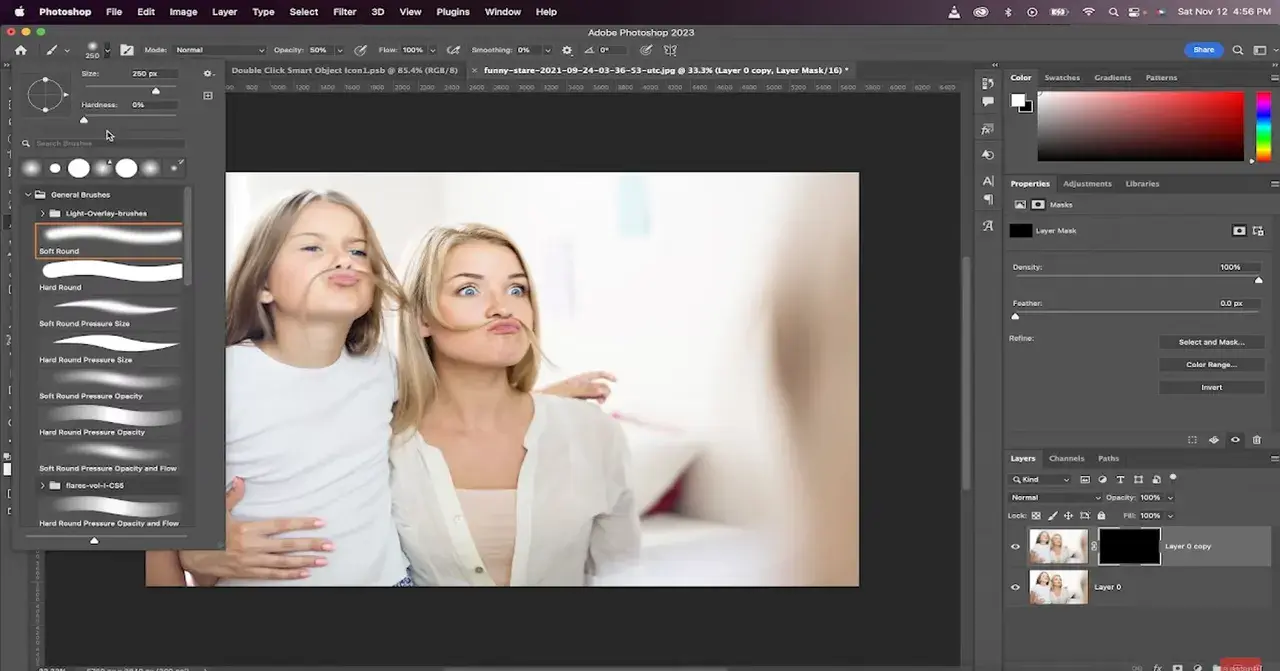
Rozmycie tła w Photoshopie to technika, która pozwala wyróżnić główny obiekt zdjęcia, nadając mu profesjonalny i estetyczny wygląd. To niezwykle ważna umiejętność w postprodukcji, która potrafi całkowicie odmienić percepcję fotografii, kierując uwagę widza dokładnie tam, gdzie chcemy. W tym poradniku pokażę Ci, jak krok po kroku osiągnąć ten efekt, od prostych metod po zaawansowane techniki z użyciem sztucznej inteligencji.
Rozmycie tła w Photoshopie to klucz do profesjonalnych zdjęć poznaj proste i zaawansowane techniki.
- Najnowsze wersje Photoshopa (CC) oferują zaawansowane narzędzia AI, takie jak "Zaznacz obiekt" i Filtry Neuronowe (np. "Rozmycie Głębi"), które znacząco upraszczają i przyspieszają proces.
- Podstawową metodą jest użycie filtra "Rozmycie gaussowskie" w połączeniu z maskami warstw, co pozwala na szybkie uzyskanie efektu.
- Dla bardziej realistycznego rozmycia i efektu bokeh warto wykorzystać Galerię Rozmyć (Blur Gallery), w tym filtry "Rozmycie polowe" (Field Blur) i "Rozmycie przysłony" (Iris Blur).
- Kluczem do naturalnego efektu jest precyzyjne zaznaczenie pierwszego planu i tła, co najlepiej osiągnąć za pomocą narzędzia "Zaznacz i Maskuj".
- Unikaj typowych błędów, takich jak nienaturalne "aureole" wokół obiektu czy zbyt płaskie tło, stosując techniki udoskonalania krawędzi i dopasowując siłę rozmycia.
- Rozmycie tła jest szczególnie przydatne w fotografii portretowej, produktowej oraz w celu podkreślenia głównego elementu kompozycji.
Profesjonalne rozmycie tła to coś więcej niż tylko estetyczny zabieg. To potężne narzędzie, które pozwala mi jako fotografce i retuszerce kierować wzrok widza dokładnie tam, gdzie chcę na główny obiekt zdjęcia. Poprawia ono ogólną estetykę obrazu, dodaje mu głębi i sprawia, że kompozycja staje się bardziej dynamiczna i profesjonalna. Bez tego elementu, nawet najlepiej wykonane zdjęcie może stracić na wyrazistości, gdy tło odciąga uwagę od sedna przekazu.
Moim zdaniem rozmycie tła jest najbardziej pożądane i skuteczne w kilku kluczowych sytuacjach. Przede wszystkim w fotografii portretowej, gdzie chcemy, aby twarz modela była absolutnie w centrum uwagi. Równie istotne jest w fotografii produktowej, gdzie produkt musi być wyraźny i niezakłócony przez otoczenie. Ponadto, używam go zawsze, gdy chcę podkreślić kluczowy element kompozycji, niezależnie od gatunku fotografii czy to architektura, czy fotografia uliczna. Zawsze chodzi o to, by to, co najważniejsze, wyszło na pierwszy plan.
Istnieje zasadnicza różnica między przypadkowym, niekontrolowanym rozmyciem tła, a tym celowym i świadomie zastosowanym. Przypadkowe rozmycie, często wynikające z niewłaściwych ustawień aparatu, może być nieestetyczne i niejednolite. Natomiast celowe rozmycie w Photoshopie daje mi pełną kontrolę nad precyzją, naturalnością przejść między ostrym obiektem a rozmytym tłem, a także pozwala na uzyskanie pożądanego efektu bokeh. To właśnie ta kontrola sprawia, że efekt końcowy wygląda profesjonalnie i naturalnie, a nie jak przypadkowa wada zdjęcia.
Zanim zaczniemy, zawsze polecam przygotować plik w Photoshopie w sposób nieniszczący. To podstawa mojej pracy. Zawsze zaczynam od zduplikowania warstwy tła (Ctrl/Cmd + J), a następnie konwertuję ją na obiekt inteligentny (kliknij prawym przyciskiem myszy na warstwie > Konwertuj na obiekt inteligentny). Dzięki temu wszystkie filtry i modyfikacje, które zastosuję, będą edytowalne w dowolnym momencie, bez trwałego zmieniania oryginalnego obrazu.Szybkie rozmycie tła dla początkujących: metoda 3 kroków.
Dla tych, którzy dopiero zaczynają swoją przygodę z Photoshopem, przygotowałam prostą, trzystopniową metodę, która pozwoli szybko uzyskać zadowalający efekt rozmycia tła. To idealny punkt wyjścia do dalszych eksperymentów.
- Zacznij od otwarcia zdjęcia w Photoshopie i upewnij się, że masz wybraną warstwę z obrazem. Następnie przejdź do paska narzędzi i wybierz "Zaznacz obiekt" (Select Subject). To fantastyczne narzędzie oparte na sztucznej inteligencji, które w większości przypadków automatycznie i bardzo precyzyjnie zaznaczy główny element Twojej fotografii. Zauważysz, że wokół obiektu pojawi się migocząca linia zaznaczenia.
-
Po zaznaczeniu obiektu musimy odwrócić zaznaczenie, aby to tło, a nie obiekt, było aktywne. Możesz to zrobić, naciskając skrót klawiszowy Ctrl/Cmd + Shift + I. Alternatywnie, przejdź do menu "Zaznacz" (Select) i wybierz "Odwróć" (Inverse). Teraz to tło jest zaznaczone i gotowe do edycji.
- Mając zaznaczone tło, przejdź do menu "Filtr" (Filter) > "Rozmycie" (Blur) > "Rozmycie gaussowskie" (Gaussian Blur). Otworzy się okno dialogowe, w którym możesz dostosować "Promień" (Radius) rozmycia. Przesuwaj suwak, obserwując podgląd na żywo, aż uzyskasz pożądany efekt. Pamiętaj, aby nie przesadzić zbyt duże rozmycie może wyglądać nienaturalnie. Po znalezieniu optymalnej wartości, kliknij "OK". Gotowe! Masz rozmyte tło.
Zaawansowane techniki rozmycia tła: precyzja i realizm.
Jeśli zależy Ci na większej kontroli, precyzji i bardziej realistycznych efektach, Photoshop oferuje szereg zaawansowanych technik. Te metody pozwalają mi dopracować detale, które robią prawdziwą różnicę między dobrym a wybitnym zdjęciem.
Kiedy "Zaznacz obiekt" nie jest wystarczająco precyzyjne, zwłaszcza przy trudnych krawędziach, takich jak włosy, futro czy skomplikowane kształty, sięgam po narzędzie "Zaznacz i Maskuj" (Select and Mask). Po wstępnym zaznaczeniu obiektu (nawet niedoskonałym), klikam "Zaznacz i Maskuj" na pasku opcji narzędzia. W nowym oknie mogę użyć pędzla "Udoskonal krawędź" (Refine Edge Brush Tool), aby precyzyjnie dopracować granice, szczególnie wokół włosów. Photoshop inteligentnie analizuje piksele i oddziela nawet najdrobniejsze detale. Mogę też dostosować parametry takie jak "Promień" (Radius), "Wygładzanie" (Smooth), "Piórkowanie" (Feather) czy "Kontrast" (Contrast), aby uzyskać idealne przejście. Na koniec zawsze wybieram "Wyjście do: Maska warstwy" (Output To: Layer Mask), co pozwala mi na dalsze, nieniszczące modyfikacje maski.
Dla uzyskania bardziej naturalnego i zróżnicowanego rozmycia, które lepiej naśladuje optykę aparatu, często korzystam z Galerii Rozmyć (Blur Gallery). Znajdziesz ją w menu "Filtr" (Filter) > "Galeria rozmyć" (Blur Gallery). To zbiór potężnych narzędzi, które dają mi znacznie większą swobodę niż proste "Rozmycie gaussowskie".
Jednym z moich ulubionych narzędzi w Galerii Rozmyć jest "Rozmycie polowe" (Field Blur). Pozwala mi ono symulować głębię ostrości poprzez tworzenie wielu punktów rozmycia z różnymi wartościami. Mogę umieścić punkty na obrazie, na przykład jeden ostry na obiekcie, a kilka innych z różnym stopniem rozmycia na tle, tworząc płynne przejścia. Każdy punkt ma swój suwak, którym kontroluję siłę rozmycia, a także mogę dodawać efekty świetlne bokeh, co dodaje realizmu.
Jeśli moim celem jest uzyskanie klasycznego efektu bokeh, czyli estetycznego rozmycia tła z charakterystycznymi krążkami światła, typowego dla obiektywów portretowych, sięgam po filtr "Rozmycie przysłony" (Iris Blur). Pozwala on na zdefiniowanie obszaru ostrości (zazwyczaj elipsy lub okręgu) i stopniowe rozmywanie wszystkiego poza nim. Mogę kontrolować kształt i rozmiar obszaru ostrości, a także intensywność rozmycia i charakterystykę krążków bokeh, co daje mi dużą kontrolę nad finalnym efektem. To narzędzie jest idealne do symulowania płytkiej głębi ostrości.
Rozmycie tła z pomocą AI: Neural Filters w akcji.
Najnowsze wersje Photoshopa, szczególnie te po 2024 roku, zrewolucjonizowały proces rozmywania tła dzięki funkcjom opartym na sztucznej inteligencji. Filtry Neuronowe (Neural Filters) to dla mnie prawdziwa zmiana gry, która znacznie przyspiesza i upraszcza pracę.
Aby skorzystać z tej technologii, upewnij się, że masz zduplikowaną warstwę i przekonwertowaną na obiekt inteligentny. Następnie przejdź do menu "Filtr" (Filter) > "Neural Filters". W panelu, który się otworzy, poszukaj filtra o nazwie "Rozmycie Głębi" (Depth Blur). Jeśli nie jest aktywny, być może będziesz musiał go pobrać (ikona chmury).
Filtr "Rozmycie Głębi" to prawdziwy majstersztyk AI. Automatycznie analizuje on scenę i tworzy mapę głębi zdjęcia, identyfikując, które elementy są bliżej, a które dalej. Następnie wykorzystuje tę mapę do realistycznego rozmycia tła, naśladując efekt bokeh. To, co kiedyś wymagało precyzyjnej ręcznej pracy z maskami, teraz dzieje się niemal automatycznie i z niesamowitą dokładnością.
Najlepsze jest to, że mogę łatwo kontrolować punkt ostrości i siłę rozmycia. W panelu "Rozmycie Głębi" znajdziesz suwaki do regulacji "Siły rozmycia" (Blur Strength), a także możliwość interaktywnego wyboru punktu ostrości bezpośrednio na obrazie. Mogę również dostosować "Zakres głębi" (Depth Range) i "Wizualizację głębi" (Depth Visualization), aby precyzyjnie określić, które obszary mają pozostać ostre, a które mają zostać rozmyte. To narzędzie daje mi niesamowitą elastyczność i pozwala na uzyskanie bardzo naturalnych rezultatów w krótkim czasie.
Rozwiązywanie typowych problemów i udoskonalanie efektu.
Nawet z najlepszymi narzędziami, podczas rozmywania tła w Photoshopie mogą pojawić się pewne wyzwania. Z mojego doświadczenia wiem, że najczęstsze problemy to niedokładne zaznaczenie krawędzi, nienaturalne przejścia i utrata szczegółów. Ale spokojnie, na wszystko są sposoby!
Jednym z najczęstszych problemów jest pojawienie się nieestetycznej "aureoli" wokół obiektu, czyli cienkiej, jasnej lub ciemnej linii na granicy ostrego pierwszego planu i rozmytego tła. Dzieje się tak zazwyczaj z powodu niedokładnego zaznaczenia lub zbyt agresywnego rozmycia. Aby to usunąć, zawsze wracam do maski warstwy, którą utworzyłam. Używam pędzla o miękkich krawędziach (czarnego do ukrywania, białego do odkrywania), aby precyzyjnie dopracować krawędzie. Często pomagam sobie narzędziem "Zaznacz i Maskuj", aby udoskonalić te problematyczne obszary, szczególnie wokół włosów, gdzie aureola jest najbardziej widoczna.
- Jeśli rozmyte tło wygląda zbyt płasko i brakuje mu głębi, oznacza to, że zastosowałaś/eś zbyt jednolite rozmycie. Aby nadać mu więcej życia, polecam użyć Galerii Rozmyć (Blur Gallery), a w szczególności filtra "Field Blur" (Rozmycie polowe). Pozwala on na tworzenie wielu punktów rozmycia o różnych wartościach, co symuluje naturalną głębię ostrości. Mogę na przykład zastosować mocniejsze rozmycie na bardzo odległych elementach tła, a delikatniejsze na tych, które są nieco bliżej obiektu.
- Znalezienie optymalnej siły rozmycia to kwestia wyczucia i doświadczenia. Zbyt małe rozmycie nie spełni swojej funkcji, a zbyt duże będzie wyglądać nienaturalnie i "sztucznie". Zawsze radzę pracować na obiektach inteligentnych i maskach warstw, ponieważ pozwala to na łatwe korekty w dowolnym momencie. Zaczynam od umiarkowanego rozmycia, a następnie stopniowo zwiększam jego siłę, aż tło przestanie odciągać uwagę od głównego obiektu, ale jednocześnie nie stanie się bezkształtną plamą. Ważne jest, aby zachować pewne detale tła, które nadają mu kontekst, ale są na tyle rozmyte, by nie konkurowały z pierwszym planem.

Dodatkowe kroki dla naturalnego i profesjonalnego wyglądu.
Poza samym rozmyciem, istnieją dodatkowe kroki, które moim zdaniem są kluczowe, aby rozmycie tła wyglądało jeszcze bardziej naturalnie i profesjonalnie. To detale, które często są pomijane, a które robią ogromną różnicę.
Jednym z takich detali jest dodanie subtelnego ziarna (szumu) do rozmytego tła. Kiedy rozmywamy tło, często staje się ono zbyt gładkie i cyfrowe, co kontrastuje z naturalnym ziarnem lub szumem, który może występować na obiekcie. Aby poprawić spójność obrazu, dodaję nową warstwę, wypełniam ją 50% szarością (Edycja > Wypełnij > 50% Szarości), zmieniam tryb mieszania na "Nakładka" (Overlay), a następnie stosuję filtr "Dodaj szum" (Filter > Noise > Add Noise). Reguluję intensywność szumu, aby pasował do reszty zdjęcia. To sprawia, że rozmyte tło lepiej integruje się z całością.
Kolejnym ważnym krokiem jest dopasowanie jasności i kolorów rozmytego tła do pierwszego planu. Czasami, po rozmyciu, tło może wydawać się zbyt jasne, zbyt ciemne lub mieć nieco inną tonację kolorystyczną niż główny obiekt. Aby całość wyglądała harmonijnie i realistycznie, używam warstw dopasowania (np. Krzywe, Poziomy, Balans Kolorów) na warstwie z rozmytym tłem (lub na masce warstwy, jeśli rozmycie jest na tej samej warstwie), aby subtelnie skorygować ekspozycję i kolory. Celem jest, aby tło wspierało pierwszy plan, a nie od niego odstawało.
Zanim finalnie zapiszę plik, zawsze przechodzę przez krótką listę kontrolną, aby upewnić się, że efekt jest idealny:
- Czy krawędzie obiektu są czyste i wolne od "aureoli"?
- Czy przejście między ostrym obiektem a rozmytym tłem jest płynne i naturalne?
- Czy siła rozmycia jest optymalna ani za mała, ani za duża?
- Czy tło ma wystarczającą głębię, czy jest zbyt płaskie?
- Czy ziarno/szum tła jest spójne z resztą zdjęcia?
- Czy jasność i kolory tła harmonizują z pierwszym planem?
- Czy ogólny efekt jest realistyczny i profesjonalny?