Zmiana koloru tła na zdjęciu to jedna z tych umiejętności w Adobe Photoshop, która otwiera drzwi do niezliczonych możliwości kreatywnych i komercyjnych. Niezależnie od tego, czy jesteś początkującym entuzjastą, czy doświadczonym grafikiem, ten praktyczny przewodnik krok po kroku pomoże Ci opanować tę kluczową technikę. Pokażę Ci, jak skutecznie i precyzyjnie modyfikować tło, dostosowując je do Twoich potrzeb, od prostych zdjęć produktowych po złożone portrety.
Zmiana tła w Photoshopie praktyczny przewodnik dla każdego
- Poznaj najszybsze metody zmiany tła dla jednolitych obrazów, idealne dla początkujących.
- Opanuj pracę z maskami warstw, aby uzyskać pełną kontrolę i nieniszczący efekt edycji.
- Dowiedz się, jak precyzyjnie wycinać skomplikowane obiekty, takie jak włosy, za pomocą narzędzi takich jak "Zaznacz i maskuj".
- Odkryj, kiedy warto tylko zmienić kolor istniejącego tła, zamiast je całkowicie usuwać.
- Uniknij najczęstszych błędów, które prowadzą do nienaturalnego wyglądu edytowanych zdjęć.
Precyzyjna zmiana tła w Photoshopie to kluczowa umiejętność
Umiejętność precyzyjnej zmiany tła w Photoshopie jest absolutnie fundamentalna i niezwykle ważna w dzisiejszym świecie wizualnym. To nie tylko techniczna zdolność, ale wręcz artystyczne narzędzie, które pozwala mi jako twórcy na pełną kontrolę nad kompozycją i przekazem zdjęcia. Z moich obserwacji wynika, że jest to jedna z najczęściej wyszukiwanych umiejętności przez użytkowników Photoshopa, co tylko potwierdza jej wszechstronność i znaczenie.Zastosowania w praktyce: od zdjęć produktowych po kreatywne portrety
W praktyce, zmiana tła znajduje szerokie zastosowanie w wielu dziedzinach. W fotografii produktowej, zwłaszcza w e-commerce, jest to absolutna podstawa. Platformy takie jak Allegro czy Amazon.pl często wymagają, aby produkty prezentowane były na czysto białym (RGB 255, 255, 255) lub jasnoszarym tle. Dzięki temu produkty są lepiej wyeksponowane, a klienci mogą skupić się wyłącznie na nich. W fotografii portretowej pozwala mi to na przeniesienie modela w zupełnie nowe otoczenie lub na stworzenie minimalistycznego, studyjnego looku. W projektowaniu graficznym natomiast, wycięte obiekty stają się elementami większych kompozycji, plakatów czy banerów reklamowych. Możliwości są praktycznie nieograniczone.
Różnica między metodą niszczącą a nieniszczącą dlaczego to takie ważne?
Zawsze podkreślam moim kursantom, jak kluczowa jest znajomość różnicy między edycją niszczącą a nieniszczącą. Edycja niszcząca to taka, która trwale zmienia piksele oryginalnego obrazu, na przykład poprzez bezpośrednie wymazywanie tła gumką. Jeśli popełnisz błąd, trudno będzie go cofnąć bez utraty jakości. Z kolei edycja nieniszcząca, której przykładem jest praca z maskami warstw, pozwala na ukrywanie lub odsłanianie pikseli bez ich trwałego usuwania. Dzięki temu mogę w każdej chwili wrócić do wcześniejszych etapów, wprowadzać korekty i eksperymentować, zachowując oryginalną jakość obrazu. To podejście daje mi pełną elastyczność i bezpieczeństwo pracy.
Przygotowanie pliku do pracy: co musisz zrobić przed rozpoczęciem?
- Duplikowanie warstwy oryginalnej: Zawsze zaczynam od zduplikowania warstwy tła (Ctrl/Cmd + J). Dzięki temu oryginalne zdjęcie pozostaje nienaruszone, a ja mogę bezpiecznie eksperymentować na kopii.
- Konwersja na obiekt inteligentny (opcjonalnie): Jeśli planuję skalować obiekt lub stosować filtry, które mogą wymagać późniejszych zmian, przekształcam warstwę w obiekt inteligentny (kliknij prawym przyciskiem myszy na warstwie > "Konwertuj na obiekt inteligentny"). Zapewnia to większą elastyczność i nieniszczące skalowanie.
- Analiza obrazu: Przed rozpoczęciem pracy zawsze oceniam zdjęcie. Czy tło jest jednolite? Czy obiekt ma skomplikowane krawędzie, takie jak włosy? Odpowiedzi na te pytania pomogą mi wybrać najbardziej efektywną metodę.
Szybka zmiana tła dla początkujących
Dla osób, które dopiero zaczynają swoją przygodę z Photoshopem, oraz dla zdjęć z prostym, jednolitym tłem, istnieje kilka szybkich i skutecznych metod. Są one idealne, gdy potrzebujesz błyskawicznie usunąć lub zmienić tło, a precyzja na poziomie piksela nie jest krytyczna. Pokażę Ci, jak to zrobić krok po kroku.
Krok 1: Jak używać narzędzia "Szybkie zaznaczanie" (Quick Selection Tool)?
- Wybierz narzędzie "Szybkie zaznaczanie" (Quick Selection Tool) z paska narzędzi (skrót klawiszowy W).
- Dostosuj rozmiar pędzla (klawisze [ i ]) do obszaru, który chcesz zaznaczyć.
- Klikaj i przeciągaj pędzlem po obiekcie, który chcesz wyciąć. Photoshop automatycznie rozpozna krawędzie i doda obszary do zaznaczenia.
- Jeśli zaznaczenie wyjdzie poza obiekt, przytrzymaj klawisz Alt (Option na Macu) i przeciągnij pędzlem po obszarze, który chcesz odjąć od zaznaczenia.
Krok 2: Automatyzacja w akcji poznaj moc funkcji "Zaznacz obiekt" (Select Subject)
- Po wybraniu narzędzia "Szybkie zaznaczanie" lub "Różdżka", na górnym pasku opcji pojawi się przycisk "Zaznacz obiekt" (Select Subject).
- Kliknij ten przycisk. Photoshop, wykorzystując technologię AI (Adobe Sensei), automatycznie spróbuje rozpoznać i zaznaczyć główny obiekt na zdjęciu. Jest to niezwykle szybka i często bardzo precyzyjna metoda, zwłaszcza w nowszych wersjach programu (od CC 2020).
- Po automatycznym zaznaczeniu, możesz dopracować je ręcznie za pomocą narzędzia "Szybkie zaznaczanie" (dodając lub odejmując obszary) lub innych narzędzi zaznaczania, jeśli to konieczne.
Krok 3: Dodawanie nowej warstwy koloru jak to zrobić poprawnie?
- Po uzyskaniu precyzyjnego zaznaczenia obiektu, kliknij ikonę "Dodaj maskę warstwy" (Add Layer Mask) na dole panelu Warstwy. Spowoduje to, że tło zostanie ukryte, a obiekt pozostanie widoczny.
- Upewnij się, że warstwa z wyciętym obiektem jest aktywna.
- Na dole panelu Warstwy kliknij ikonę "Utwórz nową warstwę wypełnienia lub dopasowania" (Create new fill or adjustment layer) i wybierz "Kolor kryjący" (Solid Color).
- Wybierz pożądany kolor dla nowego tła (np. czystą biel RGB 255, 255, 255 dla e-commerce) i kliknij OK.
- Przeciągnij nowo utworzoną warstwę wypełnienia kolorem pod warstwę z wyciętym obiektem w panelu Warstwy. Twoje tło zostanie zmienione!
Kiedy ta metoda jest najlepsza, a kiedy warto wybrać inną?
| Zalety | Wady |
|---|---|
| Szybkość: Idealna do szybkich edycji i dużej liczby zdjęć. | Mniejsza precyzja: Może mieć problemy ze skomplikowanymi krawędziami (włosy, futro, cienkie detale). |
| Prostota: Łatwa do opanowania dla początkujących. | Ryzyko "aureoli": Czasem pozostawia kolorową poświatę z oryginalnego tła. |
| Dobra dla jednolitych teł: Najlepsze rezultaty na tle o jednolitym kolorze i kontraście. | Ograniczona kontrola: Mniej opcji dopracowania krawędzi niż w przypadku masek warstw lub narzędzia Pióro. |
Maski warstw pełna kontrola i profesjonalny efekt
Jeśli chcesz uzyskać naprawdę profesjonalny i dopracowany efekt, a jednocześnie zachować pełną elastyczność edycji, maski warstw są absolutnie niezbędne. To technika, którą osobiście uważam za fundament pracy w Photoshopie i która pozwala mi na osiągnięcie nieniszczących i precyzyjnych rezultatów.
Czym jest maska warstwy i dlaczego zmieni Twoje podejście do edycji?
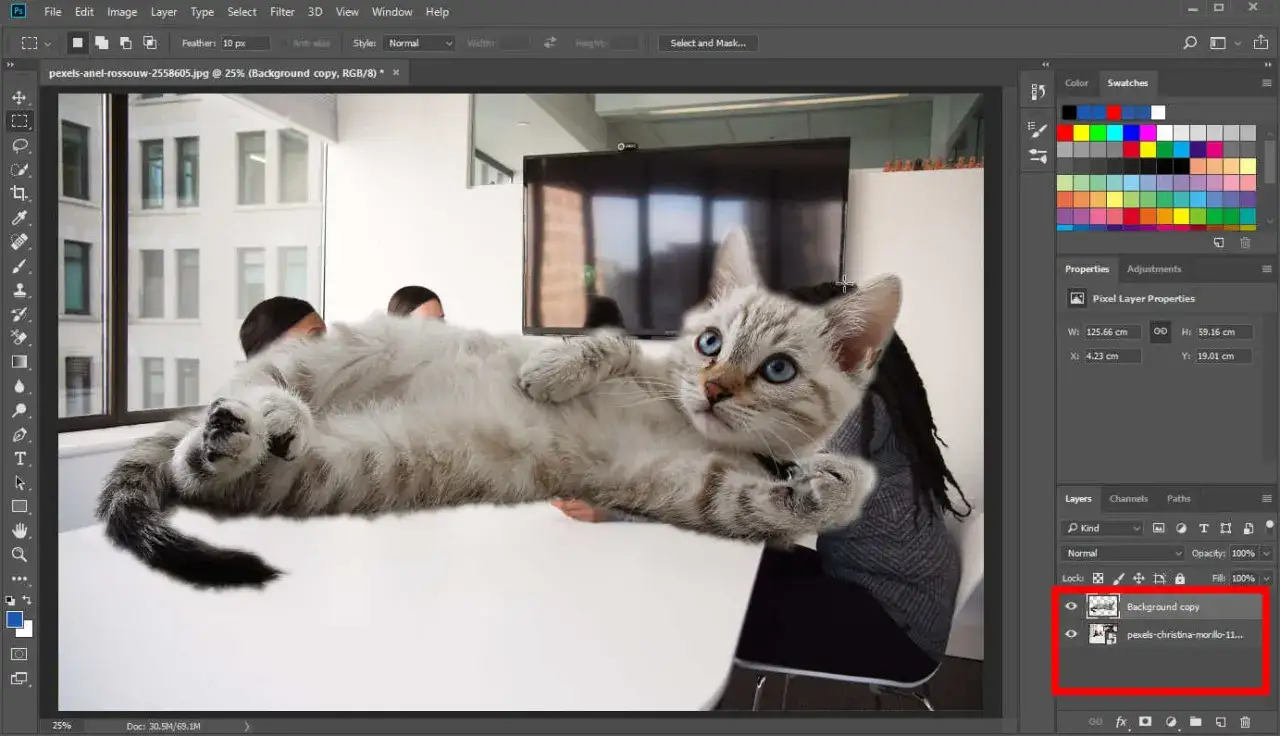
Maska warstwy to nic innego jak "przezroczysta folia" nałożona na warstwę, która kontroluje jej widoczność. Działa na zasadzie czerni i bieli: biały kolor na masce odsłania piksele warstwy, a czarny je ukrywa. Odcienie szarości powodują częściową przezroczystość. Kluczowe jest to, że maska warstwy jest nieniszcząca. Oznacza to, że nie usuwasz żadnych pikseli z oryginalnego obrazu, a jedynie je ukrywasz. Dzięki temu możesz w każdej chwili wrócić do maski, poprawić zaznaczenie, dopracować krawędzie i eksperymentować bez obawy o utratę danych. To podejście daje mi niezrównaną swobodę i pewność, że zawsze mogę wrócić do punktu wyjścia.
Krok po kroku: tworzenie precyzyjnego zaznaczenia i aplikowanie maski
- Stwórz precyzyjne zaznaczenie: Użyj jednej z metod tworzenia zaznaczenia, którą omówiliśmy wcześniej (np. "Szybkie zaznaczanie", "Zaznacz obiekt", a dla większej precyzji narzędzie "Pióro" lub "Zaznacz i maskuj").
- Aktywuj warstwę z obiektem: Upewnij się, że warstwa, na której znajduje się obiekt, jest aktywna w panelu Warstwy.
- Dodaj maskę warstwy: Z zaznaczeniem aktywnym, kliknij ikonę "Dodaj maskę warstwy" (prostokąt z kółkiem w środku) na dole panelu Warstwy. Photoshop automatycznie przekształci zaznaczenie w maskę, ukrywając tło. Jeśli tło zostało zaznaczone zamiast obiektu, możesz odwrócić maskę (Ctrl/Cmd + I, gdy maska jest aktywna).
Jak dopracować krawędzie maski, aby wyglądały naturalnie?
Po nałożeniu maski, często konieczne jest jej dopracowanie, aby krawędzie wyglądały naturalnie. Aktywuj maskę warstwy (klikając na jej miniaturę w panelu Warstwy). Następnie wybierz Pędzel (Brush Tool) (skrót B). Ustaw kolor pierwszoplanowy na czarny, aby ukrywać piksele, lub na biały, aby je odsłaniać. Możesz zmieniać rozmiar pędzla ([ i ]), twardość (Shift + [ lub ]) oraz krycie (cyfry 1-9) i przepływ (Shift + cyfry 1-9), aby precyzyjnie malować po masce. Dla delikatnych przejść używaj miękkiego pędzla o niskim kryciu. Pamiętaj, że malujesz po masce, a nie po samym obrazie, co daje Ci pełną kontrolę nad widocznością.Zmiana koloru istniejącego tła bez jego usuwania
Czasami nie chcemy całkowicie usuwać tła, a jedynie zmienić jego kolor, aby dopasować je do nowej estetyki lub podkreślić obiekt. W takich sytuacjach z pomocą przychodzą warstwy dopasowania. To kolejna nieniszcząca metoda, którą bardzo lubię, ponieważ pozwala mi na szybkie i elastyczne eksperymentowanie z kolorem.
Jak wykorzystać warstwę dopasowania "Barwa/Nasycenie" (Hue/Saturation)?
- Stwórz zaznaczenie tła: Najpierw musisz zaznaczyć obszar tła. Możesz użyć narzędzi takich jak "Szybkie zaznaczanie", "Różdżka" lub nawet "Zaznacz obiekt", a następnie odwrócić zaznaczenie (Ctrl/Cmd + Shift + I), aby zaznaczyć tło zamiast obiektu.
- Dodaj warstwę dopasowania: Z aktywnym zaznaczeniem tła, kliknij ikonę "Utwórz nową warstwę wypełnienia lub dopasowania" na dole panelu Warstwy i wybierz "Barwa/Nasycenie" (Hue/Saturation). Photoshop automatycznie utworzy warstwę dopasowania z maską, która ograniczy jej działanie tylko do zaznaczonego tła.
- Dostosuj kolor: W panelu "Właściwości" (Properties) warstwy "Barwa/Nasycenie" możesz teraz manipulować suwakami "Barwa" (Hue), "Nasycenie" (Saturation) i "Jasność" (Lightness), aby zmienić kolor tła. Eksperymentuj, aż uzyskasz pożądany efekt.
- Selektywna zmiana koloru: Jeśli tło ma wiele odcieni, możesz użyć rozwijanej listy "Główne" (Master) w panelu "Właściwości", aby wybrać konkretny zakres kolorów (np. "Czerwienie", "Zielenie") i zmieniać tylko te barwy.
Tworzenie selektywnej zmiany koloru za pomocą maski
- Jeśli nie utworzyłeś zaznaczenia przed dodaniem warstwy dopasowania "Barwa/Nasycenie", warstwa ta wpłynie na cały obraz. Aby ograniczyć jej działanie tylko do tła, musisz dodać maskę.
- Zaznacz warstwę dopasowania "Barwa/Nasycenie" w panelu Warstwy.
- Stwórz precyzyjne zaznaczenie obiektu (np. za pomocą "Zaznacz obiekt" lub innych narzędzi).
- Kliknij ikonę "Dodaj maskę warstwy" na dole panelu Warstwy. Spowoduje to, że efekt warstwy dopasowania zostanie zastosowany tylko do obszarów poza zaznaczeniem, czyli do tła.
- Dopracuj maskę pędzlem (czarny do ukrywania efektu, biały do odsłaniania), aby upewnić się, że obiekt nie jest objęty zmianą koloru.
Kiedy warto tylko pokolorować tło, zamiast je wycinać?
- Zachowanie tekstury tła: Jeśli oryginalne tło ma ciekawą teksturę, która dodaje głębi zdjęciu, a chcesz tylko zmienić jego barwę, pokolorowanie jest lepszym rozwiązaniem niż wycinanie.
- Subtelna zmiana nastroju: Czasem potrzebujesz jedynie delikatnie zmienić nastrój zdjęcia, nadając tłu cieplejszy lub chłodniejszy odcień, bez drastycznej interwencji.
- Szybka adaptacja do brandingu: W przypadku zdjęć, które mają pasować do konkretnej palety kolorów marki, szybka zmiana koloru tła może być wystarczająca.
- Oszczędność czasu: Jeśli obiekt ma bardzo skomplikowane krawędzie, a tło jest w miarę jednolite, selektywne pokolorowanie może być znacznie szybsze niż precyzyjne wycinanie.
Precyzyjne wycinanie złożonych obiektów narzędziem Pióro
Dla mnie narzędzie "Pióro" (Pen Tool) to absolutny mistrz precyzji w Photoshopie. Choć wymaga cierpliwości i wprawy, jest niezastąpione, gdy potrzebuję idealnie ostrych i czystych krawędzi, zwłaszcza przy obiektach o złożonych kształtach i twardych krawędziach. To standard w profesjonalnej obróbce zdjęć.
Podstawy tworzenia ścieżek jak opanować narzędzie Pióro?
- Wybierz narzędzie Pióro: Znajdziesz je na pasku narzędzi (skrót P). Upewnij się, że na górnym pasku opcji wybrane jest "Ścieżka" (Path), a nie "Kształt" (Shape).
- Stawianie punktów zakotwiczenia: Kliknij raz, aby postawić pierwszy punkt zakotwiczenia. Następnie kliknij ponownie wzdłuż krawędzi obiektu, aby postawić kolejne punkty. Dla prostych linii wystarczą kliknięcia.
- Tworzenie krzywych Béziera: Aby stworzyć krzywiznę, kliknij i przeciągnij myszą, zamiast tylko klikać. Pojawią się uchwyty, którymi możesz manipulować, aby dopasować krzywiznę do kształtu obiektu.
- Dostosowywanie uchwytów: Trzymając klawisz Alt (Option na Macu), możesz manipulować pojedynczym uchwytem, aby zmienić kierunek lub długość krzywizny, co jest kluczowe przy ostrych zakrętach.
- Zamykanie ścieżki: Zakończ ścieżkę, klikając na pierwszy punkt zakotwiczenia. Obok kursora Pióra pojawi się małe kółko, sygnalizujące zamknięcie ścieżki.
Zamiana ścieżki na zaznaczenie: klucz do ostrych krawędzi
- Po zamknięciu ścieżki przejdź do panelu "Ścieżki" (Paths) (jeśli go nie widzisz, wybierz Okno > Ścieżki).
- Kliknij prawym przyciskiem myszy na utworzonej ścieżce (zazwyczaj "Ścieżka robocza" - Work Path) i wybierz "Utwórz zaznaczenie" (Make Selection).
- W oknie dialogowym "Utwórz zaznaczenie" możesz ustawić "Promień wtapiania" (Feather Radius). Dla ostrych krawędzi zazwyczaj ustawiam 0 pikseli. Kliknij OK.
- Teraz masz precyzyjne zaznaczenie obiektu, które możesz wykorzystać do stworzenia maski warstwy, jak opisałam to wcześniej.
Idealne rozwiązanie dla fotografii produktowej i grafiki wektorowej
Narzędzie Pióro jest moim pierwszym wyborem w profesjonalnej fotografii produktowej. Kiedy liczy się każdy detal, a krawędzie muszą być ostre jak brzytwa, aby produkt wyglądał idealnie na białym tle e-commerce, nic nie dorówna precyzji Pióra. Jest również niezastąpione w grafice wektorowej, gdzie tworzy się kształty, które można eksportować do innych programów wektorowych, zachowując ich skalowalność i ostrość. To narzędzie wymaga praktyki, ale inwestycja w jego naukę zwraca się wielokrotnie.
Sekrety 'Zaznacz i maskuj' jak poradzić sobie z trudnymi elementami
Kiedy staję przed wyzwaniem precyzyjnego wycinania skomplikowanych elementów, takich jak włosy, sierść czy korony drzew, przestrzeń robocza "Zaznacz i maskuj" (Select and Mask) staje się moim niezastąpionym sojusznikiem. To zaawansowane narzędzie pozwala mi dopracować zaznaczenia w sposób, który jest niemożliwy do osiągnięcia za pomocą prostszych metod.Problem nr 1: Włosy, sierść i drobne detale jak je precyzyjnie zaznaczyć?
Włosy, futro, sierść, a także delikatne koronki czy liście drzew to prawdziwa zmora dla wielu narzędzi zaznaczania. Ich nieregularne, półprzezroczyste i drobne struktury sprawiają, że standardowe metody często zawodzą, pozostawiając nieestetyczne krawędzie lub "poszarpane" detale. To właśnie w takich momentach "Zaznacz i maskuj" pokazuje swoją prawdziwą moc, pozwalając mi na wydobycie tych trudnych elementów z tła z niezwykłą precyzją.
Narzędzie "Poprawianie krawędzi" (Refine Edge Brush) w praktyce
- Stwórz wstępne zaznaczenie: Zacznij od wstępnego zaznaczenia obiektu za pomocą dowolnego narzędzia (np. "Szybkie zaznaczanie", "Zaznacz obiekt" lub "Pióro"). Nie musi być idealne, ale powinno obejmować większość obiektu.
- Otwórz "Zaznacz i maskuj": Z aktywnym zaznaczeniem, kliknij "Zaznacz i maskuj" (Select and Mask) na górnym pasku opcji lub wybierz Zaznacz > Zaznacz i maskuj.
- Wybierz tryb widoku: W panelu "Właściwości" (Properties) po prawej stronie, w sekcji "Widok" (View), wybierz tryb widoku, który najlepiej pokazuje krawędzie (np. "Na warstwach" - On Layers, "Na czarno" - On Black, "Nakładka" - Overlay). Zazwyczaj preferuję "Na warstwach" lub "Na czarno".
- Użyj narzędzia "Poprawianie krawędzi": Wybierz narzędzie "Poprawianie krawędzi" (Refine Edge Brush Tool) z lewego paska narzędzi (drugie od góry).
- Maluj po krawędziach: Delikatnie maluj pędzlem po trudnych krawędziach obiektu, zwłaszcza tam, gdzie są włosy, sierść lub inne drobne detale. Photoshop automatycznie analizuje piksele i poprawia zaznaczenie, oddzielając obiekt od tła.
Jak usunąć kolorową poświatę (aureolę) z krawędzi obiektu?
- Opcja "Oczyść kolory" (Decontaminate Colors): W panelu "Właściwości" (Properties) w sekcji "Ustawienia wyjścia" (Output Settings), zaznacz opcję "Oczyść kolory" (Decontaminate Colors). Następnie dostosuj suwak "Ilość" (Amount), aby usunąć niechcianą kolorową poświatę (aureolę) z oryginalnego tła, która często pozostaje na krawędziach wyciętego obiektu. Ta funkcja jest niezwykle skuteczna w tworzeniu naturalnie wyglądających krawędzi.
Ostateczne szlify: wygładzanie, wtapianie i przesuwanie krawędzi
- Wygładź (Smooth): Suwak "Wygładź" (Smooth) pomaga wygładzić nierówne, poszarpane krawędzie zaznaczenia, nadając im bardziej naturalny wygląd. Używaj go z umiarem, aby nie zniekształcić drobnych detali.
- Wtapianie (Feather): "Wtapianie" (Feather) zmiękcza krawędzie zaznaczenia, tworząc delikatne przejście między obiektem a tłem. Jest to przydatne, gdy chcesz, aby obiekt nie wyglądał na "wklejony", ale delikatnie wtapiał się w nowe otoczenie.
- Przesuń krawędź (Shift Edge): Suwak "Przesuń krawędź" (Shift Edge) pozwala na delikatne rozszerzenie lub zwężenie zaznaczenia. Przesunięcie w lewo (wartości ujemne) zwęża zaznaczenie, co może pomóc w usunięciu resztek tła. Przesunięcie w prawo (wartości dodatnie) rozszerza je.
Najczęstsze błędy przy zmianie tła i jak ich unikać
Nawet najbardziej precyzyjne wycięcie obiektu nie gwarantuje sukcesu, jeśli nie zwrócimy uwagi na detale, które decydują o realizmie zdjęcia. Z moich doświadczeń wynika, że to właśnie te "drobiazgi" najczęściej zdradzają, że tło zostało zmienione. Unikanie tych błędów jest kluczowe, aby Twoje edytowane zdjęcia wyglądały naturalnie i profesjonalnie.
Efekt "wklejki" czyli jak zadbać o spójność oświetlenia i cieni
Najczęstszym błędem, który prowadzi do efektu "wklejki", jest brak spójności między obiektem a nowym tłem. Musisz zadbać o:
- Oświetlenie: Kierunek i intensywność światła na obiekcie muszą być zgodne z oświetleniem na nowym tle. Jeśli obiekt jest oświetlony z lewej, a tło sugeruje światło z prawej, całość będzie wyglądać nienaturalnie.
- Cienie: Cienie są kluczowe dla osadzenia obiektu w przestrzeni. Jeśli obiekt rzuca cień na oryginalnym zdjęciu, musisz odtworzyć podobny cień na nowym tle, dopasowując jego kierunek, miękkość i intensywność.
- Temperatura barwowa: Zwróć uwagę na balans bieli. Jeśli obiekt ma ciepłe odcienie, a tło jest zimne, może to wyglądać sztucznie. Dostosuj temperaturę barwową obiektu (np. za pomocą warstwy dopasowania "Balans kolorów" - Color Balance), aby pasowała do tła.
Niezgodność perspektywy i ostrości na co zwrócić uwagę?
Kolejne elementy, które często są pomijane, to perspektywa i ostrość:
- Perspektywa: Obiekt musi pasować do perspektywy nowego tła. Jeśli tło jest sfotografowane z niskiej perspektywy, a obiekt z wysokiej, będzie to wyglądać nienaturalnie. Czasem konieczne jest delikatne skalowanie lub przekształcanie obiektu (Edycja > Przekształć > Perspektywa), aby dopasować go do tła.
- Ostrość i głębia ostrości: Jeśli nowe tło jest rozmyte (ma małą głębię ostrości), obiekt również powinien mieć podobny poziom ostrości i rozmycia na krawędziach. Jeśli obiekt jest ostry jak brzytwa, a tło całkowicie rozmyte, może to wyglądać sztucznie. Czasem potrzebne jest dodanie delikatnego rozmycia do obiektu (Filtr > Rozmycie > Rozmycie gaussowskie) lub jego części, aby zintegrować go z tłem.
Zapis pliku po edycji: jaki format wybrać, aby zachować jakość i przezroczystość?
- PSD (Photoshop Document): Zawsze zapisuj kopię roboczą w formacie PSD. Ten format zachowuje wszystkie warstwy, maski, warstwy dopasowania i obiekty inteligentne, co pozwala na późniejsze edycje.
- PNG (Portable Network Graphics): Jeśli potrzebujesz pliku z przezroczystym tłem (np. do użycia na stronie internetowej), zapisz go w formacie PNG. PNG-24 jest najlepszy dla wysokiej jakości przezroczystości.
- JPEG (Joint Photographic Experts Group): Do publikacji w internecie lub wysyłania zdjęć, gdzie przezroczystość nie jest wymagana, użyj formatu JPEG. Pamiętaj, że JPEG kompresuje obraz, co może prowadzić do utraty jakości. Zawsze zapisuj z opcją "Zapisz dla Internetu" (Save for Web - starsze wersje) lub "Eksportuj jako" (Export As - nowsze wersje), aby kontrolować poziom kompresji i rozmiar pliku.