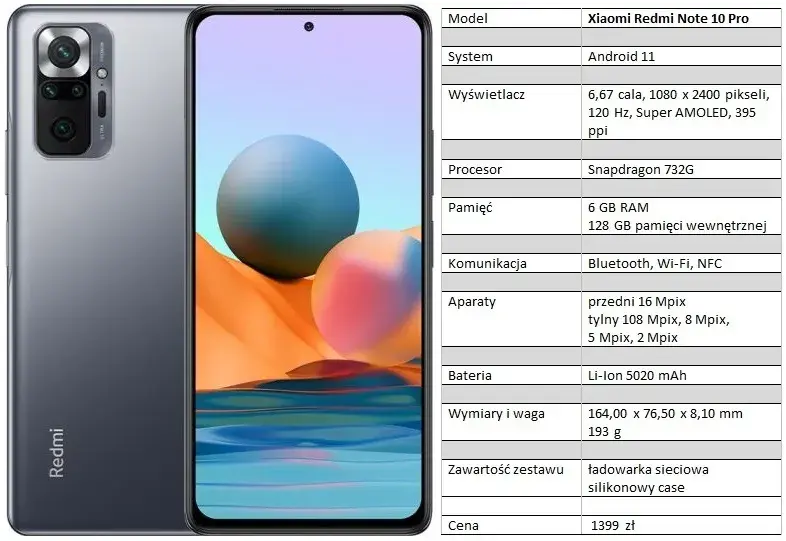
Ten artykuł to praktyczny przewodnik dla właścicieli Xiaomi Redmi Note 10 Pro, którzy chcą w pełni wykorzystać potencjał swojego aparatu. Dowiesz się, jak krok po kroku skonfigurować ustawienia, by robić znacznie lepsze zdjęcia w każdych warunkach.
Ustawienia aparatu w Xiaomi Redmi Note 10 Pro klucz do lepszych zdjęć i pełnej kontroli
- Tryb Pro pozwala na manualną kontrolę nad ISO, balansem bieli, czasem naświetlania i ostrością, dając pełną swobodę twórczą.
- HDR jest kluczowy w scenach o dużym kontraście, by zachować detale zarówno w jasnych, jak i ciemnych obszarach kadru.
- Tryby Portret, Nocny i Makro oferują specjalistyczne rozwiązania dla konkretnych scenariuszy, pozwalając na uzyskanie profesjonalnych efektów.
- Sztuczna inteligencja (AI) pomaga początkującym, ale zaawansowani użytkownicy często preferują jej wyłączenie dla bardziej naturalnych kolorów.
- Alternatywna aplikacja Google Camera (GCam) może znacząco poprawić jakość zdjęć dzięki zaawansowanym algorytmom przetwarzania obrazu.
- Regularne czyszczenie obiektywu i znajomość rozwiązań typowych problemów to podstawa do robienia ostrych i wyraźnych zdjęć.
Odkryj pełen potencjał aparatu w Redmi Note 10 Pro
Poznaj ukryty potencjał aparatu 108 MP co zyskasz dzięki świadomej konfiguracji?
Aparat 108 MP w Xiaomi Redmi Note 10 Pro to prawdziwy potwór możliwości, ale jak to często bywa, jego pełny potencjał pozostaje ukryty za domyślnymi ustawieniami. Świadoma konfiguracja, wykraczająca poza automatykę, pozwala nam przejąć kontrolę i wydobyć z tego sprzętu coś naprawdę wyjątkowego. Chodzi o zrozumienie, że każdy parametr, od czułości ISO po balans bieli, ma znaczenie. A kiedy do tego dodamy specjalistyczne tryby, które często są pomijane, okazuje się, że możemy tworzyć zdjęcia na zupełnie nowym poziomie. Dlatego tak ważne jest, aby poświęcić chwilę na poznanie tych możliwości.
Pierwsze kroki: Gdzie znaleźć kluczowe ustawienia i jak poruszać się po interfejsie aparatu?
Zanim zanurzymy się w zaawansowane funkcje, zacznijmy od podstaw. Otwarcie aplikacji Aparat na Redmi Note 10 Pro jest intuicyjne. Po uruchomieniu, większość potrzebnych opcji jest na wyciągnięcie ręki. Przesuwając palcem w lewo lub w prawo na ekranie, łatwo zmienimy tryby fotograficzne od standardowego ZDJĘCIE, przez PORTRET, aż po bardziej specjalistyczne. Kluczowe ustawienia ogólne znajdziemy pod ikoną zębatki, zazwyczaj umieszczoną w prawym górnym rogu ekranu. Tam czekają opcje dotyczące rozdzielczości, formatu zapisu czy funkcji AI. Oto jak zacząć:
- Otwórz aplikację Aparat.
- Przesuwaj palcem w lewo/prawo, aby zmieniać tryby fotograficzne.
- Dotknij ikony "Ustawienia" (zazwyczaj zębatka) w prawym górnym rogu, aby uzyskać dostęp do ogólnych opcji.
Podstawowe tryby aparatu kiedy i jak ich używać?
Tryb ZDJĘCIE: Jak wykorzystać HDR do ratowania kadrów w trudnym oświetleniu?
Tryb "Zdjęcie" to nasz codzienny towarzysz, domyślnie gotowy do akcji. Ale jego prawdziwa moc ujawnia się, gdy skorzystamy z funkcji HDR, czyli High Dynamic Range. Co to właściwie znaczy? HDR pozwala na uchwycenie większej liczby detali zarówno w najjaśniejszych, jak i najciemniejszych partiach kadru. Jest to nieocenione, gdy fotografujemy sceny o dużym kontraście na przykład krajobraz z jasnym niebem i zacienionym pierwszym planem, albo gdy słońce świeci nam prosto w obiektyw. Włączenie HDR zapobiega "przepaleniu" jasnych obszarów i "czarnym dziurom" w cieniach, dzięki czemu zdjęcie wygląda bardziej naturalnie i zachowuje więcej informacji o scenie. Zawsze warto sprawdzić, czy HDR jest włączony, gdy warunki oświetleniowe są wyzwaniem.
Tryb PORTRET: Sekret idealnego rozmycia tła (efekt bokeh) i wyostrzania postaci
Tryb Portretowy został stworzony po to, by nadać naszym zdjęciom profesjonalny wygląd, poprzez artystyczne rozmycie tła, znane jako efekt bokeh. Pozwala on skupić całą uwagę na głównym obiekcie, zazwyczaj osobie. Aby uzyskać najlepsze rezultaty, warto pamiętać o kilku zasadach. Po pierwsze, zachowaj odpowiednią odległość od fotografowanej osoby zazwyczaj od 1 do 2 metrów. Po drugie, upewnij się, że obiekt jest dobrze oświetlony; naturalne światło często daje najlepsze efekty. Po trzecie, unikaj zbyt skomplikowanego tła, które może utrudnić algorytmowi poprawne wyizolowanie postaci. Stosując te wskazówki, możesz cieszyć się pięknymi portretami z zachwycającym efektem bokeh.
- Zachowaj odpowiednią odległość od fotografowanej osoby (ok. 1-2 metry).
- Upewnij się, że obiekt jest dobrze oświetlony.
- Unikaj zbyt chaotycznego tła, aby efekt rozmycia był bardziej widoczny.
Tryb NOC: Praktyczne porady, jak robić ostre i jasne zdjęcia po zmroku
Gdy zapada zmrok, tradycyjne zdjęcia często stają się ciemne i pełne szumów. Tutaj z pomocą przychodzi tryb Nocny. Działa on poprzez dłuższe naświetlanie sceny i łączenie wielu klatek w jedną, co pozwala na zredukowanie szumów i znaczące zwiększenie jasności obrazu. Aby jednak zdjęcia nocne były naprawdę udane, kluczowa jest stabilizacja. Użycie statywu to najlepsze rozwiązanie, ale jeśli go nie masz, postaraj się oprzeć telefon o stabilną powierzchnię. Ważne jest również, aby fotografowane obiekty były nieruchome, ponieważ długi czas naświetlania może powodować ich rozmazanie. Po naciśnięciu spustu migawki, daj aparatowi chwilę na zebranie światła cierpliwość popłaca.
- Stabilizuj telefon użyj statywu lub oprzyj go o stabilną powierzchnię.
- Staraj się, aby fotografowane obiekty były nieruchome.
- Poczekaj chwilę po naciśnięciu spustu migawki, aby aparat mógł zebrać wystarczająco dużo światła.
Tryb MAKRO: Odkryj fascynujący świat detali z bliska
Tryb Makro otwiera przed nami drzwi do świata niewidocznego gołym okiem. Pozwala on na robienie niezwykle szczegółowych zdjęć z bardzo bliskiej odległości, ukazując tekstury, wzory i drobne elementy, które zazwyczaj umykają naszej uwadze. Aby w pełni wykorzystać ten tryb, należy zbliżyć się do obiektu na optymalną odległość, która zazwyczaj wynosi od 2 do 4 centymetrów. Pamiętaj również o zapewnieniu dobrego, równomiernego oświetlenia sceny to klucz do wydobycia najdrobniejszych detali i uzyskania ostrego, satysfakcjonującego obrazu.
Tryb PANORAMA: Jak tworzyć zapierające dech w piersiach ujęcia krajobrazów?
Tryb Panorama to narzędzie, które pozwala nam wyjść poza ramy tradycyjnego kadru i uchwycić szerokie, imponujące sceny. Jest idealny do fotografowania rozległych krajobrazów, miejskich panoram czy nawet obszernych wnętrz. Sekret udanej panoramy tkwi w płynnym i jednostajnym ruchu. Prowadź telefon powoli i stabilnie, starając się utrzymać go na tej samej wysokości. Dzięki temu unikniesz zniekształceń i uzyskasz spójny, szeroki obraz, który odda majestat fotografowanej przestrzeni.
Tryb Pro pełna kontrola nad Twoimi zdjęciami
Balans bieli (WB): Klucz do naturalnych kolorów w każdych warunkach
Balans bieli, często oznaczany jako WB (White Balance), to jeden z tych parametrów, które mają ogromny wpływ na to, jak naturalnie wyglądają kolory na Twoim zdjęciu. Różne źródła światła od ostrego słońca, przez chmurne niebo, po sztuczne oświetlenie żarowe czy świetlówkowe mają różną "temperaturę barwową". Aparat próbuje to skompensować, ale czasem potrzebuje naszej pomocy. W trybie Pro możesz ręcznie ustawić balans bieli, aby uzyskać wierne odwzorowanie kolorów. Na przykład, w ostrym słońcu często stosuje się wartości około 5200-5500K, podczas gdy w pochmurny dzień potrzebne są wyższe wartości, dochodzące do 6500-7500K. Ciepłe światło żarówki wymaga z kolei niskich ustawień (2500-3000K), a zimne światło świetlówki około 4000-4500K. Świadome ustawienie WB to klucz do uzyskania naturalnych barw na Twoich zdjęciach.
| Warunki oświetleniowe | Sugerowane ustawienie WB |
|---|---|
| Słoneczny dzień | 5200K - 5500K |
| Pochmurno | 6500K - 7500K |
| Żarówka (ciepłe światło) | 2500K - 3000K |
| Świetlówka (zimne światło) | 4000K - 4500K |
Regulacja ostrości (F): Jak manualnie ustawić ostrość na wybranym punkcie?
W trybie Pro masz również możliwość manualnej regulacji ostrości. Autofokus w telefonie jest świetny, ale czasem może mieć problem z wyborem właściwego punktu, zwłaszcza w skomplikowanych scenach lub przy słabym oświetleniu. Używając suwaka ostrości, możesz precyzyjnie wskazać, który element kadru ma być idealnie ostry. To daje Ci pełną kontrolę nad tym, co znajduje się w centrum uwagi Twojego zdjęcia, co jest szczególnie przydatne przy portretach czy fotografii produktowej.
Czas naświetlania (S): Zamrażanie ruchu i efekt smug świetlnych w praktyce
Czas naświetlania, oznaczany jako "S" (od ang. Shutter Speed), to kolejny kluczowy parametr w trybie Pro. Określa on, jak długo matryca aparatu jest wystawiona na działanie światła. Krótki czas naświetlania, na przykład 1/1000 sekundy, pozwala na "zamrożenie" ruchu idealne do fotografowania sportu, biegnących dzieci czy spadających kropel wody. Z kolei długi czas naświetlania, od kilku sekund do nawet 30 sekund, otwiera drzwi do kreatywnych efektów. Możesz uzyskać piękne rozmycie ruchu wody w wodospadach, stworzyć efekt smug świetlnych od świateł samochodów nocą, czy nawet fotografować gwiazdy na nocnym niebie. Pamiętaj jednak, że długie czasy wymagają stabilnego podparcia telefonu.
- Krótki czas naświetlania (np. 1/1000 s): Idealny do zamrażania ruchu, np. fotografowania sportu czy szybko poruszających się obiektów.
- Długi czas naświetlania (np. 1-30 s): Pozwala na tworzenie efektu smug świetlnych, malowanie światłem, a także robienie jasnych zdjęć nocnych (wymaga statywu).
Czułość ISO: Jak świadomie balansować między jasnością a szumem na zdjęciach?
Czułość ISO określa, jak bardzo matryca aparatu jest "czuła" na światło. Im wyższa wartość ISO, tym jaśniejsze staje się zdjęcie, ale kosztem pojawienia się szumów tych drobnych, kolorowych plamek, które obniżają jakość obrazu. W dobrych warunkach oświetleniowych zawsze staraj się używać jak najniższego ISO (np. 50, 100), aby uzyskać najczystszy obraz z minimalną ilością szumów. Dopiero w sytuacjach słabego światła, gdy inne parametry nie wystarczają, aby uzyskać odpowiednią jasność, podnoś ISO, akceptując pewną ilość szumu w zamian za możliwość wykonania zdjęcia. Świadome zarządzanie ISO to klucz do zachowania dobrej jakości zdjęć.

Zapis w formacie RAW: Dlaczego warto z niego korzystać i co daje w postprodukcji?
Dla bardziej zaawansowanych użytkowników, którzy lubią edytować swoje zdjęcia, format RAW oferuje ogromne możliwości. W przeciwieństwie do powszechnego formatu JPEG, pliki RAW nie są "skompresowane" i zawierają znacznie więcej surowych danych z matrycy aparatu. Oznacza to, że masz znacznie większą elastyczność podczas edycji możesz swobodniej korygować ekspozycję, balans bieli, odzyskiwać detale z prześwietleń czy niedoświetleń, a także lepiej radzić sobie z szumami. Jeśli planujesz szczegółową obróbkę swoich zdjęć, warto eksperymentować z zapisem w formacie RAW.
Inteligentne funkcje aparatu kiedy pomagają, a kiedy przeszkadzają?
Sztuczna inteligencja (AI): Kiedy warto jej zaufać, a kiedy lepiej ją wyłączyć?
Sztuczna inteligencja w aparacie Xiaomi Redmi Note 10 Pro ma za zadanie ułatwić nam życie, automatycznie rozpoznając scenę, którą fotografujemy czy to jedzenie, krajobraz, portret, czy zwierzę i dobierając do niej optymalne ustawienia. Dla początkujących użytkowników jest to ogromne ułatwienie, pozwalające szybko uzyskać poprawne rezultaty bez zagłębiania się w szczegóły. Jednakże, algorytmy AI nie zawsze idealnie odwzorowują rzeczywistość, czasem nadmiernie nasycając kolory lub zmieniając ich odcień. Jeśli cenisz sobie naturalność i pełną kontrolę nad finalnym wyglądem zdjęcia, warto eksperymentować z wyłączeniem funkcji AI, aby samodzielnie dostosować parametry i uzyskać dokładnie taki efekt, jaki sobie wymarzyłeś.
Znaki wodne i personalizacja: Jak dodać własny podpis do zdjęć?
Jedną z ciekawych funkcji personalizacyjnych jest możliwość dodawania znaków wodnych do zdjęć. Telefon może automatycznie dodawać informacje takie jak "Shot on Redmi Note 10 Pro", co jest miłym akcentem podkreślającym sprzęt, na którym wykonano zdjęcie. Co więcej, w ustawieniach można często skonfigurować własny tekst lub podpis, co pozwala na oznaczenie autorstwa lub dodanie unikalnego, osobistego elementu do każdej fotografii. To prosty sposób na wyróżnienie swoich prac.
Jakość obrazu i format: Jakie ustawienia wybrać dla maksymalnej szczegółowości?
Wybór odpowiedniej jakości obrazu i formatu zapisu ma bezpośredni wpływ na ilość detali na zdjęciu oraz na rozmiar plików. Aparat 108 MP pozwala na robienie zdjęć w pełnej rozdzielczości, co daje maksymalną szczegółowość, ale też generuje bardzo duże pliki. Jeśli potrzebujesz maksymalnych detali, na przykład do późniejszego kadrowania, wybierz najwyższą dostępną rozdzielczość. Jeśli jednak zależy Ci na oszczędności miejsca na karcie pamięci i szybszym udostępnianiu zdjęć, niższe rozdzielczości również mogą być wystarczające. Co do formatu, JPEG jest uniwersalny i powszechnie obsługiwany. Format HEIF, choć mniej popularny, oferuje podobną jakość przy mniejszym rozmiarze pliku, co jest godne uwagi.
Ustawienia wideo w Redmi Note 10 Pro nagrywaj filmy jak profesjonalista
Wybór rozdzielczości i klatek na sekundę (FPS): Co oznaczają i jak wpływają na nagranie?
Nagrywanie wideo to kolejny obszar, w którym Xiaomi Redmi Note 10 Pro daje nam spore możliwości. Kluczowe są tu dwa parametry: rozdzielczość i liczba klatek na sekundę (FPS). Wyższa rozdzielczość, taka jak 4K, oznacza więcej detali i ostrzejszy obraz, ale także większe pliki wideo. Full HD (1080p) to często najlepszy kompromis między jakością a rozmiarem pliku. Liczba klatek na sekundę wpływa na płynność ruchu. Standardowe 30 FPS zapewnia naturalne, płynne nagranie. Jeśli chcesz uzyskać jeszcze większą płynność, szczególnie w dynamicznych scenach, wybierz 60 FPS. Natomiast nagrywanie z prędkością 120 FPS lub wyższą pozwala na tworzenie efektownych ujęć w zwolnionym tempie (slow-motion), co dodaje profesjonalnego charakteru Twoim filmom.
- Rozdzielczość: Wyższa rozdzielczość (np. 4K) oznacza więcej detali, ale większe pliki. Full HD (1080p) to dobry kompromis.
- Klatki na sekundę (FPS): 30 FPS to standard dla płynnego wideo. 60 FPS zapewnia jeszcze większą płynność, idealną do dynamicznych scen. 120 FPS lub więcej umożliwia tworzenie efektownych ujęć slow-motion.
Tryb stabilizacji obrazu: Jak zminimalizować drgania podczas nagrywania w ruchu?
Nagrywanie wideo w ruchu często wiąże się z drganiami, które mogą zepsuć efekt końcowy. Na szczęście, Redmi Note 10 Pro oferuje funkcje stabilizacji obrazu, które pomagają zminimalizować te niepożądane ruchy. Niezależnie od tego, czy jest to stabilizacja elektroniczna (EIS), czy optyczna (OIS), warto ją aktywować, gdy filmujesz podczas chodzenia, jazdy na rowerze czy w innych sytuacjach wymagających płynności. Dzięki temu Twoje filmy będą wyglądać znacznie bardziej profesjonalnie i przyjemniej się je ogląda.
Tryb makro w wideo: Kreatywne sposoby na filmowanie detali
Podobnie jak w fotografii, tryb makro może być wykorzystany również podczas nagrywania wideo, otwierając nowe możliwości kreatywne. Wyobraź sobie możliwość filmowania z bliska kropli rosy na liściu, tekstury materiału, czy drobnych detali produktu. Nagrywanie wideo w trybie makro pozwala na tworzenie intrygujących i unikalnych ujęć, które przyciągają uwagę widza i podkreślają piękno małych rzeczy. Warto poeksperymentować z tym trybem, aby odkryć jego potencjał w filmowaniu.
Rozwiązywanie problemów z aparatem w Redmi Note 10 Pro
Problem z ostrością lub rozmazane zdjęcia: Co może być przyczyną?
Problemy z ostrością zdjęć to jedna z częstszych frustracji. Zanim zaczniesz się martwić o sprzęt, sprawdź kilka podstawowych rzeczy. Po pierwsze, upewnij się, że obiektyw aparatu jest czysty. Odciski palców czy kurz mogą znacząco pogorszyć jakość obrazu. Po drugie, jeśli używasz trybu Pro, sprawdź, czy ostrość jest prawidłowo ustawiona. Czasem autofokus może mieć problem z wyborem właściwego punktu, zwłaszcza przy słabym świetle lub w scenach o niskim kontraście. Pamiętaj też o stabilizacji telefonu podczas robienia zdjęcia drgania ręki to częsta przyczyna rozmazanych fotografii. Na koniec, upewnij się, że zachowujesz odpowiednią odległość od obiektu zbyt bliskie zbliżenie w trybie innym niż makro często prowadzi do utraty ostrości.
- Sprawdź, czy obiektyw jest czysty.
- Upewnij się, że tryb ostrości jest prawidłowo ustawiony (np. automatyczny lub manualny w trybie Pro).
- Stabilizuj telefon podczas robienia zdjęcia.
- Zachowaj odpowiednią odległość od obiektu.
Aplikacja aparatu przestała działać? Proste kroki naprawcze
Zdarza się, że aplikacja aparatu przestaje działać poprawnie zawiesza się, nie chce się uruchomić lub wyświetla błąd. Zanim zdecydujesz się na bardziej drastyczne kroki, spróbuj kilku prostych rozwiązań. Pierwszym krokiem jest wyczyszczenie danych i pamięci podręcznej aplikacji Aparat. Możesz to zrobić w Ustawieniach telefonu, przechodząc do sekcji Aplikacje, a następnie wybierając Aparat i opcję "Wyczyść dane". Drugim krokiem jest ponowne uruchomienie telefonu prosty restart często rozwiązuje wiele tymczasowych problemów. Jeśli to nie pomoże, sprawdź, czy dostępne są aktualizacje systemu MIUI; czasem błędy są naprawiane w kolejnych wersjach oprogramowania. W ostateczności, jeśli nic innego nie działa, możesz rozważyć przywrócenie ustawień fabrycznych telefonu, ale pamiętaj, aby wcześniej wykonać kopię zapasową wszystkich ważnych danych!
- Wyczyść dane i pamięć podręczną aplikacji Aparat (Ustawienia > Aplikacje > Zarządzanie aplikacjami > Aparat > Wyczyść dane).
- Uruchom ponownie telefon.
- Sprawdź dostępność aktualizacji systemu MIUI.
- Jeśli problem nadal występuje, rozważ przywrócenie ustawień fabrycznych (po wcześniejszym wykonaniu kopii zapasowej danych).
Dlaczego regularne czyszczenie obiektywu jest tak ważne?
To może wydawać się oczywiste, ale regularne czyszczenie obiektywu aparatu jest absolutnie kluczowe dla uzyskania ostrych i wyraźnych zdjęć. Nawet niewielkie zabrudzenia, takie jak odciski palców, kurz czy drobinki tłuszczu, mogą znacząco wpłynąć na jakość obrazu. Mogą powodować nieestetyczne flary, utratę kontrastu, a nawet rozmycie całego kadru. Dlatego warto wyrobić sobie nawyk regularnego przecierania obiektywu, najlepiej miękką ściereczką z mikrofibry, która nie porysuje delikatnej powierzchni. To mały gest, który przynosi ogromne korzyści dla Twoich fotografii.Google Camera (GCam) alternatywa dla lepszych zdjęć
Czym jest GCam i dlaczego może poprawić jakość Twoich zdjęć?
GCam, czyli Google Camera, to nic innego jak port aplikacji aparatu z telefonów Google Pixel, dostosowany do działania na innych smartfonach, w tym na Xiaomi. Jest ona niezwykle popularna wśród entuzjastów fotografii mobilnej, a powód jest prosty: wykorzystuje zaawansowane algorytmy przetwarzania obrazu opracowane przez Google. Te algorytmy często potrafią wyczarować z obrazu znacznie więcej detali, lepiej radzić sobie z trudnymi warunkami oświetleniowymi i tworzyć bardziej naturalne efekty, niż fabryczna aplikacja aparatu. Jeśli szukasz sposobu na znaczącą poprawę jakości zdjęć z Twojego Redmi Note 10 Pro, GCam jest zdecydowanie warta uwagi.
Krótki przegląd unikalnych funkcji: Astrofotografia i ulepszony tryb portretowy
GCam oferuje kilka funkcji, które wyróżniają ją na tle wbudowanego aparatu. Jedną z najbardziej imponujących jest astrofotografia tryb pozwalający na robienie zdjęć nocnego nieba z widocznymi gwiazdami, co jest niezwykle trudne do osiągnięcia standardowymi metodami. Kolejnym atutem jest ulepszony tryb portretowy, który często generuje bardziej naturalny i subtelny efekt bokeh, a także lepiej radzi sobie z wyostrzaniem postaci. Nie można też zapomnieć o trybie Night Sight, który w wielu przypadkach przewyższa wbudowany tryb nocny, oferując jaśniejsze i czystsze zdjęcia po zmroku.