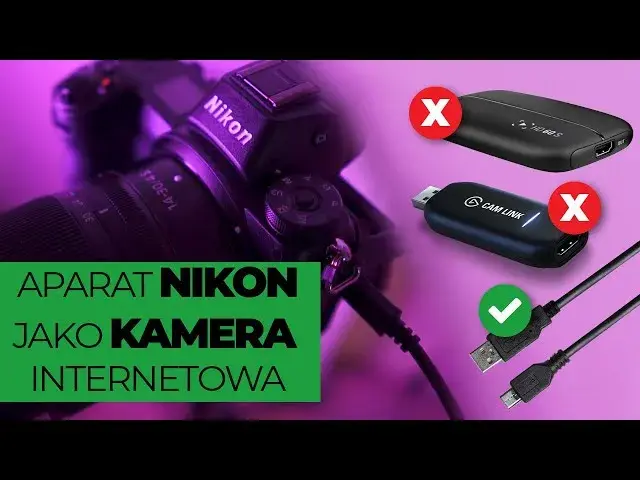
Chcesz podnieść jakość swoich wideokonferencji, streamów czy nagrań online na zupełnie nowy poziom? Ten praktyczny poradnik krok po kroku pokaże Ci, jak podłączyć aparat fotograficzny lustrzankę lub bezlusterkowca do komputera i wykorzystać go jako wysokiej klasy kamerę internetową. Przygotuj się na kinową jakość obrazu, która wyróżni Cię z tłumu!
- Istnieją dwie główne metody: przez USB z darmowym oprogramowaniem producenta lub przez HDMI z kartą przechwytującą dla najwyższej jakości.
- Większość czołowych marek (Canon, Nikon, Sony, Fujifilm) oferuje dedykowane narzędzia do połączenia przez USB.
- Dla profesjonalnej jakości niezbędna jest karta przechwytująca oraz aparat z funkcją "czystego" wyjścia HDMI.
- Kluczowe dla kinowego obrazu jest manualne ustawienie aparatu: tryb filmowy, stała ekspozycja i manualny fokus.
- Pamiętaj o akcesoriach takich jak odpowiednie kable i zasilacz sieciowy ("dummy battery") dla stabilnej pracy.
Dlaczego zwykła kamera internetowa to za mało? Odkryj potencjał swojego aparatu
Zastanawiasz się, dlaczego obraz z Twojej wbudowanej kamery w laptopie czy taniej kamerki internetowej często wygląda płasko, ziarniście i po prostu nieprofesjonalnie? Odpowiedź jest prosta: aparaty fotograficzne, takie jak lustrzanki czy bezlusterkowce, dysponują znacznie większymi matrycami i lepszą optyką. To właśnie te elementy pozwalają na zebranie większej ilości światła, co przekłada się na czystszy obraz, nawet w trudnych warunkach oświetleniowych. Dodatkowo, masz pełną kontrolę nad głębią ostrości, co umożliwia uzyskanie pięknego efektu bokeh rozmytego tła, które profesjonalnie oddziela Cię od otoczenia i nadaje obrazowi kinowy wygląd.
Kiedy warto zamienić aparat w kamerę? Streaming, wideokonferencje i tworzenie contentu
Możliwość wykorzystania aparatu jako kamery internetowej otwiera drzwi do wielu scenariuszy, w których jakość obrazu ma kluczowe znaczenie. Oto kilka z nich, gdzie moim zdaniem, warto postawić na profesjonalny wygląd:
- Streaming gier i contentu na żywo: Jeśli tworzysz content na Twitcha, YouTube czy inne platformy, wysoka jakość obrazu twarzy streamera znacząco podnosi atrakcyjność transmisji.
- Profesjonalne wideokonferencje: W dobie pracy zdalnej, wyraźny i estetyczny obraz podczas spotkań biznesowych w Zoomie, Teamsach czy Google Meet buduje Twój wizerunek i świadczy o profesjonalizmie.
- Nagrywanie kursów online i tutoriali: Tworząc materiały edukacyjne, chcesz, aby Twoi odbiorcy skupili się na treści, a nie na słabej jakości wideo. Aparat zapewni ostrość i szczegółowość.
- Tworzenie contentu na YouTube/TikTok: Niezależnie od tego, czy nagrywasz vlogi, recenzje czy krótkie formy wideo, kinowa jakość obrazu wyróżni Twoje filmy na tle konkurencji.
- Prowadzenie webinarów i szkoleń: Jako prelegent, chcesz, aby Twoja prezentacja była klarowna i angażująca. Lepszy obraz pomaga w utrzymaniu uwagi uczestników.
Dwie drogi do celu: jaką metodę połączenia wybrać?
Decydując się na wykorzystanie aparatu jako kamery internetowej, stajesz przed wyborem jednej z dwóch głównych metod połączenia. Każda z nich ma swoje zalety i wady, a wybór zależy od Twoich potrzeb, budżetu i oczekiwań co do jakości obrazu. Przyjrzyjmy się im bliżej, abyś mógł podjąć świadomą decyzję.
Metoda 1: Szybko i bezkosztowo przez USB idealna na start
Pierwsza metoda polega na podłączeniu aparatu do komputera za pomocą zwykłego kabla USB i wykorzystaniu dedykowanego oprogramowania udostępnianego przez producenta aparatu. To rozwiązanie jest moim zdaniem idealne na początek, ponieważ jest niezwykle proste w konfiguracji i często nie generuje żadnych dodatkowych kosztów, jeśli Twój aparat jest kompatybilny, a oprogramowanie darmowe. Wystarczy pobrać program, zainstalować go, podłączyć aparat i w większości przypadków działa to od razu. Niestety, ma też swoje ograniczenia. Obraz przesyłany przez USB jest często kompresowany, co może skutkować nieco niższą jakością w porównaniu do połączenia HDMI. Mogą również pojawić się niewielkie opóźnienia, a kompatybilność zależy od konkretnego modelu aparatu i wsparcia producenta.
Metoda 2: Bezkompromisowa jakość przez HDMI i kartę przechwytującą dla profesjonalistów
Jeśli zależy Ci na absolutnie najwyższej jakości obrazu, bez kompresji i opóźnień, to połączenie przez HDMI z użyciem karty przechwytującej jest drogą, którą powinieneś obrać. To rozwiązanie jest standardem w profesjonalnym streamingu i produkcji wideo. Karta przechwytująca (tzw. grabber) konwertuje sygnał HDMI z aparatu na sygnał USB, który jest zrozumiały dla komputera. Kluczowe jest tutaj posiadanie aparatu z funkcją "czystego" wyjścia HDMI (clean HDMI out), co oznacza, że aparat przesyła sam obraz, bez żadnych ikon, informacji o ustawieniach czy innych elementów interfejsu widocznych na ekranie. Zalety to bezkompromisowa jakość, stabilność i niezawodność. Wadą jest oczywiście koszt karty przechwytującej, która może być znaczącym wydatkiem, a także nieco bardziej złożona konfiguracja początkowa.
USB vs Karta Przechwytująca kluczowe różnice, które musisz znać
Aby ułatwić Ci wybór, przygotowałam tabelę porównawczą, która jasno przedstawia kluczowe różnice między obiema metodami:
| Kryterium | Połączenie przez USB | Połączenie przez HDMI z kartą przechwytującą |
|---|---|---|
| Koszt | Niski (często darmowe oprogramowanie, kabel USB) | Wysoki (koszt karty przechwytującej, lepszy kabel HDMI) |
| Jakość obrazu | Dobra, ale może być kompresowana, niższa rozdzielczość | Najwyższa, bez kompresji, pełna rozdzielczość (do 4K) |
| Łatwość konfiguracji | Bardzo łatwa, "plug & play" po instalacji oprogramowania | Umiarkowana, wymaga podłączenia kilku urządzeń i konfiguracji |
| Kompatybilność | Zależna od producenta i modelu aparatu (sprawdź listy) | Szeroka, jeśli aparat ma "czyste" wyjście HDMI |
| Potencjalne opóźnienia | Możliwe niewielkie opóźnienia (lag) | Minimalne lub brak opóźnień |
| Wymagany sprzęt | Aparat, kabel USB, oprogramowanie producenta | Aparat, kabel HDMI, karta przechwytująca, kabel USB do karty |
Krok po kroku: podłączanie aparatu przez USB za pomocą oprogramowania producenta
Jeśli zdecydowałeś się na metodę połączenia przez USB, to świetnie! Jest to doskonały punkt wyjścia. Poniżej znajdziesz szczegółowe instrukcje, które pomogą Ci szybko i sprawnie skonfigurować aparat jako kamerę internetową.
Sprawdź, czy Twój aparat jest kompatybilny gdzie znaleźć oficjalne listy?
Zanim zaczniesz, upewnij się, że Twój aparat jest kompatybilny z oprogramowaniem producenta. To absolutnie najważniejszy pierwszy krok. Odwiedź oficjalną stronę internetową producenta Twojego aparatu. Szukaj sekcji wsparcia, sterowników lub oprogramowania. Tam znajdziesz listy wspieranych modeli dla narzędzi takich jak Canon EOS Webcam Utility, Nikon Webcam Utility, Sony Imaging Edge Webcam, Fujifilm X Webcam, OM-D Webcam Beta (dla Olympus/OM System) czy LUMIX Tether for Streaming (dla Panasonic). Jeśli Twojego modelu nie ma na liście, niestety ta metoda może nie zadziałać.
Pobieranie i instalacja oprogramowania: Canon, Nikon, Sony, Fujifilm i inni
Gdy już potwierdzisz kompatybilność, czas na pobranie i instalację dedykowanego oprogramowania. Pamiętaj, aby zawsze pobierać je z oficjalnych stron producentów, aby uniknąć problemów z bezpieczeństwem i funkcjonalnością:
- Canon: EOS Webcam Utility
- Nikon: Nikon Webcam Utility
- Sony: Imaging Edge Webcam
- Fujifilm: Fujifilm X Webcam
- Olympus/OM System: OM-D Webcam Beta
- Panasonic: LUMIX Tether for Streaming
Proces instalacji jest zazwyczaj standardowy: pobierz plik instalacyjny (.exe dla Windows, .dmg dla macOS), uruchom go i postępuj zgodnie z instrukcjami na ekranie. Po zakończeniu instalacji, w większości przypadków konieczne będzie ponowne uruchomienie komputera.
Proces połączenia w 5 krokach: od podpięcia kabla po wybór źródła wideo w Zoomie
Teraz, gdy masz już zainstalowane oprogramowanie, przejdźmy do właściwego podłączania aparatu:
- Podłącz aparat do komputera kablem USB: Użyj odpowiedniego kabla USB (często micro-USB lub USB-C, w zależności od modelu aparatu) i podłącz go do portu w aparacie oraz do wolnego portu USB w komputerze.
- Włącz aparat w odpowiednim trybie: Włącz aparat. W niektórych modelach może być konieczne wybranie konkretnego trybu, np. trybu PTP (Picture Transfer Protocol) lub trybu filmowego. Sprawdź instrukcję obsługi aparatu, jeśli masz problem.
- Uruchom oprogramowanie producenta na komputerze: W większości przypadków oprogramowanie działa w tle i aktywuje się automatycznie po podłączeniu aparatu. Czasem jednak trzeba je ręcznie uruchomić.
- Otwórz aplikację do wideokonferencji lub streamingu: Uruchom program, w którym chcesz używać aparatu jako kamery, np. Zoom, Microsoft Teams, Skype, Google Meet, OBS Studio.
- Wybierz aparat jako źródło wideo: Przejdź do ustawień wideo w wybranej aplikacji. Powinieneś zobaczyć swój aparat (lub nazwę oprogramowania producenta, np. "EOS Webcam Utility") na liście dostępnych kamer. Wybierz go, a obraz z aparatu powinien pojawić się na ekranie.
Niezbędne akcesoria: od kabla USB po zasilacz stały ("dummy battery")
Aby Twoje połączenie przez USB było stabilne i bezproblemowe, warto zaopatrzyć się w kilka akcesoriów:
- Odpowiedni kabel USB: Upewnij się, że masz kabel zgodny z portem w Twoim aparacie (np. USB-C, micro-USB, mini-USB) oraz z portem w komputerze (najczęściej USB-A lub USB-C). Czasem oryginalny kabel producenta działa najlepiej.
- Zasilacz sieciowy ("dummy battery"): To akcesorium jest opcjonalne, ale bardzo zalecane, zwłaszcza jeśli planujesz długie sesje nagrywania lub streamingu. "Dummy battery" to atrapa baterii, którą wkłada się do aparatu, a która jest podłączona do zewnętrznego zasilacza sieciowego. Dzięki temu aparat jest zasilany bezpośrednio z gniazdka, co zapobiega rozładowaniu baterii w kluczowym momencie i eliminuje ryzyko przegrzewania się akumulatora.
Profesjonalny setup: podłączanie aparatu przez kartę przechwytującą wideo
Jeśli zależy Ci na najwyższej możliwej jakości obrazu, bez kompresji i z minimalnymi opóźnieniami, to metoda z kartą przechwytującą jest dla Ciebie. To rozwiązanie, które ja osobiście polecam każdemu, kto traktuje tworzenie wideo poważnie. Poniżej znajdziesz wszystko, co musisz wiedzieć, aby skonfigurować swój profesjonalny zestaw.
Czym jest karta przechwytująca (grabber) i dlaczego warto w nią zainwestować?
Karta przechwytująca wideo, często nazywana również grabberem, to urządzenie, które pełni rolę tłumacza między Twoim aparatem a komputerem. Aparat wysyła sygnał wideo przez port HDMI, ale komputer nie potrafi go bezpośrednio odczytać jako kamery internetowej. Karta przechwytująca przyjmuje ten sygnał HDMI i konwertuje go na format USB, który jest zrozumiały dla systemu operacyjnego i aplikacji. Dlaczego warto w nią zainwestować? Przede wszystkim ze względu na brak kompresji. Sygnał HDMI jest przesyłany w czystej postaci, co oznacza najwyższą możliwą jakość obrazu, często w rozdzielczości 4K przy 30 lub 60 klatkach na sekundę. Dodatkowo, karty te charakteryzują się bardzo niskimi opóźnieniami, co jest kluczowe dla streamingu na żywo, gdzie synchronizacja obrazu i dźwięku jest priorytetem.
Wybieramy odpowiednią kartę: od Elgato Cam Link po budżetowe alternatywy
Rynek kart przechwytujących jest dość szeroki, od profesjonalnych rozwiązań po budżetowe alternatywy. Oto kilka popularnych opcji, które warto rozważyć:
- Elgato Cam Link 4K: To jeden z najpopularniejszych i najbardziej niezawodnych wyborów. Jest kompaktowy, łatwy w użyciu i obsługuje rozdzielczość 4K przy 30 fps lub 1080p przy 60 fps. Idealny dla większości twórców.
- AverMedia Live Gamer Mini/Extreme: AverMedia to kolejny wiodący producent kart przechwytujących, oferujący zarówno kompaktowe rozwiązania USB, jak i bardziej zaawansowane karty wewnętrzne PCIe.
- Budżetowe alternatywy: Na rynku znajdziesz wiele tańszych, bezmarkowych kart przechwytujących, często dostępnych na platformach takich jak Allegro czy AliExpress. Mogą one oferować dobrą jakość w niższej cenie, ale warto zwrócić uwagę na recenzje i upewnić się, że spełniają Twoje oczekiwania co do rozdzielczości i stabilności.
Przy wyborze karty zwróć uwagę na kilka kluczowych aspektów: obsługiwaną rozdzielczość (np. 1080p, 4K), liczbę klatek na sekundę (np. 30fps, 60fps), typ złącza USB (USB 3.0/3.1 jest zalecane dla wyższych rozdzielczości i mniejszych opóźnień) oraz kompatybilność z Twoim systemem operacyjnym.
Jak połączyć wszystko w całość? Schemat połączeń: aparat -> kabel HDMI -> karta -> komputer
Podłączenie aparatu przez kartę przechwytującą jest dość intuicyjne, ale wymaga kilku kroków:
- Podłącz kabel HDMI do aparatu: Użyj odpowiedniego kabla HDMI (często micro-HDMI do HDMI lub mini-HDMI do HDMI, w zależności od portu w aparacie). Upewnij się, że Twój aparat ma "czyste" wyjście HDMI to kluczowe dla profesjonalnego obrazu bez interfejsu.
- Podłącz drugi koniec kabla HDMI do wejścia karty przechwytującej: Karta przechwytująca ma zazwyczaj jedno wejście HDMI (Input) i jedno wyjście HDMI (Output) to drugie służy do podłączenia monitora podglądowego, jeśli chcesz widzieć obraz z aparatu na osobnym ekranie.
- Podłącz kartę przechwytującą do komputera za pomocą kabla USB: Karta przechwytująca jest zazwyczaj zasilana i przesyła dane przez USB. Upewnij się, że używasz portu USB 3.0 lub nowszego dla optymalnej wydajności.
- Włącz aparat i komputer: Po podłączeniu wszystkich kabli, włącz aparat i komputer. Komputer powinien automatycznie rozpoznać kartę przechwytującą jako urządzenie wideo.
Konfiguracja w OBS Studio jak dodać aparat jako nowe źródło obrazu?
OBS Studio to najpopularniejsze darmowe oprogramowanie do streamingu i nagrywania. Oto jak dodać aparat podłączony przez kartę przechwytującą jako źródło obrazu:
- Otwórz OBS Studio: Uruchom program na swoim komputerze.
- Dodaj nowe źródło: W sekcji "Źródła" (Sources) kliknij przycisk "+" i wybierz "Urządzenie do przechwytywania wideo" (Video Capture Device).
- Utwórz nowe źródło: Nadaj mu nazwę (np. "Aparat główny") i kliknij "OK".
- Wybierz kartę przechwytującą: W nowym oknie, z listy rozwijanej "Urządzenie" (Device), wybierz swoją kartę przechwytującą (np. "Elgato Cam Link 4K"). Obraz z aparatu powinien pojawić się w podglądzie.
- Dostosuj ustawienia rozdzielczości i klatek na sekundę: W sekcji "Typ rozdzielczości/FPS" (Resolution/FPS Type) wybierz "Niestandardowe" (Custom) i ustaw rozdzielczość (np. 1920x1080) oraz liczbę klatek na sekundę (np. 60) zgodne z możliwościami Twojego aparatu i karty.
- Dostosuj obraz: Możesz również dostosować jasność, kontrast, nasycenie i inne parametry obrazu bezpośrednio w OBS Studio, klikając prawym przyciskiem myszy na źródło i wybierając "Filtry" (Filters) lub "Właściwości" (Properties).
Sekret tkwi w szczegółach: jak ustawić aparat, by uzyskać kinową jakość obrazu?
Samo podłączenie aparatu to dopiero początek. Prawdziwa magia dzieje się w ustawieniach. Aby uzyskać ten pożądany, kinowy wygląd, musisz przejąć kontrolę nad aparatem. Zapomnij o trybach automatycznych one są dobre do zdjęć, ale do wideo potrzebujemy stałości i precyzji.
Tryb manualny (M) Twoja tajna broń w walce o najlepszy obraz
Moja rada jest prosta: zawsze używaj trybu manualnego (M) podczas nagrywania wideo lub streamingu. Dlaczego? Ponieważ tryby automatyczne, takie jak Auto, P, czy nawet Av/Tv, będą próbowały dynamicznie dostosowywać ekspozycję do zmieniających się warunków oświetleniowych. Skutkuje to niepożądanymi "skokami" jasności w trakcie transmisji, co wygląda bardzo nieprofesjonalnie. W trybie manualnym masz pełną kontrolę nad przysłoną, czasem naświetlania i ISO, co pozwala na ustawienie stałej ekspozycji, która nie zmieni się, dopóki Ty tego nie zrobisz. To klucz do uzyskania spójnego i wysokiej jakości obrazu.
Ustawienia ekspozycji: przysłona, czas naświetlania i ISO w praktyce
Oto jak podejść do kluczowych ustawień ekspozycji, aby uzyskać kinowy wygląd:
- Przysłona (Aperture): To ona kontroluje głębię ostrości i ilość światła wpadającego do obiektywu. Aby uzyskać piękny efekt bokeh (rozmyte tło), wybierz niską wartość przysłony (np. f/1.8, f/2.8, f/4.0). Pamiętaj jednak, że im niższa przysłona, tym płytsza głębia ostrości, co oznacza, że musisz być bardzo precyzyjny z ostrością. Dla portretów i wywiadów, gdzie chcesz oddzielić obiekt od tła, niska przysłona jest idealna.
- Czas naświetlania (Shutter Speed): W wideo istnieje zasada "180 stopni", która mówi, że czas naświetlania powinien być dwukrotnością liczby klatek na sekundę (FPS). Jeśli nagrywasz w 25 klatkach na sekundę (standard PAL), ustaw czas naświetlania na 1/50 sekundy. Jeśli w 30 klatkach na sekundę (standard NTSC), ustaw 1/60 sekundy. To zapewni naturalny wygląd ruchu i uniknie efektu "teatralnego" lub zbyt ostrego ruchu. Utrzymuj tę wartość stałą!
- ISO: Czułość matrycy na światło. Zawsze staraj się utrzymywać ISO na jak najniższym poziomie, aby uzyskać czysty obraz bez szumów. Zwiększaj ISO tylko wtedy, gdy nie możesz uzyskać wystarczającej ilości światła za pomocą przysłony i oświetlenia zewnętrznego. Wartości takie jak ISO 100, 200, 400 są idealne. Jeśli musisz podnieść ISO, rób to stopniowo i monitoruj poziom szumów.
Uniknij efektu "pompowania" dlaczego manualne ustawienie ostrości jest kluczowe?
Autofocus jest świetny do zdjęć, ale w wideo może być Twoim wrogiem. Efekt "pompowania" to nic innego jak ciągłe, subtelne szukanie ostrości przez obiektyw, co objawia się delikatnym rozmywaniem i wyostrzaniem obrazu. Jest to niezwykle irytujące dla widza i natychmiast zdradza amatorskie podejście. Aby tego uniknąć, zawsze ustawiaj ostrość manualnie (MF). Ustaw ostrość na swojej twarzy (lub na głównym obiekcie), a następnie zablokuj ją. Jeśli masz obiektyw z pierścieniem ostrości, po prostu go przekręć. W menu aparatu poszukaj opcji przełączania między AF a MF. Dzięki temu ostrość pozostanie stała przez całą transmisję, zapewniając profesjonalny wygląd.
Balans bieli jak uzyskać naturalne kolory skóry?
Balans bieli (White Balance) ma ogromne znaczenie dla naturalnego odwzorowania kolorów, zwłaszcza odcieni skóry. Tryb automatyczny (AWB) w aparacie, podobnie jak autofocus, może zmieniać kolory w trakcie transmisji, co jest niepożądane. Zamiast tego, ustaw balans bieli manualnie lub wybierz jeden z predefiniowanych trybów, który najlepiej odpowiada Twojemu oświetleniu (np. "Daylight" dla światła dziennego, "Cloudy" dla zachmurzonego nieba, "Tungsten" dla żarówek). Jeśli masz szarą kartę lub biały obiekt, możesz wykonać niestandardowy balans bieli, aby uzyskać idealne, neutralne kolory. To zapewni, że Twoja skóra będzie wyglądać zdrowo i naturalnie, a nie zielonkawo czy pomarańczowo.
Coś poszło nie tak? Najczęstsze problemy i ich proste rozwiązania
Nawet przy najlepszych chęciach, technologia potrafi zaskoczyć. Jeśli napotkasz problemy podczas podłączania aparatu jako kamery, nie martw się większość z nich ma proste rozwiązania. Oto lista najczęstszych usterek i wskazówki, jak sobie z nimi poradzić.
Dlaczego mój komputer nie widzi aparatu? Lista kontrolna
To jeden z najczęstszych problemów. Jeśli Twój komputer nie rozpoznaje aparatu, przejdź przez tę listę kontrolną:
- Sprawdź kabel USB: Upewnij się, że używasz oryginalnego lub sprawdzonego, sprawnego kabla USB. Tanie kable mogą nie przesyłać danych prawidłowo. Spróbuj podłączyć go do innego portu USB w komputerze, najlepiej bezpośrednio do płyty głównej (z tyłu obudowy komputera stacjonarnego), a nie przez hub USB.
- Oprogramowanie producenta: Czy na pewno zainstalowałeś dedykowane oprogramowanie producenta (np. EOS Webcam Utility, Imaging Edge Webcam) i czy jest ono aktualne? Sprawdź na stronie producenta.
- Kompatybilność modelu aparatu: Czy Twój model aparatu znajduje się na oficjalnej liście wspieranych urządzeń dla danego oprogramowania? Jeśli nie, to może być przyczyną problemu.
- Ponowne uruchomienie: Spróbuj ponownie uruchomić zarówno komputer, jak i aparat. Czasem prosty restart potrafi zdziałać cuda.
- Tryb aparatu: Upewnij się, że aparat jest włączony i ustawiony w odpowiednim trybie. Niektóre aparaty wymagają trybu PTP lub trybu filmowego, aby być rozpoznane jako kamera.
Obraz jest, ale jest opóźniony lub klatkuje jak zdiagnozować przyczynę?
Problem opóźnienia (lag) lub klatkowania obrazu jest szczególnie frustrujący podczas streamingu czy wideokonferencji. Jest on częstszy przy połączeniu USB, gdzie kompresja i przepustowość mogą być ograniczone. Przyczyną może być słaba przepustowość portu USB w komputerze (np. używanie starego portu USB 2.0 zamiast USB 3.0), przestarzałe sterowniki karty graficznej lub USB, a także niewystarczająca moc obliczeniowa komputera, który nie radzi sobie z przetwarzaniem obrazu w wysokiej rozdzielczości. Spróbuj zmniejszyć rozdzielczość i liczbę klatek na sekundę w ustawieniach oprogramowania (np. OBS Studio, Zoom). Jeśli problem nadal występuje, a zależy Ci na najwyższej jakości, rozważ inwestycję w kartę przechwytującą HDMI, która oferuje znacznie niższe opóźnienia.
Mój aparat sam się wyłącza w trakcie transmisji jak to naprawić w menu?
Automatyczne wyłączanie się aparatu to zazwyczaj wbudowana funkcja oszczędzania energii, która ma chronić baterię. Jest to jednak bardzo niepożądane podczas długich transmisji. Aby to naprawić, musisz wejść w menu aparatu i poszukać opcji związanych z zarządzaniem energią. Szukaj ustawień takich jak "Auto Power Off", "Sleep Mode", "Standby Time" lub "Eco Mode". Ustaw je na najdłuższy możliwy czas lub całkowicie wyłącz, jeśli jest taka opcja. Niektóre aparaty mają również specjalny tryb "Webcam" lub "Streaming", który automatycznie dezaktywuje te funkcje. Przypominam również o wspomnianej wcześniej "dummy battery", która całkowicie eliminuje problem rozładowania baterii i automatycznego wyłączania.
Brak "czystego" sygnału HDMI jak obejść wyświetlanie interfejsu na ekranie?
Jeśli podłączasz aparat przez HDMI, a na obrazie widzisz ikony, ramki ostrości, informacje o ustawieniach czy inne elementy interfejsu aparatu, oznacza to, że nie masz aktywnego "czystego" wyjścia HDMI. Wiele nowoczesnych aparatów ma opcję "clean HDMI out" w menu, którą należy aktywować. Poszukaj jej w ustawieniach wideo lub HDMI. Jeśli Twój aparat nie posiada takiej funkcji, niestety nie ma prostego obejścia programowego. W takim przypadku jedynym rozwiązaniem jest albo zaakceptowanie interfejsu (jeśli nie jest to krytyczne dla Twojego zastosowania), albo rozważenie zmiany aparatu na model, który oferuje tę kluczową funkcję. Przed zakupem aparatu do streamingu zawsze sprawdzam, czy ma "clean HDMI out" to dla mnie absolutna podstawa.