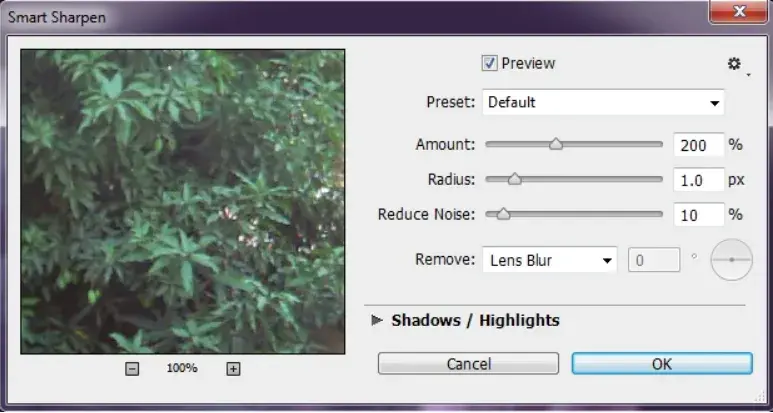
Ten artykuł to praktyczny przewodnik, który krok po kroku wyjaśni, jak poprawić jakość zdjęć w programie Adobe Photoshop. Dowiesz się, jak radzić sobie z najczęstszymi problemami, takimi jak rozmycie, szum czy słaba ekspozycja, aby Twoje fotografie zachwycały ostrością i kolorem.
Poprawa jakości zdjęcia w Photoshopie kluczowe techniki dla każdego fotografa
- Zawsze pracuj na kopii lub Obiekcie inteligentnym, by uniknąć niszczącej edycji i zachować oryginał.
- Preferuj pliki RAW, ponieważ zawierają więcej danych i oferują znacznie większe możliwości korekty ekspozycji i koloru.
- Wykorzystaj filtr Camera Raw jako centrum dowodzenia do podstawowej korekty światła, kontrastu i balansu bieli.
- Do walki z brakiem ostrości stosuj inteligentne wyostrzanie, maskę wyostrzającą oraz filtr redukcji drgań dla poruszonych zdjęć.
- Szum cyfrowy efektywnie usuniesz w Camera Raw lub za pomocą zaawansowanych technik i wtyczek zewnętrznych.
- Sztuczna inteligencja (Neural Filters) w Photoshopie to potężne narzędzie do zwiększania rozdzielczości i precyzyjnego retuszu.
Fundamenty udanej edycji zdjęć
Przed przystąpieniem do jakichkolwiek zmian w pliku graficznym, kluczowe jest zadbanie o bezpieczeństwo oryginalnego materiału. Zawsze pracuj na kopii zdjęcia. Pozwala to uniknąć nieodwracalnych błędów i zachować nienaruszoną wersję oryginalną, do której możesz wrócić w każdej chwili. Dzięki temu możesz śmiało eksperymentować z różnymi technikami edycji, wiedząc, że oryginał pozostaje nietknięty.
Bardziej zaawansowanym, ale niezwykle efektywnym podejściem jest konwersja warstwy ze zdjęciem do tzw. "Obiektu inteligentnego" (Smart Object). Obiekty inteligentne działają jak kontener dla Twojej warstwy, pozwalając na stosowanie filtrów i transformacji w sposób nieniszczący. Oznacza to, że możesz wielokrotnie modyfikować zastosowane filtry, zmieniać ich parametry, a nawet je usuwać, bez utraty jakości oryginalnego obrazu. To fundamentalna technika, która daje Ci ogromną elastyczność i kontrolę nad procesem edycji.
RAW vs JPEG: Czy jakość zdjęcia jest przesądzona już w aparacie?
Wybór formatu pliku podczas fotografowania ma fundamentalne znaczenie dla możliwości edycyjnych. Podczas gdy pliki JPEG są już przetworzone i skompresowane przez aparat, co ogranicza późniejsze manipulacje, pliki RAW są surowymi danymi z matrycy. Zawierają one znacznie więcej informacji o kolorze i jasności, co przekłada się na ogromne możliwości korekty ekspozycji, balansu bieli, a także odzyskiwania detali z bardzo jasnych (prześwietlonych) i bardzo ciemnych (zacienionych) partii obrazu. Zawsze, gdy masz taką możliwość, fotografuj w formacie RAW Twoje przyszłe ja (i Twój Photoshop) będą Ci za to wdzięczne.
Krok 1: Korekta światła i kontrastu serce dobrego zdjęcia
Zanim zaczniesz bawić się detalami, upewnij się, że podstawy są dopracowane. Prawidłowa ekspozycja, kontrast i balans kolorów to fundament, który sprawi, że każde dalsze działania będą miały sens i przyniosą lepsze rezultaty.
Filtr Camera Raw: Twoje centrum dowodzenia jakością
Filtr Camera Raw (często dostępny jako moduł "Przejdź do Camera Raw" lub automatycznie otwierany dla plików RAW) to potężne narzędzie, które powinno stać się Twoim pierwszym przystankiem w procesie edycji. Pozwala on na szybką i intuicyjną korektę podstawowych parametrów zdjęcia. Użyj suwaków takich jak Ekspozycja, Kontrast, Podświetlenia, Cienie, Biele i Czernie, aby zbalansować jasność i wydobyć detale z najjaśniejszych i najciemniejszych partii obrazu. Korekta Balansu bieli pozwoli Ci na uzyskanie naturalnych kolorów, eliminując niechciane zafarbienia.
Krzywe i Poziomy: Jak w kilku kliknięciach ożywić płaskie zdjęcie?
Narzędzia "Krzywe" (Curves) i "Poziomy" (Levels) to jedne z najpotężniejszych narzędzi do kontroli tonalnej w Photoshopie. Pozwalają one na precyzyjne manipulowanie jasnością i kontrastem na całym zakresie tonalnym zdjęcia. Używając ich, możesz łatwo ożywić "płaskie" obrazy, nadać im głębi i dramatyzmu, a także subtelnie podkreślić detale. Krzywe oferują bardziej zaawansowaną kontrolę, pozwalając na kształtowanie krzywej tonalnej w sposób niestandardowy, podczas gdy Poziomy dają szybszą, bardziej intuicyjną kontrolę nad punktami czerni, bieli i szarości.
Za pomocą narzędzia "Krzywe" możesz nie tylko poprawić ogólny kontrast, ale także wpływać na poszczególne kanały kolorów (RGB, czerwony, zielony, niebieski), co daje niemal nieograniczone możliwości kreacji. Narzędzie "Poziomy" jest prostsze w obsłudze wystarczy przesunąć trzy suwaki (czarny, szary, biały), aby dostosować rozkład tonalny obrazu.
Odzyskiwanie detali: Jak uratować informacje z cieni i prześwietleń?
Często zdarza się, że zdjęcie jest albo zbyt ciemne, albo zbyt jasne, przez co tracimy szczegóły w cieniach lub prześwietleniach. Na szczęście, dzięki pracy na plikach RAW i odpowiednim narzędziom w Photoshopie, można te detale często odzyskać. W module Camera Raw użyj suwaków Cienie (aby rozjaśnić ciemne partie) i Podświetlenia (aby przyciemnić zbyt jasne obszary). W tradycyjnym Photoshopie możesz skorzystać z warstw dopasowania "Cienie/Podświetlenia" lub pracować bezpośrednio na krzywych tonalnych, subtelnie podnosząc lub obniżając poszczególne punkty na wykresie.
Krok 2: Walka z brakiem ostrości wróg każdego fotografa
Niestety, nawet najlepiej skomponowane zdjęcie może zostać zepsute przez brak ostrości. Na szczęście Photoshop oferuje kilka skutecznych metod, które pomogą Ci uratować sytuację i nadać Twoim fotografiom pożądaną wyrazistość.
Inteligentne wyostrzanie: Jak działa i kiedy go używać?
Filtr "Inteligentne wyostrzanie" (Smart Sharpen) to jedno z bardziej zaawansowanych narzędzi do poprawy ostrości w Photoshopie. Pozwala on na kontrolę nad parametrami takimi jak Ilość (Amount), Promień (Radius) i Redukcja szumu (Reduce Noise). Kluczową zaletą tego filtra jest jego zdolność do inteligentnego analizowania obrazu i wyostrzania głównie krawędzi, minimalizując jednocześnie wzmacnianie szumu. Jest szczególnie przydatny, gdy chcesz uzyskać subtelne, naturalne wyostrzenie bez efektu "przesadzenia".
Maska wyostrzająca (Unsharp Mask): Precyzyjna kontrola nad ostrością krawędzi
"Maska wyostrzająca" (Unsharp Mask) to klasyczne narzędzie, które od lat służy fotografom do poprawy ostrości. Działa poprzez zwiększanie kontrastu na krawędziach obiektów. Parametry takie jak Ilość (Amount) określają siłę wyostrzenia, Promień (Radius) definiuje szerokość obszaru wokół krawędzi, który jest analizowany, a Próg (Threshold) pozwala na ignorowanie obszarów o niskim kontraście, co zapobiega wyostrzaniu szumu. Używana z umiarem, daje bardzo dobre rezultaty.
Jak uratować poruszone zdjęcie? Poznaj filtr redukcji drgań
Jeśli Twoje zdjęcie jest poruszone z powodu drżących rąk lub ruchu obiektu, filtr "Redukcja drgań" (Shake Reduction) może okazać się zbawieniem. Narzędzie to analizuje trajektorię ruchu i próbuje skompensować drgania, przywracając ostrość. Choć nie zawsze daje idealne rezultaty, jest to często ostatnia deska ratunku dla poruszonych fotografii. Pamiętaj, że najlepiej działa na zdjęciach z wyraźnymi krawędziami i teksturami.
Krok 3: Poskramianie cyfrowego szumu dla czystego obrazu
Szum cyfrowy, czyli widoczne ziarno lub kolorowe plamki, jest częstym problemem, zwłaszcza przy fotografowaniu w słabych warunkach oświetleniowych lub przy użyciu wysokich wartości ISO. Na szczęście Photoshop oferuje skuteczne narzędzia do jego redukcji.
Redukcja szumu w Camera Raw: Najprostsza droga do gładkiego zdjęcia
Moduł Camera Raw posiada bardzo skuteczne narzędzia do redukcji szumu. W panelu "Szczegóły" (Detail) znajdziesz suwaki Luminancja (Luminance) i Kolor (Color). Suwak Luminancja redukuje szaro-białe ziarno, podczas gdy suwak Kolor eliminuje kolorowe artefakty. Używaj ich ostrożnie, ponieważ zbyt agresywna redukcja może prowadzić do utraty drobnych detali i tekstur. Zacznij od niewielkich wartości i stopniowo je zwiększaj, obserwując efekt na podglądzie.
Zaawansowane techniki odszumiania bezpośrednio w Photoshopie
W samym Photoshopie znajdziesz również filtr "Redukcja szumu" (Reduce Noise), który oferuje nieco inne opcje niż te w Camera Raw. Pozwala on na bardziej precyzyjną kontrolę nad tym, które elementy obrazu mają być odszumiane, a także na zachowanie szczegółów. Eksperymentuj z różnymi ustawieniami, aby znaleźć najlepszy balans między redukcją szumu a zachowaniem ostrości i detali.
Kiedy warto sięgnąć po zewnętrzne wtyczki? Przegląd popularnych rozwiązań
Jeśli wbudowane narzędzia Photoshopa nie są wystarczające, a szum jest bardzo intensywny, warto rozważyć użycie zewnętrznych wtyczek. Programy takie jak Topaz DeNoise AI czy DxO PureRAW wykorzystują zaawansowane algorytmy, często oparte na sztucznej inteligencji, które potrafią usunąć szum z niezwykłą skutecznością, jednocześnie zachowując zaskakująco dużo detali. Są one często uważane za złoty standard w dziedzinie odszumiania.
Krok 4: Kolor ma znaczenie jak uzyskać idealną paletę barw?
Kolory mają ogromny wpływ na odbiór zdjęcia. Odpowiednia korekcja barwna może sprawić, że fotografia będzie wyglądać naturalnie, żywo i przyciągnie uwagę widza.
Balans bieli: Jak pozbyć się niechcianych zafarbów (żółtego/niebieskiego światła)?
Nieprawidłowy balans bieli jest jedną z najczęstszych przyczyn nienaturalnych kolorów na zdjęciach. Powoduje on powstawanie niechcianych zafarbów, np. żółtego (od sztucznego oświetlenia) lub niebieskiego (w cieniu). W Photoshopie, podobnie jak w Camera Raw, możesz łatwo skorygować balans bieli. Użyj narzędzia "Kroplomierz" (Eyedropper) w Camera Raw, aby kliknąć na obszar, który powinien być neutralnie szary lub biały, lub skorzystaj z suwaków temperatury i barwienia. Alternatywnie, w Photoshopie, możesz użyć warstwy dopasowania "Balans kolorów" (Color Balance).
Barwa/Nasycenie i Jaskrawość: Jak podbić kolory, by wyglądały naturalnie?
Narzędzia "Barwa/Nasycenie" (Hue/Saturation) i "Jaskrawość" (Vibrance) pozwalają na manipulację kolorami. "Barwa/Nasycenie" pozwala na zmianę odcienia (barwy), nasycenia (intensywności) oraz jasności poszczególnych kolorów. "Jaskrawość" jest bardziej subtelna zwiększa nasycenie mniej nasyconych kolorów, jednocześnie chroniąc te już nasycone przed przesyconiem. Używaj ich z umiarem, aby kolory wyglądały naturalnie, a nie sztucznie i przerysowanie. Subtelność jest kluczem do sukcesu.
Kreatywna korekta kolorów: Jak nadać zdjęciu unikalny klimat?
Poza podstawową korektą, Photoshop oferuje narzędzia do kreatywnego kształtowania kolorystyki zdjęcia. Warstwa dopasowania "Balans kolorów" (Color Balance) pozwala na dodanie określonych odcieni do świateł, półcieni i cieni, co jest świetne do nadawania zdjęciom nastroju (np. ciepłego, słonecznego lub chłodnego, melancholijnego). Bardziej zaawansowaną opcją jest "Wyszukiwanie kolorów" (Color Lookup), które pozwala na zastosowanie gotowych profili kolorystycznych (LUTs) lub tworzenie własnych, unikalnych stylów.
Techniki zaawansowane: Gdy standardowe metody nie wystarczają
Czasami podstawowe narzędzia nie wystarczą, aby osiągnąć pożądany efekt, zwłaszcza gdy chcemy np. powiększyć zdjęcie lub usunąć drobne niedoskonałości.
Jak zwiększyć rozdzielczość zdjęcia bez widocznej utraty jakości?
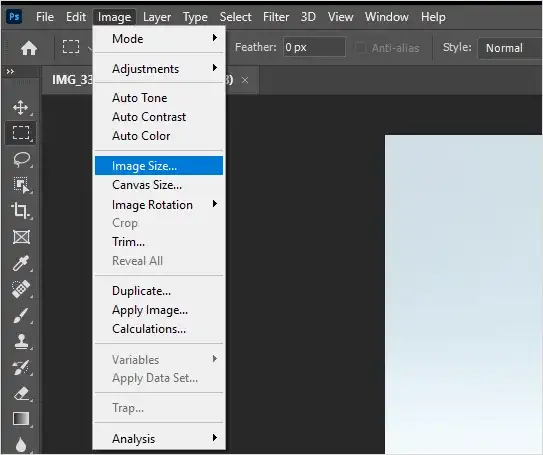
Współczesny Photoshop oferuje kilka świetnych metod na zwiększenie rozdzielczości zdjęć. Funkcja "Rozmiar obrazu" (Image Size) z opcją "Zachowaj szczegóły 2.0" (Preserve Details 2.0) analizuje obraz i inteligentnie dodaje nowe piksele, minimalizując utratę jakości. Jeszcze bardziej zaawansowane możliwości daje wykorzystanie filtrów neuronowych (Neural Filters), które potrafią inteligentnie powiększać obrazy, generując nowe detale w sposób, który jeszcze niedawno był nieosiągalny.
Rola sztucznej inteligencji: Co potrafią filtry neuronowe (Neural Filters)?
Sztuczna inteligencja zrewolucjonizowała pracę w Photoshopie. "Neural Filters" to zestaw narzędzi opartych na AI, które potrafią wykonywać zadania, które wcześniej wymagałyby godzin pracy lub były wręcz niemożliwe. Filtry takie jak "Super Zoom" mogą inteligentnie powiększać fragmenty obrazu, "Wygładzanie skóry" automatycznie poprawia cerę, a funkcja "Generative Fill" umożliwia rekonstrukcję brakujących lub usuniętych fragmentów obrazu, generując nowe treści na podstawie kontekstu. To potężne narzędzia do szybkiej i efektywnej poprawy jakości zdjęć.
Retusz i usuwanie niedoskonałości: Jak usunąć zbędne elementy psujące kadr?
Nawet najlepsze zdjęcia mogą zawierać drobne niedoskonałości kurz na obiektywie, niechciane obiekty w tle czy drobne skazy na skórze. Photoshop oferuje szereg narzędzi do ich usuwania. Pędzel korygujący (Spot Healing Brush) i Łatka (Patch Tool) są idealne do usuwania większych obiektów, podczas gdy Stempel klonujący (Clone Stamp Tool) daje pełną kontrolę nad kopiowaniem fragmentów obrazu. Kluczem jest cierpliwość i precyzja, aby usunięte elementy nie były widoczne.
Błędy, których należy unikać, by nie zepsuć zdjęcia
Edycja zdjęć to sztuka, a jak w każdej sztuce, łatwo popełnić błędy, które mogą przynieść odwrotny skutek od zamierzonego. Świadomość najczęstszych pułapek pozwoli Ci uniknąć zepsucia nawet najlepszego ujęcia.
Zbyt mocne wyostrzanie: Jak rozpoznać efekt "halo"?
Nadmierne wyostrzanie to jeden z najczęstszych błędów popełnianych przez początkujących (i nie tylko). Objawia się ono charakterystycznym jasnym obramowaniem wokół krawędzi obiektów, zwanym efektem "halo". Sprawia on, że zdjęcie wygląda nienaturalnie, sztucznie i "przerysowanie". Zawsze stosuj wyostrzanie z umiarem i obserwuj efekt na podglądzie w skali 100%, aby uniknąć przerysowania.
Nadmierna saturacja: Kiedy kolory stają się karykaturalne?
Podobnie jak w przypadku wyostrzania, przesadne podbijanie nasycenia kolorów może zniszczyć naturalność zdjęcia. Kiedy kolory stają się zbyt intensywne, zaczynają wyglądać nienaturalnie, wręcz karykaturalnie. Zamiast "podkręcać" kolory na siłę, staraj się przywrócić im naturalny wygląd lub subtelnie je wzmocnić. Pamiętaj, że celem jest poprawa, a nie stworzenie sztucznego obrazka.
Zapisywanie pracy: Jaki format pliku wybrać, by zachować maksymalną jakość?
Sposób, w jaki zapiszesz swoje gotowe zdjęcie, również ma znaczenie dla jego jakości. Do archiwizacji i dalszej edycji najlepszy jest format TIFF, który zapisuje obraz bez strat jakości. Jeśli chcesz udostępnić zdjęcie w internecie, wybierz format JPEG, ale pamiętaj o odpowiednim ustawieniu poziomu kompresji zbyt wysoka kompresja spowoduje widoczną utratę jakości. Zawsze zapisuj swoją pracę również w formacie PSD, aby mieć możliwość powrotu do warstw i edycji.