Tworzenie animowanych GIF-ów w Adobe Photoshop może wydawać się skomplikowane, ale dzięki temu praktycznemu przewodnikowi krok po kroku, odkryjesz, jak łatwo i efektywnie zamienić swoje zdjęcia lub fragmenty wideo w dynamiczne animacje. Ten tutorial został stworzony, aby rozwiązać konkretne problemy techniczne, z jakimi możesz się spotkać, prowadząc Cię przez cały proces od przygotowania materiałów po finalny, zoptymalizowany eksport.
Tworzenie GIF-ów w Photoshopie kompleksowy przewodnik krok po kroku
- Photoshop oferuje dwie główne ścieżki tworzenia GIF-ów: z serii zdjęć (animacja poklatkowa) lub z fragmentu wideo.
- Kluczowym narzędziem w obu metodach jest panel "Oś czasu", który pozwala na precyzyjne zarządzanie klatkami i ich czasem wyświetlania.
- Proces tworzenia z obrazów polega na załadowaniu ich jako warstw, a następnie przekształceniu w klatki animacji.
- Tworzenie z wideo wymaga importu klipu, wybrania fragmentu i konwersji na sekwencję klatek.
- Niezbędny jest profesjonalny eksport przez okno "Zapisz dla Internetu (starsza wersja)", gdzie optymalizuje się rozmiar, kolory i pętlę animacji.
- Pamiętaj o balansowaniu jakością, rozmiarem pliku i płynnością animacji, aby uniknąć najczęstszych błędów.
Photoshop i GIF-y: Dlaczego to połączenie wciąż działa?
Choć format GIF istnieje od lat, a internet zalewają nowe, bardziej zaawansowane formaty animacji, Adobe Photoshop wciąż pozostaje potężnym i często preferowanym narzędziem do tworzenia tych klasycznych, krótkich animacji. Jego siła tkwi w niezrównanej wszechstronności i precyzji, jaką daje użytkownikowi. To właśnie w Photoshopie masz pełną kontrolę nad każdym aspektem tworzenia GIF-a, od przygotowania materiału źródłowego, przez każdy detal animacji, aż po finalną optymalizację. To nie jest narzędzie, które narzuca Ci ograniczenia to Ty decydujesz, jak Twój GIF ma wyglądać i działać.
Pełna kontrola nad jakością i optymalizacją
Jedną z największych zalet Photoshopa jest możliwość szczegółowego kontrolowania zarówno jakości wizualnej tworzonego GIF-a, jak i jego rozmiaru pliku. Program oferuje zaawansowane opcje eksportu, które pozwalają na precyzyjne dostosowanie palety kolorów, zastosowanie różnych technik kompresji, a także określenie, jak długo ma być odtwarzana animacja. Dzięki temu możesz osiągnąć idealny balans między atrakcyjnym wyglądem a rozsądnym rozmiarem pliku, co jest kluczowe dla szybkiego ładowania stron internetowych i efektywnego udostępniania.
Dwa podejścia do animacji: Kiedy użyć zdjęć, a kiedy wideo?
Photoshop udostępnia dwie główne metody tworzenia animowanych GIF-ów, a wybór odpowiedniej zależy od Twojego materiału źródłowego i zamierzonego efektu. Pierwszą jest animacja poklatkowa, tworzona z serii statycznych zdjęć. Jest to idealne rozwiązanie, gdy chcesz stworzyć płynny ruch na podstawie sekwencji fotografii, na przykład animując prostą czynność czy zmieniając kadr po kadrze. Drugie podejście to konwersja fragmentu klipu wideo. Ta metoda świetnie sprawdza się, gdy posiadasz gotowy materiał filmowy i chcesz wyciągnąć z niego krótką, zapętlającą się animację, na przykład fragment akcji z filmu czy krótki klip z mediów społecznościowych.
Przygotowanie materiałów: Fundament doskonałego GIF-a
Niezależnie od tego, czy tworzysz GIF-a ze zdjęć, czy z fragmentu wideo, kluczem do sukcesu jest odpowiednie przygotowanie materiałów źródłowych. To właśnie od jakości i spójności Twoich zdjęć lub klipu wideo zależy, jak płynna, czytelna i estetyczna będzie finalna animacja. Poświęcenie chwili na staranne przygotowanie materiału zaoszczędzi Ci wielu problemów na późniejszych etapach pracy.
Wybór i przygotowanie zdjęć: Klucz do płynnej animacji poklatkowej
- Spójność rozmiaru: Upewnij się, że wszystkie zdjęcia w sekwencji mają dokładnie ten sam rozmiar (rozdzielczość). Różnice mogą powodować "skakanie" obrazu podczas animacji.
- Zachowanie perspektywy: Jeśli tworzysz animację ruchu, staraj się, aby punkt widzenia i perspektywa były jak najbardziej zbliżone między kolejnymi zdjęciami.
- Jednolite oświetlenie: Staraj się, aby oświetlenie na wszystkich zdjęciach było podobne. Nagłe zmiany jasności lub cieni mogą zaburzyć płynność animacji.
- Kolejność: Uporządkuj zdjęcia w folderze według kolejności, w jakiej mają być odtwarzane w animacji.
Przygotowanie klipu wideo: Jaką długość i format wybrać?
Przed rozpoczęciem konwersji klipu wideo na GIF-a, warto zadbać o kilka kluczowych aspektów:
- Optymalna długość: GIF-y najlepiej sprawdzają się w krótkich formach. Fragment wideo o długości od 1 do 5 sekund zazwyczaj daje najlepsze rezultaty pod względem rozmiaru pliku i płynności. Dłuższe animacje mogą stać się bardzo ciężkie.
- Wybór fragmentu: Zdecyduj, który fragment wideo chcesz animować. Skup się na tej części, która najlepiej oddaje zamierzony efekt.
- Format wideo: Photoshop dobrze radzi sobie z popularnymi formatami wideo, takimi jak MP4, MOV, AVI. Upewnij się, że masz zainstalowane odpowiednie kodeki, jeśli korzystasz z mniej popularnych formatów.
Pamiętaj, że im krótszy i prostszy fragment wideo wybierzesz, tym łatwiej będzie Ci zoptymalizować wynikowy GIF.
GIF ze zdjęć: Przewodnik krok po kroku
Tworzenie animowanego GIF-a z serii zdjęć w Photoshopie jest procesem, który wymaga precyzji, ale jest w pełni osiągalny dzięki panelowi "Oś czasu". Oto jak krok po kroku zamienić statyczne obrazy w dynamiczną animację:
Krok 1: Importowanie serii zdjęć jako warstw w jednym pliku
Pierwszym krokiem jest zgromadzenie wszystkich zdjęć, które mają tworzyć Twoją animację, w jednym pliku Photoshopa jako osobne warstwy. Najlepszym sposobem na zrobienie tego jest użycie funkcji skryptu. Przejdź do menu Plik > Skrypty > Wczytaj pliki do stosu.... W otwartym oknie dialogowym kliknij przycisk Przeglądaj... i wybierz wszystkie zdjęcia, które chcesz wykorzystać. Upewnij się, że opcja "Utwórz grupę warstw z plików" jest zaznaczona, co ułatwi późniejsze zarządzanie. Po kliknięciu OK, wszystkie Twoje zdjęcia pojawią się jako osobne warstwy w jednym dokumencie Photoshopa.
Krok 2: Odkryj panel "Oś czasu" i stwórz swoją pierwszą animację klatek
Teraz czas na serce Twojej animacji panel "Oś czasu". Aby go otworzyć, przejdź do menu Okno > Oś czasu. Po pojawieniu się panelu na dole ekranu, zobaczysz przycisk z napisem "Utwórz animację klatki" (lub "Create Frame Animation"). Kliknij go, a następnie kliknij przycisk obok, który brzmi "Utwórz animację klatki". Następnie, aby przekształcić swoje warstwy w klatki animacji, kliknij ikonę menu (trzy poziome linie) w prawym górnym rogu panelu "Oś czasu" i wybierz opcję Utwórz klatki z warstw. Photoshop automatycznie utworzy osobną klatkę dla każdej warstwy, którą zaimportowałeś.
Krok 3: Ustawianie czasu wyświetlania i kolejności klatek
Gdy już masz swoje klatki, możesz zacząć dostosowywać ich czas wyświetlania. W panelu "Oś czasu" pod każdą klatką znajduje się informacja o czasie jej trwania (np. "0 sek. 00 ms"). Kliknij na ten czas, aby rozwinąć menu z różnymi opcjami (np. 0.1 sekundy, 0.2 sekundy, 0.5 sekundy, 1 sekunda, lub możesz wpisać własny czas). Możesz ustawić różny czas dla każdej klatki, aby kontrolować tempo animacji. Aby zmienić kolejność klatek, po prostu przeciągnij je w panelu "Oś czasu" do pożądanej pozycji.
Krok 4: Testowanie animacji i wprowadzanie poprawek
Zanim przejdziesz do eksportu, koniecznie przetestuj swoją animację. W panelu "Oś czasu" znajdziesz przycisk odtwarzania (ikona trójkąta). Kliknij go, aby zobaczyć, jak Twoja animacja wygląda w ruchu. Zwróć uwagę na płynność, tempo i ogólny efekt. Jeśli coś Ci się nie podoba, wróć do poprzednich kroków. Możesz łatwo dostosować czas wyświetlania poszczególnych klatek, zmienić ich kolejność, a nawet dodać lub usunąć klatki (warstwy), aby uzyskać idealny rezultat. Dopiero gdy będziesz w pełni zadowolony z wyglądu animacji, możesz przejść do etapu eksportu.
Film w GIF: Jak przekształcić wideo w animację?
Konwersja fragmentu wideo na animowany GIF w Photoshopie jest równie prostym, co efektownym procesem. Pozwala na wyciągnięcie najciekawszych momentów z filmów i przekształcenie ich w krótkie, zapętlające się animacje. Oto jak to zrobić krok po kroku:
Krok 1: Jak poprawnie zaimportować klatki wideo do warstw?
Aby rozpocząć konwersję wideo, musisz zaimportować je do Photoshopa w odpowiedni sposób. Przejdź do menu Plik > Importuj > Klatki wideo do warstw.... W oknie dialogowym wybierz plik wideo, który chcesz przekształcić. Po wybraniu pliku, Photoshop pozwoli Ci wybrać konkretny fragment filmu, który chcesz zaimportować. Możesz użyć suwaków, aby precyzyjnie określić początek i koniec klipu. Zaznacz opcję "Klatki wideo do warstw", a następnie kliknij OK. Photoshop zaimportuje wybrany fragment jako sekwencję warstw, gdzie każda warstwa reprezentuje jedną klatkę wideo.
Krok 2: Praca z osią czasu wideo i wybór idealnego fragmentu
Po zaimportowaniu klatek wideo, panel "Oś czasu" (jeśli nie jest otwarty, włącz go przez Okno > Oś czasu) automatycznie przełączy się w tryb "Oś czasu wideo". Zobaczysz tam swoją sekwencję klatek. Teraz możesz precyzyjnie przyciąć klip do pożądanej długości, jeśli wybrałeś zbyt długi fragment. Możesz także dostosować szybkość odtwarzania, przesuwając klatki lub zmieniając ich interwał. Jeśli chcesz pracować z animacją klatek, możesz przekształcić oś czasu wideo w animację klatek, klikając ikonę menu w panelu "Oś czasu" i wybierając opcję "Konwertuj na animację klatek".
Krok 3: Dostosowywanie animacji i usuwanie zbędnych klatek
Teraz, gdy masz już swoją animację w panelu "Oś czasu", możesz wprowadzać dalsze poprawki. Jeśli animacja jest zbyt szybka lub zbyt wolna, możesz dostosować czas wyświetlania każdej klatki (podobnie jak w przypadku GIF-ów ze zdjęć) lub zmienić ogólną szybkość animacji. Jeśli zauważysz zbędne klatki, które nie wnoszą nic do animacji, możesz je usunąć, zaznaczając je i naciskając klawisz Delete. Redukcja liczby klatek jest jednym z najskuteczniejszych sposobów na zmniejszenie rozmiaru pliku GIF, dlatego warto to zrobić, jeśli jest to możliwe bez widocznego pogorszenia płynności.
Eksport GIF-a: Klucz do lekkości i doskonałej jakości
Nawet najlepsza animacja może stracić swój urok, jeśli zostanie zapisana w nieodpowiedni sposób. Kluczowe znaczenie dla finalnego wyglądu i rozmiaru pliku GIF ma etap eksportu. Odpowiednie ustawienia pozwolą Ci uzyskać plik, który jest zarówno atrakcyjny wizualnie, jak i lekki, co jest niezwykle ważne w internecie.
Poznaj okno "Zapisz dla Internetu (starsza wersja)" Twoje centrum dowodzenia
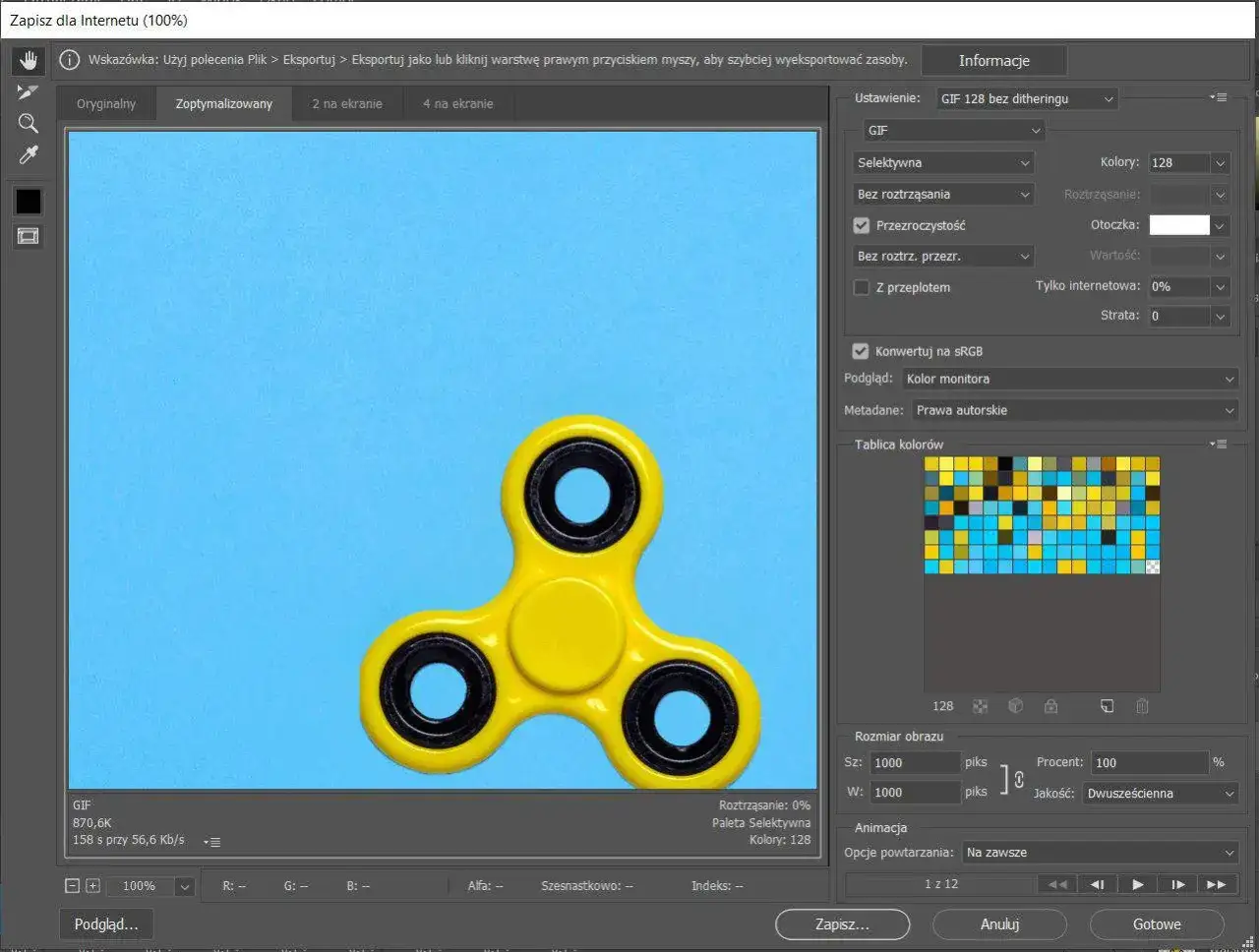
Gdy Twoja animacja jest gotowa, czas na eksport. W Photoshopie służy do tego specjalne okno dialogowe: Plik > Eksportuj > Zapisz dla Internetu (starsza wersja)... (lub skrót klawiszowy Ctrl+Alt+Shift+S). To właśnie tutaj będziesz dokonywać wszystkich kluczowych optymalizacji. Okno to oferuje podgląd na żywo zmian, które wprowadzasz, co jest nieocenione podczas pracy. Po lewej stronie znajdziesz ustawienia formatu i jakości, a po prawej podgląd wyniku. Upewnij się, że w menu rozwijanym "Zapisz jako" wybrany jest format GIF.
Paleta kolorów i dithering: Jak znaleźć złoty środek między jakością a rozmiarem?
GIF, ze względu na swoją specyfikę, ogranicza liczbę kolorów do maksymalnie 256. Manipulowanie paletą kolorów jest jednym z najskuteczniejszych sposobów na zmniejszenie rozmiaru pliku. Oto kilka wskazówek:
- Liczba kolorów: Zmniejszenie liczby kolorów (np. z 256 do 128, 64, a nawet 32) drastycznie redukuje wagę pliku. Eksperymentuj, aby znaleźć najlepszy balans między jakością a rozmiarem.
-
Typ palety:
- Adaptacyjna (Adaptive): Tworzy paletę kolorów na podstawie dominujących kolorów w obrazie. Zazwyczaj daje dobre rezultaty.
- Selektywna (Selective): Podobna do adaptacyjnej, ale pozwala na większą kontrolę nad wyborem kolorów.
- Percepcyjna (Perceptual): Preferuje kolory, które ludzkie oko postrzega jako bardziej znaczące.
- Dithering (Rozpraszanie): Ta opcja dodaje szum do obrazu, symulując większą liczbę kolorów i pomagając w tworzeniu płynniejszych przejść tonalnych, zwłaszcza przy ograniczonej palecie. Możesz wybrać różne rodzyle ditheringu (np. 0%, Diffusion, Pattern, Noise) lub jego intensywność. Zbyt duży dithering może sprawić, że obraz będzie wyglądał ziarniście.
Stratność (Lossy) i opcje pętli: Finalne szlify Twojej animacji
Poza paletą kolorów, masz do dyspozycji jeszcze kilka kluczowych opcji:
- Stratność (Lossy): To ustawienie pozwala na dalszą kompresję pliku GIF, usuwając pewne dane obrazu. Wartość 0 oznacza brak stratności, a wyższe wartości (np. 10-20) mogą znacząco zmniejszyć rozmiar pliku przy niewielkiej, często niezauważalnej utracie jakości. Eksperymentuj z tą opcją, aby znaleźć optymalny poziom.
-
Opcje pętli (Looping Options): Tutaj decydujesz, jak animacja ma się zachowywać po zakończeniu odtwarzania. Najczęściej wybierane opcje to:
- Raz (Once): Animacja odtworzy się tylko raz, a następnie zatrzyma się na ostatniej klatce.
- Zawsze (Forever): Animacja będzie odtwarzać się w nieskończoność, tworząc ciągłą pętlę.
- Możliwe są również opcje zdefiniowania konkretnej liczby powtórzeń.
Po ustawieniu wszystkich parametrów, kliknij "Zapisz", aby wygenerować finalny plik GIF.
Unikaj pułapek: Najczęstsze błędy przy tworzeniu GIF-ów
Tworzenie animowanych GIF-ów to proces, który może wydawać się prosty, ale na każdym etapie czyhają na nas pewne pułapki. Nawet doświadczeni użytkownicy mogą napotkać problemy z rozmiarem pliku, jakością kolorów czy płynnością animacji. Ta sekcja pomoże Ci zidentyfikować i uniknąć najczęstszych błędów, dzięki czemu Twoje GIF-y będą zawsze wyglądać profesjonalnie.
Problem: Mój GIF jest za duży! Jak skutecznie zmniejszyć jego wagę?
Zbyt duży rozmiar pliku GIF to jeden z najczęstszych problemów, który może spowolnić ładowanie strony internetowej lub uniemożliwić udostępnienie animacji w niektórych serwisach. Oto sprawdzone sposoby na jego redukcję:
- Zmniejsz wymiary: Jeśli animacja nie musi być duża, zmniejsz jej rozdzielczość (szerokość i wysokość) w oknie "Zapisz dla Internetu".
- Redukcja liczby klatek: Usuń zbędne klatki, które nie wnoszą istotnych zmian w animacji. Mniej klatek to mniejszy plik.
- Ogranicz paletę kolorów: Zmniejsz liczbę kolorów w GIF-ie (np. do 128, 64 lub 32).
- Zastosuj kompresję Lossy: Użyj opcji "Stratność" w oknie eksportu, aby dalej skompresować plik.
- Uprość ruch: Jeśli to możliwe, uprość ruch w animacji mniej dynamiczne zmiany między klatkami oznaczają mniejszy plik.
Problem: Kolory wyglądają źle po zapisie. Jak temu zaradzić?
GIF ma ograniczoną paletę kolorów, co może prowadzić do problemów takich jak banding (widoczne pasy zamiast płynnych przejść tonalnych) czy utrata szczegółów. Oto jak sobie z tym poradzić:
- Zwiększ liczbę kolorów: Jeśli jakość jest priorytetem, spróbuj zwiększyć liczbę kolorów w palecie (np. z 64 do 128 lub 256), pamiętając, że wpłynie to na rozmiar pliku.
- Dostosuj dithering: Eksperymentuj z różnymi typami i intensywnością ditheringu. Czasami odpowiednie ustawienie może znacząco poprawić płynność przejść tonalnych.
- Użyj palety Adaptacyjnej lub Selektywnej: Te palety zazwyczaj lepiej odwzorowują oryginalne kolory niż palety zdefiniowane.
- Sprawdź materiał źródłowy: Upewnij się, że oryginalne zdjęcia lub wideo mają dobrą jakość i odpowiednie kolory.
Problem: Animacja się "zacina" lub jest zbyt wolna. Jak ją usprawnić?
Problemy z płynnością lub zbyt wolne odtwarzanie animacji mogą wynikać z kilku przyczyn. Oto jak je rozwiązać:
- Dostosuj opóźnienie klatek: Sprawdź czas wyświetlania każdej klatki w panelu "Oś czasu". Upewnij się, że jest on odpowiednio krótki dla płynnego ruchu, ale nie za krótki, aby animacja nie była zbyt szybka.
- Zapewnij spójność materiału źródłowego: Jeśli tworzysz GIF ze zdjęć, upewnij się, że są one spójne pod względem rozmiaru, ostrości i oświetlenia.
- Redukcja liczby klatek: Czasami zbyt duża liczba klatek na sekundę może sprawić, że animacja będzie wyglądać na "zacinającą się", zwłaszcza na słabszych urządzeniach. Zredukowanie liczby klatek może pomóc.
- Uprość animację: Bardzo skomplikowane ruchy między klatkami mogą wymagać większej mocy obliczeniowej do płynnego odtworzenia.