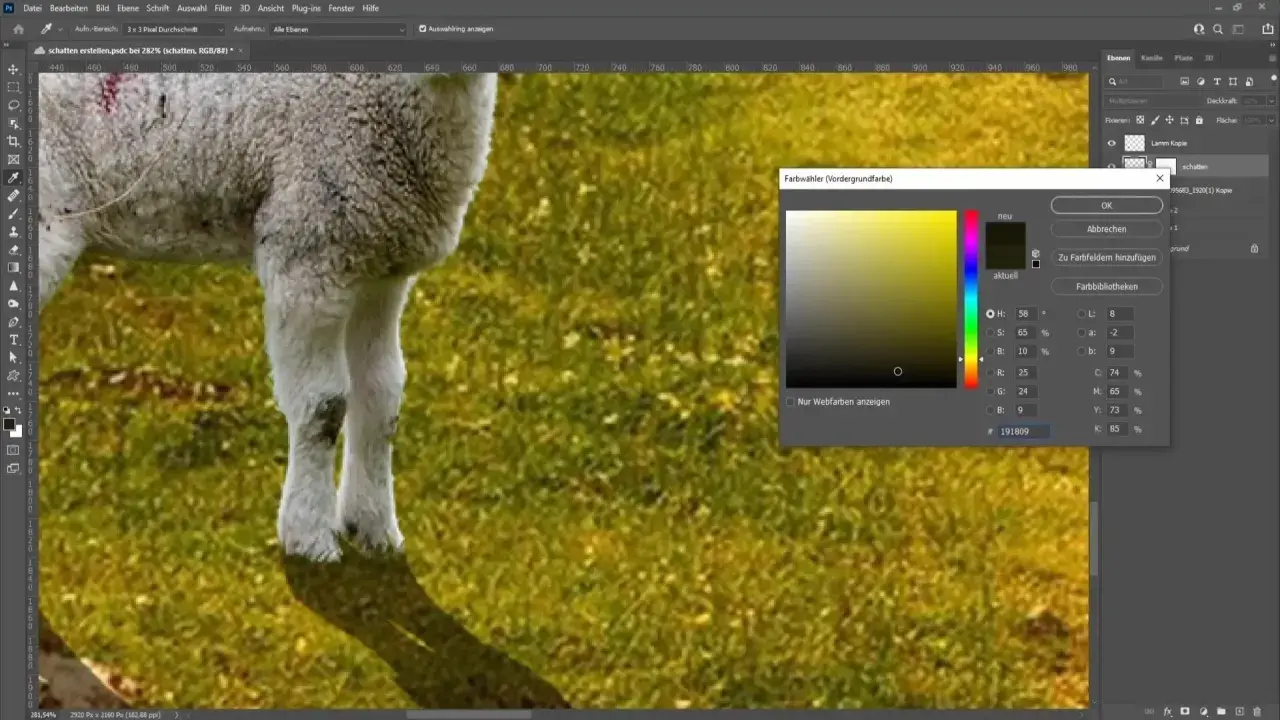
Tworzenie realistycznych cieni w Photoshopie to kluczowy element, który potrafi odmienić nawet najprostszy projekt, nadając mu profesjonalny wygląd i głębię. W tym artykule przeprowadzę Cię krok po kroku przez najskuteczniejsze techniki, od prostych stylów warstwy po zaawansowane metody manualne, dzięki czemu Twoje grafiki zaczną żyć własnym życiem.
Realistyczne cienie w Photoshopie klucz do profesjonalnych grafik
- Istnieją dwie główne metody tworzenia cieni: automatyczna (Style Warstwy) i manualna (większa kontrola i realizm).
- Kluczowe parametry cienia to: Krycie, Kąt, Odległość, Rozmiar i Rozpiętość.
- Realizm cienia zależy od dopasowania do źródła światła i użycia trybu mieszania "Mnożenie".
- Unikaj błędów takich jak czarna barwa cienia, zły kąt, nadmierne rozmycie czy zbyt wysokie krycie.
- Cienie można stosować do tekstu, produktów (packshotów) i postaci, dodając im głębi i realizmu.
Cienie w Photoshopie: Sekret realizmu i głębi w Twoich projektach
Cienie to nie tylko element estetyczny; to fundamentalny składnik, który nadaje obiektom w projektach graficznych wrażenie trójwymiarowości i realizmu. Bez nich nawet najlepiej wykonany obiekt może wydawać się płaski i oderwany od otoczenia. Prawidłowo dodany cień sprawia, że obiekt wydaje się "uziemiony", osadzony w przestrzeni, co znacząco podnosi jakość wizualną całej kompozycji.
Kiedy dodawanie cienia jest absolutnie konieczne?
- Uziemianie obiektów: Szczególnie ważne w fotografii produktowej (packshotach), gdzie cień sprawia, że produkt nie "unosi się" nad podłożem, ale wydaje się stabilny i realny.
- Dodawanie głębi tekstowi: Cień może sprawić, że litery nabiorą objętości, staną się bardziej czytelne lub uzyskają efekt 3D, co jest kluczowe w projektowaniu logotypów czy nagłówków.
- Tworzenie realistycznych kompozycji: W projektach graficznych z postaciami lub elementami graficznymi, cienie pomagają zintegrować je z tłem, tworząc spójną i wiarygodną scenę.
- Podkreślanie kształtu: Cień może uwydatnić formę obiektu, pokazując jego krawędzie i krzywizny w kontekście oświetlenia.
Szybki cień w Photoshopie: Metoda dla początkujących ze Stylami Warstwy
Najprostszym i najszybszym sposobem na dodanie cienia jest skorzystanie z wbudowanych Stylów Warstwy w Photoshopie. Ta metoda jest idealna dla początkujących i pozwala szybko uzyskać zadowalające efekty. Oto jak to zrobić:
- Wybierz warstwę: Zaznacz na panelu warstw tę warstwę, do której chcesz dodać cień (np. warstwę z tekstem, obiektem graficznym czy zdjęciem).
- Otwórz Style Warstwy: Kliknij dwukrotnie na warstwę (ale nie na nazwę warstwy, tylko obok niej) lub wybierz z menu Warstwa > Style warstwy > Opcje mieszania... (Layer > Layer Style > Blending Options...).
- Znajdź "Cień" (Drop Shadow): W oknie "Style warstwy" po lewej stronie znajdź i zaznacz opcję "Cień" (Drop Shadow).
- Aktywuj cień: Upewnij się, że obok "Cień" jest zaznaczony checkbox. Zobaczysz podgląd cienia na swoim dokumencie.
Krok 2: Aktywacja opcji "Cień" (Drop Shadow) i jej kluczowe parametry
Po zaznaczeniu opcji "Cień" (Drop Shadow) w oknie stylów warstwy, na ekranie pojawi się domyślny cień. Teraz kluczowe jest zrozumienie, jak poszczególne parametry wpływają na jego wygląd, aby móc go dopasować do swoich potrzeb. W kolejnym punkcie szczegółowo omówimy każdy z nich.
Wyjaśniamy suwaki: Krycie, Kąt, Odległość, Rozpiętość i Rozmiar jak je ustawić?
Poznajmy dokładniej poszczególne suwaki w opcji "Cień" (Drop Shadow), które dają nam kontrolę nad wyglądem cienia:
- Krycie (Opacity): Ten parametr określa, jak bardzo przezroczysty będzie nasz cień. Niższe wartości sprawią, że cień będzie bardziej subtelny i wtopiony w tło, podczas gdy wyższe wartości uczynią go bardziej intensywnym i widocznym. Zazwyczaj dla realistycznych cieni stosuje się wartości od 20% do 75%.
- Kąt (Angle): Określa kierunek, z którego pada światło, a co za tym idzie, kierunek, w którym "ucieka" cień. Możesz ręcznie ustawić kąt lub skorzystać z podglądu na kole. Ważne jest, aby kąt cienia był spójny ze źródłem światła widocznym na zdjęciu lub w całej kompozycji.
- Odległość (Distance): Ten suwak kontroluje, jak daleko cień jest odsunięty od obiektu. Większa odległość sprawia wrażenie, że obiekt jest uniesiony wyżej nad powierzchnią. Dopasuj ją tak, aby uzyskać wrażenie, że obiekt jest osadzony w przestrzeni.
- Rozpiętość (Spread): Parametr ten wpływa na "twardość" krawędzi cienia. Zwiększając wartość Rozpiętości, sprawiasz, że cień staje się bardziej jednolity i mniej rozmyty. Zazwyczaj dla naturalnych cieni wartość ta powinna być niska, często bliska 0%.
- Rozmiar (Size): To kluczowy parametr odpowiadający za miękkość cienia. Im większa wartość Rozmiaru, tym bardziej rozmyty i miękki będzie cień. Małe wartości sprawią, że cień będzie ostry i wyraźny, co jest rzadko spotykane w naturalnym oświetleniu. Dopasuj go do wielkości obiektu i odległości od źródła światła.
Praktyczny przykład: Dodawanie prostego cienia do tekstu
Zobaczmy, jak w praktyce dodać prosty cień do tekstu, aby nadać mu głębi:
- Utwórz tekst: Użyj narzędzia Tekst (T), aby wpisać pożądany tekst na swoim dokumencie.
- Otwórz Style Warstwy: Kliknij dwukrotnie na warstwę tekstową, aby otworzyć okno "Style warstwy".
- Wybierz "Cień": Zaznacz opcję "Cień" (Drop Shadow) po lewej stronie.
- Dostosuj parametry: Ustaw kąt padania światła (np. 120 stopni), niewielką odległość (np. 5 px), umiarkowany rozmiar (np. 10 px) i krycie (np. 50%).
- Potwierdź: Kliknij "OK", aby zastosować cień. Zobaczysz, jak Twój tekst nabrał głębi.
Manualne cienie w Photoshopie: Pełna kontrola i realizm
Dla uzyskania najbardziej realistycznych efektów, zwłaszcza gdy pracujemy z fotografiami lub potrzebujemy precyzyjnej kontroli, warto sięgnąć po metody manualne. Pozwalają one na stworzenie cienia, który idealnie naśladuje zachowanie światła w rzeczywistości. Oto jak zacząć:
- Zduplikuj warstwę obiektu: Zaznacz warstwę z obiektem, dla którego chcesz stworzyć cień, i zduplikuj ją (Ctrl+J lub Cmd+J).
- Wypełnij duplikat kolorem cienia: Na nowej, zduplikowanej warstwie, użyj narzędzia "Wiadro z farbą" (Paint Bucket Tool) lub edycji > wypełnienia, aby wypełnić cały obiekt jednolitym kolorem. Najczęściej używanym kolorem jest ciemnoszary lub zbliżony do czarnego, ale warto pamiętać, by nie był to czysty #000000.
- Umieść warstwę z cieniem poniżej: Przeciągnij tę wypełnioną warstwę na panelu warstw poniżej oryginalnego obiektu.
- Zastosuj "Rozmycie Gaussowskie": Zastosuj filtr Filtr > Rozmycie > Rozmycie Gaussowskie... (Filter > Blur > Gaussian Blur...). Dostosuj promień rozmycia, aby uzyskać pożądaną miękkość cienia.
- Dopasuj krycie i tryb mieszania: Zmniejsz krycie warstwy z cieniem, aby cień był subtelniejszy. Zmień tryb mieszania warstwy na "Mnożenie" (Multiply).
Sztuczka profesjonalistów: Użycie "Rozmycia Gaussowskiego" dla naturalnej miękkości
Filtr "Rozmycie Gaussowskie" (Gaussian Blur) jest nieoceniony przy tworzeniu manualnych cieni. Po wypełnieniu duplikatu obiektu kolorem i umieszczeniu go pod oryginałem, zastosowanie tego filtra pozwala na uzyskanie miękkich, naturalnie rozmytych krawędzi cienia. Promień rozmycia należy dobrać w zależności od tego, jak ostry lub rozproszony ma być cień im większa wartość, tym bardziej rozmyty efekt. To właśnie ten filtr sprawia, że cień wygląda jak odbicie światła, a nie jak wycięty element.
Jak dopasować kształt cienia do podłoża za pomocą narzędzia "Transformacja"?
Często cień nie jest idealnie prostokątny lub owalny, ale musi dopasować się do perspektywy podłoża lub kształtu samego obiektu. W tym celu użyj narzędzi transformacji:
- Zaznacz warstwę z cieniem.
- Aktywuj transformację: Naciśnij Ctrl+T (Cmd+T na Macu) lub wybierz Edycja > Przekształć swobodnie (Edit > Free Transform).
-
Użyj narzędzi transformacji: Kliknij prawym przyciskiem myszy na ramkę transformacji i wybierz:
- Perspektywa (Perspective): Pozwala na "ściśnięcie" cienia w jednym kierunku, symulując oddalanie się od obserwatora.
- Wypaczenie (Warp): Daje największą swobodę, pozwalając na "ciągnięcie" poszczególnych punktów ramki, aby dopasować kształt cienia do nierówności podłoża.
- Pochylenie (Skew): Pozwala na pochylenie obiektu w pionie lub poziomie.
- Skalowanie (Scale): Umożliwia zmianę rozmiaru.
- Potwierdź transformację: Naciśnij Enter, aby zatwierdzić zmiany.
Tryb mieszania "Mnożenie" Twoja tajna broń do idealnego wtopienia cienia w tło
Tryb mieszania warstwy "Mnożenie" (Multiply) jest absolutnie kluczowy przy tworzeniu realistycznych cieni. Kiedy warstwa z cieniem ustawiona jest na "Mnożenie", jej ciemne piksele "mnożą" się przez kolory pikseli znajdujących się pod nią. Efekt jest taki, że cień staje się ciemniejszy tam, gdzie tło jest jaśniejsze, i jaśniejszy tam, gdzie tło jest ciemniejsze, co sprawia, że cień idealnie wtapia się w otoczenie, zachowując jego kolory i teksturę. To właśnie ten tryb sprawia, że cienie wyglądają naturalnie, a nie jak nałożona na obraz ciemna plama.
Idealny cień pod produktem lub postacią: Praktyczny poradnik
Aby stworzyć naprawdę przekonujący cień, musisz zacząć od analizy otoczenia. Zwróć uwagę na kierunek, z którego pada główne światło na zdjęciu lub w scenie, którą tworzysz. Czy jest to ostre światło z jednej strony, czy bardziej rozproszone oświetlenie? Odpowiedź na to pytanie zdeterminuje, jak ostry lub miękki będzie cień, w którą stronę będzie padał i jak intensywny będzie jego najciemniejszy punkt. Dopasowanie cienia do istniejącego oświetlenia to podstawa realizmu.
Tworzenie cienia kontaktowego: Gdzie cień jest najostrzejszy?
Najbliżej obiektu, tam gdzie się z nim styka, cień jest zazwyczaj najciemniejszy i najostrzejszy. Nazywamy to cieniem kontaktowym. Aby go uzyskać w Photoshopie, możesz na warstwie z cieniem, tuż pod obiektem, delikatnie zredukować rozmycie lub użyć narzędzia "Rozjaśnij/Przyciemnij" (Dodge/Burn Tool) z małym, miękkim pędzlem, aby miejscowo przyciemnić i wyostrzyć tę część cienia. To właśnie ten detal sprawia, że obiekt wydaje się faktycznie "siedzieć" na powierzchni, a nie unosić się nad nią.
Malowanie miękkiego cienia, czyli jak pokazać odległość obiektu od tła
Cień, który oddala się od obiektu, staje się zazwyczaj bardziej rozproszony i mniej intensywny. Aby symulować ten efekt, po stworzeniu podstawowego, rozmytego cienia, możesz użyć narzędzia "Gumka" (Eraser Tool) z miękką krawędzią i niskim kryciem, aby delikatnie "wymazać" dalsze partie cienia. Alternatywnie, możesz malować miękkie cienie na nowej warstwie, używając bardzo dużego, miękkiego pędzla z niskim kryciem i trybem mieszania "Mnożenie". To pomoże wizualnie oddać odległość obiektu od tła i dodać kompozycji głębi.
Unikaj tych błędów: Perfekcyjne cienie w Photoshopie
Jednym z najczęstszych błędów popełnianych przez początkujących jest używanie czystej czerni (#000000) do tworzenia cieni. Cienie w rzeczywistości rzadko są idealnie czarne; zazwyczaj przyjmują lekko zabarwiony odcień od otoczenia lub odbijają światło z innych powierzchni. Aby uzyskać bardziej realistyczny efekt, zamiast czystej czerni, pobierz ciemniejszy odcień z otoczenia obiektu lub użyj ciemnego szarego, który lepiej wtopi się w scenę.
Błąd #2: Ignorowanie kierunku światła w kompozycji
Tworzenie cienia, który pada w innym kierunku niż sugeruje źródło światła widoczne na zdjęciu lub w projekcie, jest fundamentalnym błędem psującym realizm. Zawsze analizuj, skąd pada światło i ustaw kąt cienia zgodnie z tym kierunkiem. Jeśli pracujesz z gotowym zdjęciem, spróbuj zidentyfikować źródło światła, a jeśli tworzysz grafikę od zera, świadomie zdecyduj o kierunku oświetlenia i konsekwentnie go stosuj.
Błąd #3: Zbyt mocny lub zbyt rozmyty cień jak znaleźć złoty środek?
Zbyt wysokie krycie cienia sprawia, że wygląda on nienaturalnie i przytłacza obiekt. Z kolei zbyt duże rozmycie może sprawić, że cień stanie się niewidoczny lub straci swój kształt. Kluczem jest subtelność. Zacznij od niższych wartości krycia (np. 30-50%) i umiarkowanego rozmycia. Następnie stopniowo dostosowuj te parametry, porównując efekt z naturalnym oświetleniem lub innymi elementami w projekcie, aż uzyskasz satysfakcjonujący, realistyczny rezultat.
Cienie w Photoshopie: Porady i triki dla efektywnej pracy
Opcja "Użyj światła globalnego" (Use Global Light) w stylach warstwy jest niezwykle przydatna, gdy w projekcie masz wiele obiektów, które potrzebują cienia. Po zaznaczeniu tej opcji i ustawieniu kąta padania światła dla jednego cienia, Photoshop automatycznie zastosuje ten sam kąt do wszystkich innych cieni w dokumencie, które mają zaznaczoną tę opcję. Gwarantuje to spójność oświetlenia w całym projekcie, co jest kluczowe dla jego realizmu i profesjonalnego wyglądu.
Jak zapisać ustawienia cienia, by użyć ich ponownie?
Jeśli udało Ci się uzyskać idealne ustawienia cienia, które chcesz wykorzystać w przyszłości, możesz je zapisać jako styl warstwy:
- Zastosuj cień: Dodaj cień do obiektu za pomocą Stylów Warstwy i dostosuj wszystkie parametry do perfekcji.
- Otwórz panel Stylów Warstwy: Przejdź do okna Okno > Style warstwy (Window > Styles).
- Zapisz nowy styl: Kliknij ikonę "Utwórz nowy styl" (Create new style) na dole panelu.
- Nazwij styl: Wpisz nazwę dla swojego stylu (np. "Mój cień produktowy") i upewnij się, że zaznaczona jest opcja "Styl warstwy" (Layer Style).
- Zastosuj w przyszłości: Teraz, aby zastosować ten sam cień do innego obiektu, wystarczy zaznaczyć warstwę i kliknąć na zapisany styl w panelu.
Cień wewnętrzny (Inner Shadow) kiedy i jak go stosować dla efektu głębi?
"Cień wewnętrzny" (Inner Shadow) to kolejna przydatna opcja w Stylach Warstwy, która tworzy cień wewnątrz krawędzi obiektu. Jest on idealny do tworzenia efektu wklęsłości, pogłębiania tekstów, nadawania przyciskom trójwymiarowego wyglądu lub symulowania światła padającego na krawędzie obiektu. Konfiguruje się go podobnie jak zwykły cień, ale jego efekt jest widoczny od wewnątrz obiektu. Kluczowe jest tu dopasowanie kąta, odległości i rozmiaru, aby cień subtelnie podkreślał kształt, a nie dominował nad nim.