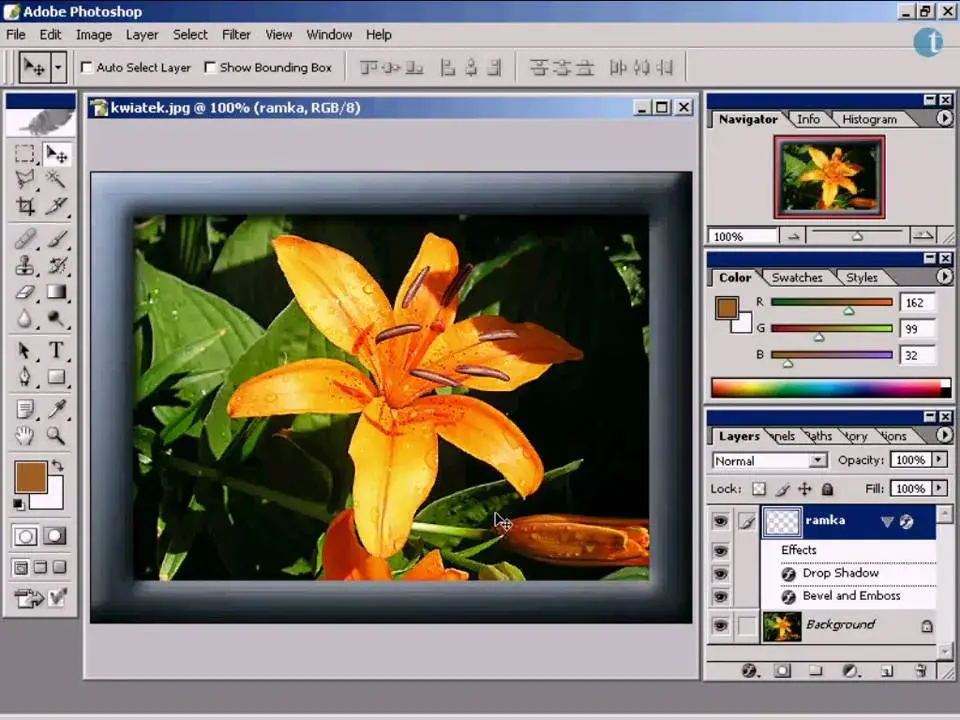
Stworzenie idealnej ramki do zdjęcia w programie Adobe Photoshop może wydawać się skomplikowane, ale dzięki temu praktycznemu poradnikowi krok po kroku odkryjesz, jak łatwo to zrobić. Niezależnie od tego, czy szukasz prostych, minimalistycznych obramowań, czy artystycznych, stylizowanych ramek, znajdziesz tu techniki dopasowane do Twoich potrzeb i umiejętności. Wzbogać swoje fotografie i nadaj im niepowtarzalny charakter!
Stwórz idealną ramkę do zdjęcia w Photoshopie praktyczny poradnik krok po kroku
- Najprostsze ramki wykonasz w kilka chwil, korzystając ze zmiany rozmiaru obszaru roboczego (Canvas Size) lub polecenia Obrysuj (Stroke).
- Zaawansowane efekty, takie jak cienie, gradienty czy tekstury, uzyskasz dzięki stylom warstw (Layer Styles).
- Dla artystycznych i niestandardowych obramowań wykorzystaj pędzle, maski warstw oraz techniki z rozmyciem tła.
- Nowoczesne narzędzie Ramka (Frame Tool) pozwala na szybkie tworzenie elastycznych ramek i osadzanie w nich zdjęć.
- Pamiętaj o pracy na warstwach, dopasowywaniu kolorów i możliwości automatyzacji procesów za pomocą akcji (Actions).
Ramka to coś więcej niż tylko ozdoba to element, który może znacząco wpłynąć na odbiór fotografii. Dobrze dobrana ramka potrafi wzmocnić przekaz zdjęcia, subtelnie kierując uwagę widza na główny obiekt, dodając mu kontekstu lub podkreślając jego styl. Może ona również stanowić integralną część kompozycji, nadając całości spójność i estetykę. Zastanówmy się jednak, kiedy dodanie ramki jest uzasadnione, a kiedy może okazać się zbędnym dodatkiem.
Dodanie ramki jest szczególnie korzystne w kilku sytuacjach:
- Zdjęcia portretowe: Ramka może pomóc wyizolować postać od tła, skupiając na niej całą uwagę.
- Fotografie w stylu vintage lub retro: Odpowiednio dobrana ramka może wzmocnić klimat epoki, dodając zdjęciu autentyczności.
- Serie zdjęć lub kolaże: Spójne ramki nadają całej kolekcji zdjęć profesjonalny wygląd i ułatwiają ich prezentację jako jednolitej całości.
- Zdjęcia z wyraźnym motywem: Ramka może subtelnie nawiązywać do tematyki zdjęcia, np. drewniana ramka do fotografii przyrodniczej.
Z drugiej strony, lepiej zrezygnować z ramki, gdy:
- Kompozycja jest już bardzo dynamiczna: Dodatkowe elementy graficzne mogą ją zbytnio zagracić i rozproszyć widza.
- Zdjęcie ma być minimalistyczne: Ramka może zaburzyć prostotę i elegancję takiego ujęcia.
- Chcemy, aby zdjęcie zajmowało całą dostępną przestrzeń: W niektórych zastosowaniach (np. tapety na pulpit) ramka jest po prostu niepożądana.
Szybkie ramki w Photoshopie: podstawowe techniki dla każdego
Zacznijmy od najprostszych metod, które pozwolą Ci szybko dodać ramkę do Twojego zdjęcia, nawet jeśli dopiero zaczynasz swoją przygodę z Photoshopem.
Technika #1: Klasyczne passe-partout za pomocą zmiany rozmiaru obszaru roboczego (Canvas Size)
- Otwórz zdjęcie w programie Adobe Photoshop.
- Przejdź do menu `Obraz > Rozmiar obszaru roboczego` (Image > Canvas Size) lub użyj wygodnego skrótu klawiszowego `Ctrl+Alt+C` (na Macu `Cmd+Option+C`).
- W wyświetlonym oknie dialogowym zaznacz opcję `Względny` (Relative). Następnie wprowadź wartości dla szerokości i wysokości, aby powiększyć płótno wokół Twojego zdjęcia. Na przykład, aby uzyskać 2-centymetrowy margines z każdej strony, wpisz 2 cm w polach `Szerokość` i `Wysokość`.
- W sekcji `Kolor rozszerzenia obszaru roboczego` (Canvas extension color) wybierz kolor, który ma wypełnić nowo dodane tło. Najczęściej wybierane dla klasycznego passe-partout są odcienie bieli lub kremu.
- Kliknij `OK`, aby potwierdzić zmiany.
Ta metoda jest niezwykle prosta i szybka, idealna do tworzenia klasycznych, symetrycznych ramek typu passe-partout. Dodają one zdjęciu elegancji i profesjonalnego wyglądu, subtelnie podkreślając jego zawartość.
Technika #2: Błyskawiczna linia wokół zdjęcia, czyli polecenie Obrysuj (Stroke)
- Otwórz swoje zdjęcie w Photoshopie. Upewnij się, że warstwa zawierająca zdjęcie jest aktywna w panelu Warstwy.
- Zaznacz cały obszar obrazu, naciskając `Ctrl+A` (na Macu `Cmd+A`).
- Przejdź do menu `Edycja > Obrysuj...` (Edit > Stroke...).
- W oknie dialogowym `Obrysuj` ustaw parametry ramki: określ jej szerokość (np. 5-10 pikseli), wybierz pożądany kolor oraz zdecyduj o pozycji obrysu (`Wewnątrz` - Inside, `Na środku` - Center, `Na zewnątrz` - Outside). Dla ramki wokół całego zdjęcia, zazwyczaj najlepiej sprawdza się `Wewnątrz` lub `Na środku`.
- Kliknij `OK`, aby zastosować obrys.
Jest to kolejna bardzo szybka technika, która pozwala na dodanie jednolitej linii wokół zdjęcia. Świetnie sprawdza się w minimalistycznych projektach, gdzie potrzebujesz jedynie subtelnego podkreślenia krawędzi fotografii.
Ramki z charakterem: wykorzystaj style warstwy Photoshopa
Style warstwy to potężne narzędzie, które pozwala na dodanie do ramki złożonych efektów, nadając jej głębi, tekstury czy unikalnych przejść kolorystycznych. Otwierają one drzwi do bardziej kreatywnych rozwiązań.
Jak dodać głębi i realizmu? Wykorzystanie cienia wewnętrznego (Inner Shadow)
Aby Twoja ramka zyskała wrażenie trójwymiarowości i wyglądała na lekko wklęsłą, możesz zastosować styl warstwy `Cień wewnętrzny` (Inner Shadow). Kluczowe parametry, które pozwalają na precyzyjne dostosowanie efektu, to `Odległość` (Distance), która określa, jak daleko cień jest przesunięty od krawędzi, `Rozmiar` (Size), kontrolujący miękkość cienia, `Zaciśnięcie` (Choke), które może sprawić, że cień będzie bardziej ostry, oraz `Kąt` (Angle), definiujący kierunek padania światła. Eksperymentując z tymi ustawieniami, możesz uzyskać bardzo realistyczne efekty.
Od jednolitego koloru do płynnych przejść: ramka z gradientem (Gradient Overlay)
Styl warstwy `Nałożenie gradientu` (Gradient Overlay) umożliwia stworzenie ramki o płynnym przejściu między dwoma lub więcej kolorami. Możesz wybrać spośród różnych typów gradientów, takich jak liniowy, promienisty czy kątowy, a następnie zdefiniować kolory, ich rozmieszczenie, kąt oraz skalę. Pozwala to na uzyskanie subtelnych przejść tonalnych lub bardziej wyrazistych, artystycznych efektów kolorystycznych na ramce.
Ramka o fakturze drewna lub metalu? Poznaj moc nakładania wzoru (Pattern Overlay)
Jeśli chcesz, aby Twoja ramka przypominała naturalne materiały, takie jak drewno, metal, tkanina czy papier, użyj stylu warstwy `Nałożenie wzoru` (Pattern Overlay). Photoshop oferuje bogatą bibliotekę gotowych wzorów, ale możesz również importować własne tekstury. Kluczowe jest tutaj dobranie odpowiedniego wzoru, dostosowanie jego skali, aby był widoczny, ale nie dominujący, oraz eksperymentowanie z trybami mieszania (np. `Mnożenie`, `Nakładka`), które pozwolą wzorowi subtelnie wtopić się w kolor ramki.
Jak połączyć wiele efektów i zapisać własny styl ramki na przyszłość?
Największą siłą stylów warstw jest możliwość ich łączenia. Możesz na przykład zastosować `Cień wewnętrzny` dla głębi, `Nałożenie gradientu` dla koloru i `Nałożenie wzoru` dla tekstury, tworząc w ten sposób niezwykle złożone i unikalne ramki. Co więcej, gdy już uzyskasz efekt, który Ci się podoba, możesz go zapisać jako nowy styl warstwy. Wystarczy kliknąć ikonę `fx` na aktywnej warstwie, wybrać `Nowy styl warstwy...` (New Layer Style...) i nadać mu odpowiednią nazwę. Dzięki temu będziesz mógł w przyszłości zastosować ten sam styl jednym kliknięciem, co znacznie przyspieszy Twoją pracę nad kolejnymi projektami.
Niestandardowe ramki: puść wodze fantazji w Photoshopie
Chcesz stworzyć coś naprawdę oryginalnego? Photoshop daje Ci narzędzia, aby wyjść poza schematy i stworzyć ramki, które idealnie oddadzą charakter Twojego zdjęcia.
Jak stworzyć postrzępioną ramkę w stylu grunge przy użyciu pędzli i masek?
- Utwórz nową, pustą warstwę umieszczoną bezpośrednio nad warstwą ze zdjęciem. Wypełnij ją jednolitym kolorem, który ma stanowić bazę Twojej ramki.
- Dodaj do tej warstwy maskę warstwy, klikając ikonę kwadratu z kółkiem w panelu Warstwy.
- Wybierz z pędzli niestandardowy pędzel o interesującej teksturze świetnie sprawdzą się te imitujące grunge, pociągnięcia farby czy chropowatość.
- Ustaw kolor pierwszoplanowy na czarny. Teraz, malując czarnym pędzlem po masce warstwy, będziesz "wymazywać" fragmenty ramki, tworząc pożądany, postrzępiony lub nieregularny efekt.
- Na koniec możesz dostosować krycie warstwy ramki lub zmienić jej tryb mieszania, aby uzyskać jeszcze bardziej subtelny lub artystyczny wygląd.
Efekt "zdjęcia w zdjęciu" czyli ramka stworzona z rozmytego tła
- Zduplikuj warstwę ze swoim głównym zdjęciem, naciskając `Ctrl+J` (na Macu `Cmd+J`).
- Teraz na dolnej warstwie (kopii zdjęcia) zastosuj efekt rozmycia. Najlepiej sprawdzi się `Filtr > Rozmycie > Rozmycie gaussowskie` (Filter > Blur > Gaussian Blur). Ustaw odpowiednią wartość promienia, aby uzyskać pożądany efekt rozmytego tła.
- Zaznacz górną warstwę ze zdjęciem (oryginał). Użyj narzędzia `Przekształcenie dowolne` (`Ctrl+T` na Macu `Cmd+T`), aby zmniejszyć jej rozmiar. Pozostaw w ten sposób, aby widoczne było rozmyte tło, które teraz pełni rolę ramki.
- Dostosuj rozmiar i położenie głównego zdjęcia, aby uzyskać harmonijny efekt "zdjęcia w zdjęciu".
Dodawanie tekstur, takich jak płótno, papier, metal czy nawet beton, może nadać Twojej ramce niezwykłego realizmu lub artystycznego charakteru. Aby to zrobić, umieść warstwę z wybraną teksturą nad warstwą ramki. Następnie eksperymentuj z trybami mieszania, takimi jak `Mnożenie` (Multiply), `Nakładka` (Overlay) czy `Miękkie światło` (Soft Light), oraz dostosuj krycie warstwy z teksturą. Pozwoli to teksturze subtelnie wtopić się w ramkę, nadając jej głębi i faktury.
Poznaj narzędzie Ramka (Frame Tool): nowoczesny sposób na obramowania
Narzędzie Ramka (Frame Tool), wprowadzone w nowszych wersjach Photoshopa (od CC 2019), rewolucjonizuje sposób tworzenia obramowań. Jest ono szczególnie przydatne dla osób pracujących z wieloma zdjęciami, np. przy tworzeniu układów stron czy kolaży.
Kiedy warto używać narzędzia Ramka zamiast tradycyjnych metod?
Narzędzie Ramka oferuje kilka kluczowych zalet w porównaniu do tradycyjnych metod. Po pierwsze, jest niezwykle intuicyjne i szybkie w użyciu. Po drugie, działa w sposób nieniszczący, co oznacza, że oryginalne zdjęcie pozostaje nienaruszone. Po trzecie, pozwala na błyskawiczne wstawianie i dopasowywanie zdjęć do predefiniowanych kształtów ramek. Jest to idealne rozwiązanie, gdy chcesz szybko stworzyć elastyczny układ ze zdjęciami, łatwo wymieniając je lub zmieniając ich rozmiar wewnątrz ramki.
Krok po kroku: Tworzenie i osadzanie zdjęć w elastycznych ramkach
- Wybierz narzędzie `Ramka` (Frame Tool) z paska narzędzi jego ikona przypomina prostokąt z przekątną.
- Za pomocą tego narzędzia narysuj na płótnie ramkę o pożądanym kształcie, najczęściej jest to prostokąt lub elipsa.
- Teraz możesz osadzić w niej zdjęcie. Przeciągnij i upuść wybrane zdjęcie bezpośrednio do utworzonej ramki. Możesz to zrobić z panelu `Biblioteki` (Libraries) w Photoshopie lub po prostu z folderu na Twoim komputerze.
- Obraz automatycznie dopasuje się do kształtu ramki. Co ważne, zawartość ramki (czyli Twoje zdjęcie) możesz w dowolnym momencie edytować i przesuwać wewnątrz ramki, zachowując jej kształt.
Często pojawiającym się problemem przy korzystaniu z narzędzia Ramka jest automatyczne wklejanie się obrazów do istniejącej ramki, nawet jeśli nie jest ona aktywnie zaznaczona. Aby tego uniknąć, upewnij się, że żadna ramka nie jest zaznaczona przed wklejeniem obrazu. Alternatywnie, możesz wkleić obraz jako nową, zwykłą warstwę, a następnie ręcznie przeciągnąć go do wybranej ramki w panelu Warstwy.
Dopracuj ramkę do perfekcji: profesjonalne porady i triki
Nawet najlepsza ramka może zyskać, jeśli zostanie idealnie dopasowana do reszty projektu. Oto kilka wskazówek, które pomogą Ci osiągnąć profesjonalny efekt.
Jak idealnie dopasować kolor ramki do zdjęcia za pomocą próbnika?
Kluczem do harmonijnej kompozycji jest spójność kolorystyczna. Użyj narzędzia `Próbnik kolorów` (Eyedropper Tool), aby pobrać próbkę koloru bezpośrednio z Twojego zdjęcia. Może to być dominujący odcień tła, kolor elementu ubioru postaci lub barwa obiektu na pierwszym planie. Następnie użyj tego pobranego koloru do ustawienia barwy ramki. Takie dopasowanie gwarantuje, że ramka będzie naturalnie współgrać z całością fotografii, zamiast z nią konkurować.
Nieniszcząca edycja: dlaczego praca na warstwach jest tak ważna?
W Photoshopie praca na osobnych warstwach to podstawa. Dotyczy to również tworzenia ramek. Dzięki temu, że każda zmiana dodanie koloru, cienia, tekstury znajduje się na oddzielnej warstwie, możesz w dowolnym momencie wprowadzać modyfikacje bez ryzyka uszkodzenia oryginalnego zdjęcia. Masz pełną swobodę edycji: możesz zmienić kolor ramki, jej grubość, dodać nowy efekt, a nawet usunąć ją całkowicie, a Twoje zdjęcie pozostanie nienaruszone. To właśnie daje Ci elastyczność i kontrolę nad procesem twórczym.
Jeśli często tworzysz podobne ramki, warto zainteresować się `Akcjami` (Actions) w Photoshopie. Jest to funkcja pozwalająca na nagrywanie sekwencji wykonywanych kroków. Po nagraniu akcji możesz ją odtworzyć na dowolnym zdjęciu, automatycznie stosując wszystkie zapisane zmiany. To ogromna oszczędność czasu, szczególnie przy obróbce dużej liczby fotografii.