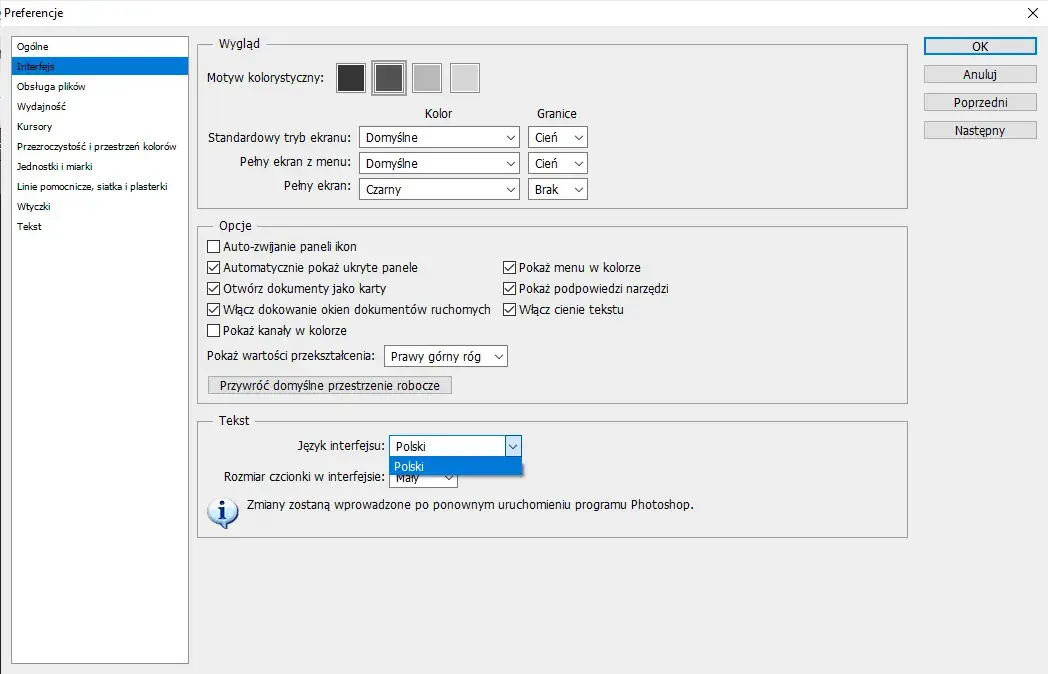
Zmiana języka interfejsu w programie Adobe Photoshop może być kluczowa dla komfortu pracy, zwłaszcza gdy potrzebujesz dostępu do globalnych zasobów edukacyjnych. Ten praktyczny poradnik krok po kroku przeprowadzi Cię przez proces zmiany języka, zarówno w najnowszych wersjach programu z pakietu Creative Cloud, jak i w starszych edycjach. Przedstawimy również rozwiązania najczęściej pojawiających się problemów, abyś mógł bez przeszkód dostosować Photoshopa do swoich potrzeb.
Zmień język interfejsu w Photoshopie kompleksowy poradnik krok po kroku
- Główna metoda dla Photoshop CC to zmiana języka w aplikacji Creative Cloud, a następnie ponowna instalacja programu.
- W niektórych przypadkach język można zmienić bezpośrednio w Photoshopie przez
Edycja > Preferencje > Interfejs, ale często jest to opcja ograniczona. - Dla starszych wersji (np. CS6) lub jako alternatywa, możliwa jest ręczna edycja plików w folderze instalacyjnym programu.
- Najczęstszym powodem zmiany języka na angielski jest dostęp do tutoriali, akcji i wtyczek.
- Częste problemy to brak dostępnych języków lub brak aktualizacji po zmianie ustawień.
Dlaczego warto zmienić język w Photoshopie?
Decyzja o zmianie języka interfejsu Photoshopa, najczęściej z polskiego na angielski, wynika z kilku praktycznych przesłanek. Jednym z kluczowych powodów jest nieograniczony dostęp do ogromnej bazy wiedzy w postaci tutoriali, kursów online i artykułów, które są powszechnie tworzone i udostępniane w języku angielskim. Korzystanie z materiałów w oryginalnym języku pozwala na precyzyjne odwzorowanie kroków prezentowanych przez twórców, bez ryzyka nieporozumień wynikających z tłumaczenia.
Kolejnym istotnym argumentem jest kompatybilność z akcjami (actions) i wtyczkami. Wiele z tych narzędzi, zwłaszcza te pochodzące od zewnętrznych twórców, jest zaprojektowanych z myślą o angielskich nazwach warstw i poleceń. Używanie polskiego interfejsu może prowadzić do sytuacji, w której akcje nie działają poprawnie, ponieważ odwołują się do nazw takich jak "Background" czy "Layer 1", które w polskiej wersji mogą brzmieć inaczej, np. "Tło" lub "Warstwa 1". Zmiana języka na angielski eliminuje ten problem, zapewniając płynniejszą pracę z dodatkami.
Oficjalna metoda zmiany języka w Photoshop CC
W przypadku najnowszych wersji Photoshopa, dostępnych w ramach subskrypcji Adobe Creative Cloud, oficjalna i zalecana przez producenta metoda zmiany języka interfejsu wymaga działania poprzez aplikację Creative Cloud. Jest to proces, który zapewnia poprawne zainstalowanie wszystkich niezbędnych plików językowych i gwarantuje stabilność działania programu. Poniżej przedstawiam kroki, które należy wykonać.
- Krok 1: Otwórz aplikację Adobe Creative Cloud. Uruchom aplikację Creative Cloud na swoim komputerze. Zazwyczaj znajduje się ona w zasobniku systemowym lub folderze aplikacji.
- Krok 2: Jak znaleźć i zmienić ustawienia języka instalacji? Po uruchomieniu aplikacji Creative Cloud, przejdź do sekcji "Aplikacje". Kliknij ikonę swojego profilu (zazwyczaj w prawym górnym rogu) i wybierz "Preferencje". W oknie preferencji znajdź zakładkę "Aplikacje" i tam, z listy rozwijanej "Język instalacji", wybierz pożądany język, na przykład angielski.
- Krok 3: Kluczowy etap ponowna instalacja programu Photoshop. Po zmianie preferowanego języka instalacji w aplikacji Creative Cloud, musisz odinstalować obecną wersję programu Photoshop. Następnie, korzystając z przycisku "Zainstaluj" przy ikonie Photoshopa w aplikacji Creative Cloud, zainstaluj program ponownie. Tym razem Photoshop zostanie zainstalowany w wybranym przez Ciebie języku. Jest to niezbędne, aby zmiany zostały prawidłowo zastosowane.
Szybka zmiana języka w ustawieniach Photoshopa
W niektórych sytuacjach, jeśli podczas pierwotnej instalacji programu pobrano dodatkowe pakiety językowe, istnieje możliwość zmiany języka interfejsu bezpośrednio z poziomu samego Photoshopa. Jest to szybsza metoda, która nie wymaga ponownej instalacji całego programu. Aby z niej skorzystać, należy przejść do odpowiedniego menu w ustawieniach.
Aby dokonać zmiany, otwórz program Photoshop, a następnie przejdź do menu Edycja > Preferencje > Interfejs (w angielskiej wersji: Edit > Preferences > Interface). W sekcji "Język" (Language) powinieneś zobaczyć listę dostępnych języków. Wybierz z listy preferowany język i kliknij "OK". Zmiana powinna zostać zastosowana po ponownym uruchomieniu programu.
Zmiana języka w Photoshopie CS6 i starszych wersjach
Dla użytkowników starszych wersji Photoshopa, takich jak popularny CS6, lub w sytuacjach, gdy oficjalne metody nie przynoszą oczekiwanych rezultatów, istnieje alternatywna, ręczna metoda zmiany języka. Polega ona na modyfikacji konkretnych plików w folderze instalacyjnym programu. Ta metoda, choć wymaga pewnej ostrożności, jest bardzo skuteczna i pozwala na szybki powrót do poprzedniego stanu.
Poniżej znajdziesz instrukcję, jak krok po kroku przeprowadzić tę operację, a także jak łatwo przywrócić pierwotne ustawienia językowe.
- Metoda ręczna: Na czym polega edycja plików programu? Polega ona na zlokalizowaniu i zmianie nazwy pliku odpowiedzialnego za język polski w folderze instalacyjnym Photoshopa. Program, nie mogąc odnaleźć pliku w języku polskim, automatycznie przełączy się na język angielski, który jest zazwyczaj domyślnie dostępny.
- Krok po kroku: Jak znaleźć i zmodyfikować odpowiedni plik językowy. Zlokalizuj folder, w którym zainstalowany jest Photoshop (zazwyczaj w `Program Files` lub `Program Files (x86)`). Następnie przejdź do podfolderu `Locales`, potem do folderu języka, np. `pl_PL`, i dalej do `Support Files`. W tym folderze znajdź plik o nazwie `tw10428.dat` lub podobnej, np. `tw10428_Photoshop_pl_PL.dat`. Zmień jego nazwę, dodając na końcu rozszerzenie `.old`, np. na `tw10428.dat.old`.
- Jak łatwo przywrócić język polski po modyfikacji? Aby przywrócić język polski, wystarczy powtórzyć kroki lokalizacji pliku, a następnie usunąć dodane `.old` z jego nazwy, przywracając ją do pierwotnej postaci, np. `tw10428.dat`. Po tej zmianie i ponownym uruchomieniu Photoshopa, interfejs powinien powrócić do języka polskiego.
Rozwiązania najczęstszych problemów ze zmianą języka
Podczas próby zmiany języka interfejsu w programie Adobe Photoshop, użytkownicy mogą napotkać na pewne trudności. Poniżej przedstawiam najczęściej występujące problemy wraz z praktycznymi rozwiązaniami, które pomogą Ci je przezwyciężyć.
- Problem: Zmieniłem ustawienia, ale język się nie zaktualizował.
Rozwiązanie: Upewnij się, że program został prawidłowo zamknięty i ponownie uruchomiony. Jeśli korzystasz z metody zmiany języka poprzez aplikację Creative Cloud, kluczowe jest, aby po zmianie języka instalacji w preferencjach CC, odinstalować i ponownie zainstalować program Photoshop. Tylko wtedy zmiany zostaną w pełni wprowadzone.
- Problem: Na liście wyboru w preferencjach Photoshopa nie ma innych języków. Rozwiązanie: Taka sytuacja zazwyczaj oznacza, że podczas pierwotnej instalacji programu nie pobrano dodatkowych pakietów językowych. W takim przypadku jedynym skutecznym rozwiązaniem jest skorzystanie z metody opisanej w sekcji "Oficjalna metoda zmiany języka w Photoshop CC", czyli zmiana języka instalacji w aplikacji Creative Cloud i ponowna instalacja Photoshopa.
- Problem: Po ręcznej zmianie plików Photoshop wyświetla błędy.
Rozwiązanie: Jeśli po ręcznej modyfikacji pliku `.dat` program Photoshop nie uruchamia się poprawnie lub wyświetla komunikaty o błędach, natychmiast przywróć oryginalną nazwę tego pliku. Wystarczy usunąć dodane wcześniej rozszerzenie `.old`. Jeśli problem nadal występuje, sugeruję skorzystanie z oficjalnej metody zmiany języka poprzez aplikację Creative Cloud, która jest bezpieczniejsza i mniej podatna na błędy.