Ten artykuł to kompleksowy przewodnik po technikach wyostrzania zdjęć w Photoshopie, który jest nieoceniony dla każdego fotografa, od początkującego po zaawansowanego, pragnącego wydobyć maksimum szczegółów i profesjonalnego wyglądu ze swoich cyfrowych fotografii.
Skuteczne wyostrzanie zdjęć w Photoshopie kluczowe metody i najlepsze praktyki dla doskonałych fotografii
- Wyostrzanie w Photoshopie to proces zwiększania kontrastu wzdłuż krawędzi obiektów, co tworzy iluzję większej szczegółowości, a nie naprawia fundamentalnie nieostrego zdjęcia.
- Zawsze pracuj nieniszcząco, używając Obiektów Inteligentnych lub zduplikowanych warstw, aby zachować elastyczność edycji.
- Trzy główne metody wyostrzania to Maska Wyostrzająca (Unsharp Mask), Inteligentne Wyostrzanie (Smart Sharpen) oraz Filtr Górnoprzepustowy (High Pass).
- Wyostrzanie powinno być jednym z ostatnich kroków edycji, po usunięciu szumów i podstawowej korekcie.
- Unikaj przeostrzenia, które prowadzi do nienaturalnego wyglądu i artefaktów, zawsze oceniając efekt w powiększeniu 100%.
- Dostosuj metodę i intensywność wyostrzania do konkretnego zdjęcia, np. delikatniej dla portretów, mocniej dla krajobrazów.
Dlaczego poprawne wyostrzanie to klucz do profesjonalnego wyglądu Twoich zdjęć?
W postprodukcji zdjęć wyostrzanie odgrywa kluczową rolę w nadawaniu im profesjonalnego, dopracowanego wyglądu. Pamiętaj jednak, że wyostrzanie nie jest magicznym narzędziem, które naprawi fundamentalnie nieostre zdjęcie. Jego zadaniem jest stworzenie wrażenia większej szczegółowości poprzez subtelne zwiększenie kontrastu wzdłuż krawędzi obiektów. To właśnie ta precyzyjna kontrola nad detalami decyduje o tym, czy zdjęcie będzie przyciągać wzrok, czy też pozostanie przeciętne.
Czym tak naprawdę jest "ostrość" na cyfrowej fotografii?
W kontekście cyfrowej fotografii, "ostrość" odnosi się do percepcji szczegółowości obrazu. Technicznie rzecz biorąc, jest to wynik zwiększenia kontrastu pomiędzy sąsiadującymi pikselami, które należą do różnych obszarów o różnym natężeniu światła. Photoshop, poprzez różne filtry, potrafi inteligentnie analizować te krawędzie i wzmacniać różnice w jasności, co sprawia, że detale stają się bardziej wyraziste dla ludzkiego oka.
Kiedy wyostrzać? Złota zasada: ostrość jako ostatni krok edycji
Bardzo ważne jest, aby wyostrzanie stosować jako jeden z ostatnich etapów obróbki. Dlaczego? Ponieważ inne korekty, takie jak usuwanie szumów czy regulacja ekspozycji i kontrastu, mogą wpływać na ostateczny wygląd krawędzi. Wykonanie wyostrzania na początku procesu może sprawić, że wszelkie późniejsze zmiany będą niepotrzebnie wzmacniać artefakty powstałe w wyniku wyostrzania. Najpierw doprowadź zdjęcie do pożądanego stanu pod względem kolorów, światła i czystości, a dopiero potem zadbaj o jego detale.
Najczęstszy błąd początkujących: jak uniknąć efektu "przeostrzenia"?
Jednym z najbardziej powszechnych błędów popełnianych przez osoby początkujące jest nadmierne wyostrzanie. Prowadzi to do nienaturalnego, "plastikowego" wyglądu zdjęcia, a także do pojawienia się nieestetycznych artefaktów, takich jak jasne obwódki wokół krawędzi obiektów, znane jako efekt "halo". Kluczem jest umiar i ciągłe monitorowanie efektów w odpowiednim powiększeniu.
Przygotowanie zdjęcia do wyostrzania: fundament skutecznej edycji
Zanim przystąpisz do jakichkolwiek działań związanych z wyostrzaniem, odpowiednie przygotowanie pliku jest absolutnie kluczowe. To właśnie te pozornie proste kroki decydują o tym, czy efekt końcowy będzie subtelny i profesjonalny, czy też sztuczny i nieapetyczny. Pozwól, że przeprowadzę Cię przez najważniejsze etapy tego przygotowania.
Praca nieniszcząca: Dlaczego Obiekty Inteligentne (Smart Objects) to Twój najlepszy przyjaciel?
W świecie Photoshopa, praca nieniszcząca jest świętym Graalem. Oznacza to edytowanie obrazu w taki sposób, aby oryginalne dane pikseli pozostały nienaruszone. Najlepszym sposobem na osiągnięcie tego celu jest konwersja warstwy z obrazem do Obiektu Inteligentnego (Smart Object) przed zastosowaniem jakichkolwiek filtrów, w tym wyostrzających. Alternatywnie, można po prostu zduplikować warstwę przed edycją. Dzięki temu możesz w dowolnym momencie wrócić do oryginalnych ustawień filtra, zmienić jego parametry, a nawet go wyłączyć, bez utraty jakości. To daje Ci ogromną elastyczność i bezpieczeństwo podczas eksperymentowania.
Zoom ma znaczenie: Jak prawidłowo oceniać ostrość na podglądzie 100%?
Kuszące jest oglądanie efektów wyostrzania na całym obrazie, ale to duży błąd. Aby naprawdę ocenić, czy wyostrzanie działa prawidłowo i nie prowadzi do przeostrzenia, musisz pracować w powiększeniu 100%. Dopiero wtedy zobaczysz rzeczywiste detale i potencjalne artefakty. Regularne przełączanie się między różnymi poziomami powiększenia pozwoli Ci zachować perspektywę i uniknąć błędów.
Najpierw korekta, potem ostrość: Usuwanie szumów i podstawowa edycja przed wyostrzaniem
Jak już wspomniałam, wyostrzanie powinno być jednym z ostatnich etapów. Zanim się tym zajmiesz, upewnij się, że zdjęcie jest wolne od szumów. Filtry wyostrzające mają tendencję do wzmacniania istniejących szumów, co może prowadzić do bardzo nieprzyjemnych efektów wizualnych. Dlatego najpierw wykonaj wszelkie niezbędne korekty ekspozycji, kontrastu, balansu bieli, a przede wszystkim usuń szumy, korzystając z dedykowanych narzędzi Photoshopa lub wtyczek.
Maska Wyostrzająca (Unsharp Mask): klasyka dla precyzyjnej kontroli
Maska Wyostrzająca to jedno z tych narzędzi, które zna każdy użytkownik Photoshopa. Jest to klasyczny i niezwykle skuteczny filtr, który od lat służy fotografom do poprawy ostrości ich zdjęć. Jego siła tkwi w prostocie i jednocześnie w możliwości precyzyjnego kontrolowania efektu.
Krok po kroku: Jak używać filtra Maska Wyostrzająca?
- Upewnij się, że pracujesz na zduplikowanej warstwie lub Obiekcie Inteligentnym.
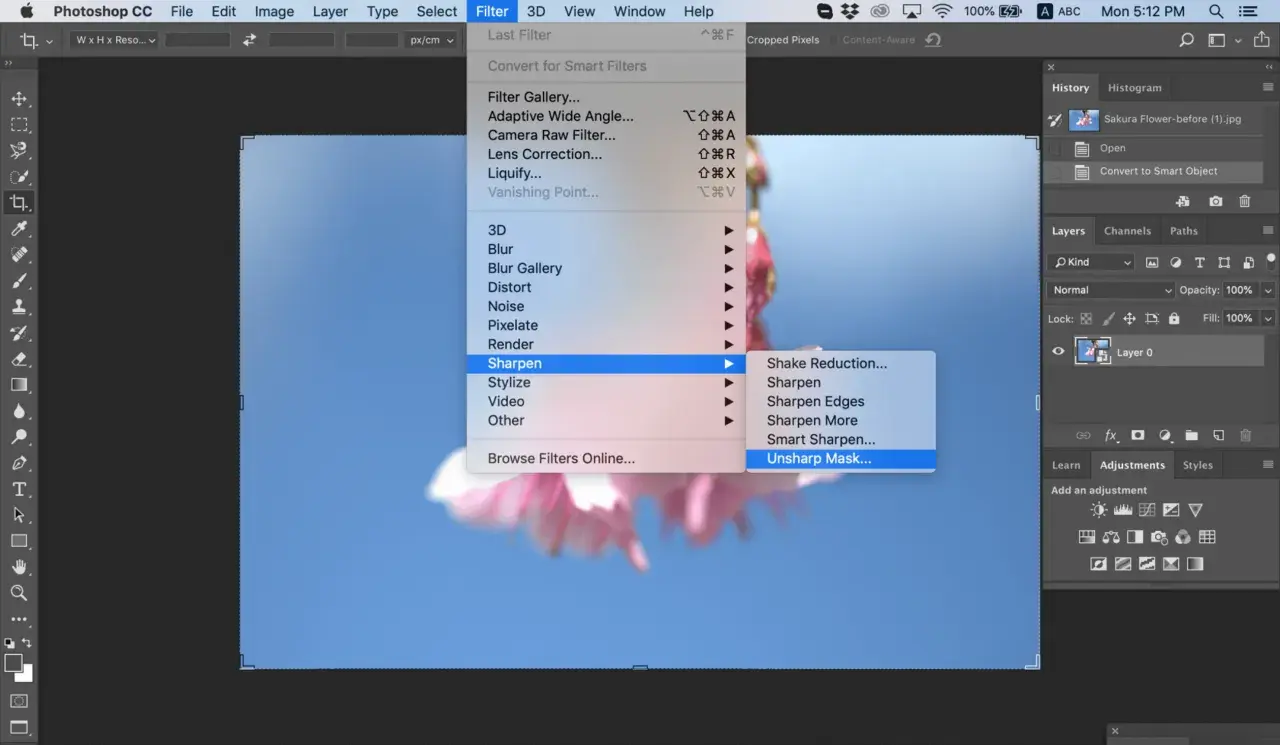
- Przejdź do menu Filtr > Wyostrzanie > Maska wyostrzająca... (Filter > Sharpen > Unsharp Mask...).
- Dostosuj parametry suwaków, obserwując efekt w oknie podglądu.
- Zatwierdź zmiany, klikając "OK".
Tajemnice trzech suwaków: Co oznaczają Wartość (Amount), Promień (Radius) i Próg (Threshold)?
- Wartość (Amount): Ten suwak kontroluje siłę efektu wyostrzania. Wyższe wartości oznaczają mocniejsze wyostrzenie. Zazwyczaj wartości w zakresie 100-150% są dobrym punktem wyjścia.
- Promień (Radius): Określa szerokość obszaru wokół krawędzi, który zostanie poddany wyostrzeniu. Mniejszy promień (np. 0,5-1,5 piksela) zazwyczaj daje bardziej subtelne i naturalne rezultaty. Zbyt duży promień może prowadzić do efektu "halo".
- Próg (Threshold): Ten parametr jest kluczowy dla uniknięcia przeostrzenia i wzmacniania szumów. Określa, jak bardzo piksele muszą się różnić od siebie, aby zostały poddane wyostrzeniu. Wyższa wartość progu (np. 2-5) sprawi, że wyostrzane będą tylko wyraźne krawędzie, ignorując drobne różnice tonalne i szumy.
Praktyczne ustawienia: Jak dobrać parametry do portretu, a jak do krajobrazu?
Dla portretów, zwłaszcza w obszarach skóry, zaleca się stosowanie delikatniejszych ustawień. Użyj niższego Promienia (np. 0,5-1 px) i wyższego Progu (np. 4-8), aby uniknąć podkreślania niedoskonałości skóry i tworzenia nienaturalnych tekstur. W przypadku krajobrazów lub architektury, gdzie liczy się każdy detal, możesz pozwolić sobie na nieco mocniejsze wyostrzanie. Zazwyczaj używa się nieco wyższych wartości Promienia (np. 1-1,5 px) i niższych wartości Progu (np. 1-3), aby uwydatnić drobne tekstury skał, liści czy elementów budynków.
Jak uniknąć efektu "halo" wokół krawędzi?
Efekt "halo", czyli jasne obwódki wokół krawędzi, jest najczęściej spowodowany zbyt dużym Promieniem lub zbyt niskim Progiem w Masce Wyostrzającej. Aby go uniknąć, eksperymentuj z tymi dwoma suwakami. Zmniejszenie Promienia i zwiększenie Progu to najskuteczniejsze metody walki z tym niepożądanym zjawiskiem. Pamiętaj, aby cały czas obserwować efekt w powiększeniu 100%.
Inteligentne Wyostrzanie (Smart Sharpen): zaawansowana technika dla wymagających
Inteligentne Wyostrzanie to narzędzie, które oferuje znacznie więcej możliwości niż klasyczna Maska Wyostrzająca. Jest to idealne rozwiązanie dla tych, którzy potrzebują precyzyjnej kontroli nad procesem wyostrzania i chcą uzyskać profesjonalne rezultaty, minimalizując jednocześnie potencjalne problemy.
Czym Smart Sharpen góruje nad klasyczną Maską Wyostrzającą?
- Redukcja szumów: Inteligentne Wyostrzanie posiada wbudowane opcje redukcji szumów, które pomagają zapobiegać wzmacnianiu ziarna podczas wyostrzania.
- Oddzielna kontrola cieni i świateł: Pozwala na niezależne dostosowanie parametrów wyostrzania dla obszarów jasnych i ciemnych, co daje większą kontrolę nad subtelnościami obrazu.
- Zaawansowane algorytmy usuwania rozmycia: Oferuje wybór algorytmów, które lepiej radzą sobie z różnymi rodzajami nieostrości.
Przewodnik po opcjach: Usuwanie rozmycia, redukcja szumu i kontrola nad światłami/cieniami
Po wybraniu Inteligentnego Wyostrzania (Filtr > Wyostrzanie > Inteligentne wyostrzanie...), zobaczysz szereg opcji. W sekcji "Usuwanie rozmycia" (Remove:), możesz wybrać algorytm dopasowany do charakteru nieostrości najczęściej wybierany jest "Rozmycie soczewkowe" (Lens Blur), który symuluje efekt typowej nieostrości powstałej podczas fotografowania. Suwak "Redukcja szumu" (Reduce Noise) pozwala kontrolować ilość wzmacnianego szumu, a opcje "Cienie" (Shadows) i "Światła" (Highlights) umożliwiają precyzyjne dostosowanie efektu w poszczególnych zakresach tonalnych.
Kiedy wybrać algorytm "Rozmycie Soczewkowe" (Lens Blur)?
Algorytm "Rozmycie Soczewkowe" jest zazwyczaj najlepszym wyborem, gdy mamy do czynienia z typową, niewielką nieostrością, która wynika z niedoskonałości obiektywu lub lekkiego poruszenia aparatem. Symuluje on sposób, w jaki światło rozprasza się w soczewce, co daje bardzo naturalne rezultaty wyostrzania. Jest szczególnie skuteczny w przypadku zdjęć, które nie są katastrofalnie nieostre, ale wymagają subtelnego podbicia detali.
Praktyczny przykład: Wyostrzanie zdjęcia z dużą ilością detali bez wzmacniania szumów
Załóżmy, że masz zdjęcie pięknego, starego zamku z mnóstwem drobnych detali architektonicznych, ale jest ono lekko nieostre i zawiera nieco szumu. W Inteligentnym Wyostrzaniu, po wybraniu algorytmu "Rozmycie Soczewkowe", możesz ustawić umiarkowaną wartość wyostrzania, a następnie użyć suwaka "Redukcja szumu", aby zminimalizować ziarno. Dodatkowo, jeśli zauważysz, że wyostrzanie w jasnych partiach muru jest zbyt agresywne, możesz delikatnie zmniejszyć wartość w sekcji "Światła", zachowując jednocześnie wyostrzenie w ciemniejszych zakamarkach.
Filtr Górnoprzepustowy (High Pass): naturalne i subtelne efekty
Filtr Górnoprzepustowy (High Pass) to technika, która zdobyła ogromną popularność wśród profesjonalistów ze względu na jej naturalność i niezwykłą elastyczność. Pozwala ona na uzyskanie subtelnych, ale bardzo efektywnych rezultatów wyostrzania, które często wyglądają bardziej organicznie niż te uzyskane za pomocą tradycyjnych filtrów.
Jak działa technika wyostrzania z filtrem High Pass? Instrukcja w 4 krokach
- Zduplikuj warstwę: Skopiuj warstwę z obrazem (Ctrl/Cmd + J) lub przekonwertuj ją do Obiektu Inteligentnego.
- Zastosuj filtr Górnoprzepustowy: Przejdź do Filtr > Inne > Górnoprzepustowy... (Filter > Other > High Pass...). Ustaw promień tak, aby uwidocznić krawędzie, ale nie szczegóły tekstury (zazwyczaj od 1 do 5 pikseli, w zależności od rozdzielczości zdjęcia).
- Zmień tryb mieszania: Zmień tryb mieszania nowej warstwy na "Nakładka" (Overlay) lub "Łagodne światło" (Soft Light).
- Dostosuj krycie lub użyj maski: Zmniejsz krycie warstwy, aby uzyskać pożądany efekt, lub użyj maski warstwy, aby selektywnie zastosować wyostrzanie tylko do wybranych obszarów.
Magia trybów mieszania: "Nakładka" (Overlay) vs "Łagodne Światło" (Soft Light) co wybrać?
Oba tryby mieszania, "Nakładka" i "Łagodne światło", działają na zasadzie zwiększania kontrastu, ale różnią się intensywnością. "Nakładka" jest zazwyczaj mocniejsza i daje bardziej widoczny efekt wyostrzania. "Łagodne światło" jest subtelniejsze i daje bardziej naturalny, delikatny rezultat. Wybór zależy od Twoich preferencji i rodzaju zdjęcia często zaczynam od "Łagodnego światła" i w razie potrzeby przechodzę na "Nakładkę".
Kontrola totalna: Jak połączyć filtr Górnoprzepustowy z maską warstwy?
To właśnie połączenie filtra High Pass z maską warstwy czyni tę technikę tak potężną. Po zastosowaniu filtra i ustawieniu trybu mieszania, dodaj maskę warstwy do tej wyostrzonej warstwy. Następnie, malując czarnym pędzlem po masce, możesz usunąć efekt wyostrzania z obszarów, które nie powinny być wyostrzone, np. z gładkiej skóry czy nieba. Malując białym pędzlem, możesz ponownie przywrócić efekt w wybranych miejscach.
Selektywne wyostrzanie w praktyce: Podkreślanie oczu i detali w portrecie
Wyobraź sobie portret, w którym chcesz, aby oczy były idealnie ostre, ale skóra pozostała gładka. Używając filtra High Pass z maską warstwy, możesz wyostrzyć całe zdjęcie, a następnie na masce warstwy, czarnym pędzlem, "zmazać" efekt wyostrzania z obszarów skóry. Następnie możesz użyć mniejszego, białego pędzla, aby precyzyjnie nałożyć wyostrzenie na tęczówki oczu, źrenice i rzęsy, nadając im niesamowitą głębię i wyrazistość.
Którą metodę wyostrzania wybrać? Porównanie i rekomendacje
Wybór odpowiedniej metody wyostrzania zależy od wielu czynników, w tym od rodzaju zdjęcia, jego jakości wyjściowej oraz pożądanego efektu. Każda z omówionych technik ma swoje mocne strony i najlepiej sprawdza się w określonych sytuacjach.
Kiedy Maska Wyostrzająca będzie najlepszym wyborem?
Maska Wyostrzająca jest świetnym wyborem do ogólnego, szybkiego wyostrzania zdjęć. Jest prosta w użyciu i daje dobre rezultaty w większości przypadków, szczególnie gdy zdjęcie nie wymaga bardzo zaawansowanej interwencji. Jest to również dobre narzędzie do rozpoczęcia nauki technik wyostrzania.
W jakich sytuacjach warto sięgnąć po Inteligentne Wyostrzanie?
Inteligentne Wyostrzanie jest idealne, gdy potrzebujesz większej kontroli i precyzji. Sprawdza się znakomicie w przypadku zdjęć z szumami, gdzie chcesz zminimalizować jego wzmocnienie, lub gdy chcesz niezależnie kontrolować efekt w cieniach i światłach. Jest to również najlepszy wybór, gdy chcesz wyostrzyć zdjęcie, które jest lekko nieostre z powodu rozmycia soczewkowego.
Dlaczego profesjonaliści tak często wybierają filtr Górnoprzepustowy?
Filtr Górnoprzepustowy jest uwielbiany przez profesjonalistów za jego naturalność i możliwość bardzo selektywnego wyostrzania. Pozwala uzyskać subtelne efekty, które nie wyglądają na przetworzone. Dodatkowo, jego integracja z maskami warstw daje niemal nieograniczone możliwości kontrolowania, gdzie i jak mocno efekt wyostrzania jest stosowany.
Czy można łączyć różne techniki na jednym zdjęciu?
Tak, zdecydowanie! Łączenie różnych technik wyostrzania to częsta praktyka wśród zaawansowanych użytkowników. Na przykład, możesz zastosować ogólne wyostrzanie za pomocą Maski Wyostrzającej lub Inteligentnego Wyostrzania, a następnie użyć filtra High Pass z maską warstwy, aby selektywnie podkreślić kluczowe detale, takie jak oczy w portrecie, tekstura materiału czy ostre krawędzie budynku. Kluczem jest umiejętne zarządzanie warstwami i maskami.
Finalne szlify: przygotowanie wyostrzonego zdjęcia do publikacji
Po zakończeniu wszystkich etapów edycji, w tym wyostrzania, nadchodzi czas na przygotowanie zdjęcia do jego docelowego przeznaczenia. To, czy zdjęcie trafi do internetu, czy na wydruk, ma znaczenie dla końcowych ustawień.
Wyostrzanie do internetu a przygotowanie do druku kluczowe różnice
Zdjęcia przeznaczone do publikacji w internecie zazwyczaj wymagają nieco mniej intensywnego wyostrzania. Ekrany komputerów i urządzeń mobilnych mają inną charakterystykę wyświetlania niż papier. Natomiast zdjęcia przygotowywane do druku często potrzebują mocniejszego wyostrzania. Wynika to z faktu, że proces druku, zwłaszcza na papierze matowym, może powodować pewną utratę kontrastu i szczegółów, którą należy skompensować. Warto także pamiętać o odpowiednim profilu kolorów (np. sRGB dla internetu, Adobe RGB lub inny dla druku) i rozdzielczości.
Ostateczna ocena: Jak sprawdzić, czy zdjęcie nie jest przeostrzone przed zapisem?
Zanim naciśniesz przycisk "Zapisz", wykonaj ostatnią, kluczową weryfikację. Powiększ zdjęcie do 100% i dokładnie obejrzyj je pod kątem artefaktów, efektu "halo" i nienaturalnych tekstur. Spójrz na obszary o gładkich przejściach tonalnych czy nie pojawiły się tam niepożądane wzory? Jeśli coś wygląda podejrzanie, wróć do warstwy z wyostrzaniem i delikatnie zmniejsz jej krycie lub zmodyfikuj maskę.
Zapis pliku: Jaki format wybrać, aby zachować maksymalną jakość ostrości?
Dla zdjęć przeznaczonych do internetu, najczęściej używanym formatem jest JPEG. Pamiętaj jednak, aby podczas zapisywania ustawić odpowiednią jakość (zazwyczaj 8-10 na skali 0-12), aby uniknąć nadmiernej kompresji, która może zepsuć efekt wyostrzania. Jeśli przygotowujesz zdjęcie do druku lub chcesz zachować maksymalną jakość do dalszej obróbki, wybierz format TIFF bez kompresji lub z kompresją bezstratną (LZW). Format PSD pozwala na zachowanie wszystkich warstw, co jest idealne do dalszej pracy nad plikiem.