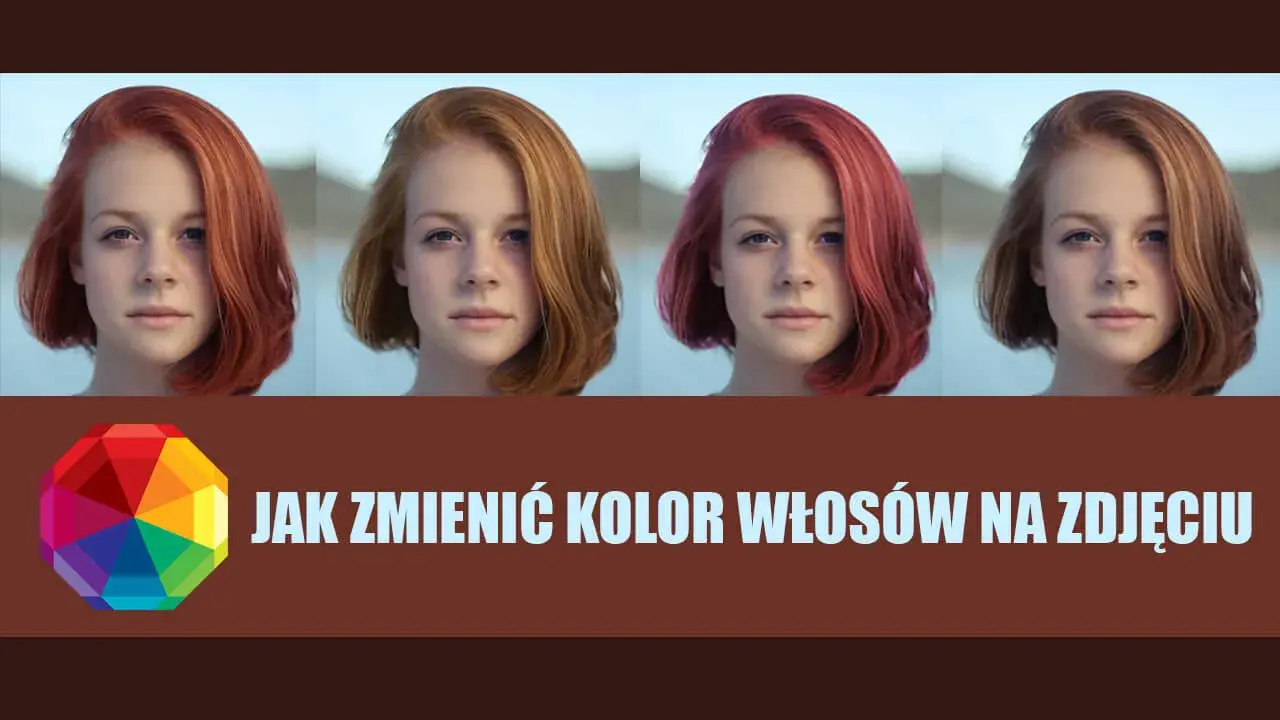
Zmiana koloru włosów w programie Adobe Photoshop to umiejętność, która otwiera drzwi do niezwykłych możliwości od kreatywnych eksperymentów z wizerunkiem, po profesjonalny retusz portretów. Ten praktyczny przewodnik krok po kroku przeprowadzi Cię przez proces, pokazując różne techniki, które pozwolą Ci uzyskać realistyczny i estetyczny efekt, niezależnie od Twojego poziomu zaawansowania.
Realistyczna zmiana koloru włosów w Photoshopie klucz do udanego retuszu i kreatywnych eksperymentów
- Używaj nieniszczących warstw dopasowania (np. Barwa/Nasycenie) z maskami, aby zachować elastyczność edycji.
- Kluczem do naturalnego efektu jest precyzyjne zaznaczenie włosów narzędziem „Zaznacz i maskuj”.
- Dla uzyskania realizmu dobieraj odpowiednie tryby mieszania warstw (np. Kolor, Miękkie światło).
- Pamiętaj o dopracowaniu jasności, kontrastu, refleksów i cieni, aby uniknąć „efektu kasku”.
- Zmiana ciemnych włosów na jasne wymaga bardziej zaawansowanych technik, np. z użyciem warstw „Krzywe” do rozjaśniania.
Dlaczego warto opanować zmianę koloru włosów w Photoshopie
Umiejętność zmiany koloru włosów w Photoshopie to niezwykle cenne narzędzie w arsenale każdego retuszera i fotografa. Pozwala ona na swobodne eksperymentowanie z wizerunkiem, testowanie różnych stylizacji fryzur bez konieczności faktycznej wizyty u fryzjera. To idealne rozwiązanie dla osób, które chcą zobaczyć, jak wyglądałyby w blondzie, rudościach czy fantazyjnych odcieniach, zanim podejmą decyzję o trwałej zmianie.
Co więcej, w profesjonalnym retuszu portretów, ta technika umożliwia dopasowanie koloru włosów do ogólnej estetyki zdjęcia, korektę nieudanych koloryzacji czy po prostu odświeżenie wyglądu modela. Dzięki niej możemy osiągać naprawdę imponujące efekty, które znacząco podnoszą jakość finalnego obrazu, a co najważniejsze robić to w sposób nieniszczący oryginalnego zdjęcia.
Przygotowanie zdjęcia: fundament udanej edycji koloru włosów
Zanim zagłębisz się w magię Photoshopa, kluczowe jest odpowiednie przygotowanie zdjęcia. Zawsze rozpoczynaj pracę od utworzenia kopii oryginalnej warstwy. Możesz to zrobić, naciskając Ctrl+J (Cmd+J na Macu). Ta prosta zasada jest absolutnie obowiązkowa, ponieważ pozwala na nieniszczącą edycję w każdej chwili możesz wrócić do oryginału lub porównać efekty, nie obawiając się utraty danych.
Dobre oświetlenie i wysoka rozdzielczość zdjęcia to Twoi sprzymierzeńcy. Im lepszej jakości jest zdjęcie źródłowe, tym łatwiej będzie Ci uzyskać realistyczny i szczegółowy efekt końcowy. Wysoka rozdzielczość zapewnia więcej detali do pracy, a dobre oświetlenie minimalizuje problemy z cieniami i refleksami, które mogłyby utrudnić precyzyjne zaznaczenie i koloryzację włosów.
Precyzyjne zaznaczanie włosów: klucz do naturalnego efektu
Precyzyjne zaznaczenie włosów to najbardziej krytyczny etap w procesie zmiany ich koloru. Od niego zależy, czy efekt będzie wyglądał naturalnie, czy też uzyskamy nieestetyczną „aureolę” wokół głowy. Oto jak krok po kroku osiągnąć mistrzowską selekcję:
- Wstępna selekcja narzędziem „Szybkie zaznaczanie” (Quick Selection): Zacznij od zgrubnego zaznaczenia obszaru włosów. To narzędzie jest intuicyjne i pozwala na szybkie objęcie większych partii. Nie przejmuj się, jeśli zaznaczenie nie będzie idealne to dopiero początek.
- Przejście do przestrzeni roboczej „Zaznacz i maskuj” (Select and Mask): Po wstępnym zaznaczeniu kliknij przycisk „Zaznacz i maskuj” na górnym pasku opcji. Otworzy się specjalne okno, które oferuje zaawansowane narzędzia do doprecyzowania krawędzi.
- Użycie pędzla „Popraw krawędź” (Refine Edge Brush): To Twoje główne narzędzie w tej przestrzeni. Delikatnie przeciągaj nim po krawędziach włosów, zwłaszcza tam, gdzie pojedyncze kosmyki wychodzą poza zaznaczenie. Photoshop wykorzysta algorytmy do automatycznego wykrywania i dopasowywania krawędzi, oddzielając włosy od tła.
- Dopracowanie ustawień w „Zaznacz i maskuj”: Eksperymentuj z suwakami takimi jak „Wygładzanie” (Smooth), „Piórkowanie” (Feather) i „Przesuń krawędź” (Shift Edge), aby uzyskać idealne dopasowanie. „Przesuń krawędź” jest szczególnie przydatne do zminimalizowania „aureoli”.
- Wykorzystanie ulepszonych narzędzi AI: W nowszych wersjach Photoshopa (CC 2020 i nowsze) Adobe Sensei, czyli sztuczna inteligencja, znacząco ułatwia ten proces. Narzędzia takie jak „Zaznacz obiekt” (Select Subject) lub ulepszenia w „Zaznacz i maskuj” potrafią z niezwykłą precyzją rozpoznać i zaznaczyć włosy, oszczędzając Ci wiele czasu.
- Wyjście z przestrzeni „Zaznacz i maskuj”: Na koniec wybierz „Maska warstwy” (Layer Mask) jako wyjście, a następnie kliknij „OK”. Twoje zaznaczenie zostanie przekształcone w maskę, gotową do dalszej edycji.
Metoda dla początkujących: zmiana koloru włosów z warstwą Barwa/Nasycenie
Dla początkujących retuszerów i tych, którzy szukają szybkiego, a jednocześnie nieniszczącego sposobu na zmianę koloru włosów, warstwa dopasowania „Barwa/Nasycenie” (Hue/Saturation) jest idealnym rozwiązaniem. Oto jak jej użyć:
- Utwórz warstwę dopasowania „Barwa/Nasycenie”: Upewnij się, że masz aktywną maskę z precyzyjnym zaznaczeniem włosów. Następnie kliknij ikonę „Utwórz nową warstwę wypełnienia lub dopasowania” (czarno-białe kółko) na dole panelu Warstwy i wybierz „Barwa/Nasycenie”. Maska automatycznie zostanie przypisana do tej warstwy.
- Zaznacz opcję „Koloruj” (Colorize): W panelu właściwości warstwy „Barwa/Nasycenie” zaznacz pole wyboru „Koloruj”. Spowoduje to, że cała zaznaczona powierzchnia włosów zostanie pokolorowana na jednolity odcień, co ułatwi dalszą manipulację kolorem.
-
Użyj suwaków „Barwa”, „Nasycenie”, „Jasność”:
- Barwa (Hue): Przesuwaj ten suwak, aby wybrać docelowy kolor włosów. Zobaczysz, jak kolor zmienia się w czasie rzeczywistym.
- Nasycenie (Saturation): Dostosuj intensywność koloru. Zbyt wysokie nasycenie może sprawić, że włosy będą wyglądać sztucznie, zbyt niskie blado.
- Jasność (Lightness): Delikatnie koryguj jasność włosów. Pamiętaj, że drastyczne zmiany jasności mogą wpłynąć na teksturę.
-
Wybierz odpowiedni tryb mieszania warstwy: Aby kolor wyglądał naturalnie, zmień tryb mieszania warstwy dopasowania „Barwa/Nasycenie”. Najczęściej polecane tryby to:
- Kolor (Color): Ten tryb jest zazwyczaj najlepszym punktem wyjścia, ponieważ zachowuje jasność i cienie oryginalnych włosów, zmieniając jedynie ich barwę.
- Miękkie światło (Soft Light) lub Nakładka (Overlay): Te tryby mogą dodać więcej kontrastu i intensywności koloru, ale należy ich używać z umiarem, aby uniknąć przesyconego efektu.
- Dopracuj maskę: Jeśli zauważysz, że kolor „wylewa się” poza włosy, lub są miejsca, gdzie nie został nałożony, aktywuj maskę warstwy (kliknij na nią w panelu Warstwy), wybierz czarny pędzel (aby ukryć kolor) lub biały pędzel (aby go odkryć) i precyzyjnie popraw krawędzie.
Technika zaawansowana: malowanie koloru na nowej warstwie
Jeśli potrzebujesz jeszcze większej kontroli nad procesem koloryzacji, malowanie koloru na nowej warstwie to technika, która daje niezwykłą elastyczność. Zaczynamy od stworzenia nowej, pustej warstwy nad warstwą z włosami. Następnie, kluczowe jest ustawienie jej trybu mieszania na „Kolor” (Color). Ten tryb zmienia tylko barwę i nasycenie pikseli pod spodem, zachowując ich oryginalną jasność i teksturę, co jest niezbędne dla realistycznego efektu. Wybierz pędzel o miękkich krawędziach (aby uniknąć ostrych przejść) i niskim kryciu (np. 10-30%), a następnie zacznij malować wybranym kolorem bezpośrednio na włosach. Niskie krycie pozwala na budowanie koloru warstwami, co daje bardziej naturalny efekt i umożliwia precyzyjne dopasowanie intensywności. Pamiętaj, aby malować tylko w obrębie zaznaczenia włosów, korzystając z maski, którą stworzyłeś wcześniej.
Rozjaśnianie ciemnych włosów: jak uzyskać naturalny blond?
Zmiana koloru z bardzo ciemnych włosów na jasny blond to jedno z trudniejszych zadań w Photoshopie, ale absolutnie wykonalne. Wymaga to kilku warstw dopasowania i nieco więcej cierpliwości. Oto sprawdzona metoda:
-
Rozjaśnianie i usuwanie koloru bazowego:
- Warstwa „Krzywe” (Curves) lub „Poziomy” (Levels): Zacznij od dodania warstwy dopasowania „Krzywe” lub „Poziomy”. Użyj jej, aby rozjaśnić włosy. Skup się na podniesieniu świateł i średnich tonów, ale uważaj, aby nie „wypalić” detali.
- Warstwa „Barwa/Nasycenie” (Hue/Saturation) do desaturacji: Dodaj kolejną warstwę „Barwa/Nasycenie” i obniż suwak „Nasycenie” (Saturation) niemal do zera. Chodzi o to, aby usunąć oryginalny kolor z włosów, tworząc neutralną bazę do nałożenia blondu.
-
Nadawanie docelowego koloru blond:
- Kolejna warstwa „Barwa/Nasycenie” z opcją „Koloruj”: Teraz dodaj trzecią warstwę „Barwa/Nasycenie”. Zaznacz opcję „Koloruj” (Colorize) i za pomocą suwaka „Barwa” (Hue) wybierz odpowiedni odcień blondu. Dostosuj „Nasycenie” i „Jasność” do pożądanego efektu. Pamiętaj, aby tryb mieszania tej warstwy ustawić na „Kolor” (Color).
- Warstwa „Kolor selektywny” (Selective Color) dla precyzji: Aby uzyskać bardziej naturalny blond, który nie będzie miał niepożądanych zielonkawych czy pomarańczowych zafarbów, możesz dodać warstwę „Kolor selektywny”. Pozwala ona na precyzyjną kontrolę nad poszczególnymi składowymi koloru, np. usuwając żółte odcienie lub dodając chłodniejsze tony.
- Odzyskiwanie kontrastu i głębi: Po rozjaśnieniu i nałożeniu koloru blond, włosy mogą wyglądać płasko. Dodaj kolejną warstwę „Krzywe” lub „Poziomy” i delikatnie skoryguj kontrast, przywracając głębię cieniom i blask refleksom. Możesz również użyć narzędzi „Rozjaśnianie” (Dodge) i „Ściemnianie” (Burn) na nowej, neutralnej warstwie ustawionej w tryb „Miękkie światło” (Soft Light), aby ręcznie podkreślić światła i cienie.
Ostatnie dopracowanie: jak nadać realizmu nowemu kolorowi włosów?
Po zmianie koloru włosów, kluczowe jest ich ostatnie dopracowanie, aby wyglądały absolutnie naturalnie. Przede wszystkim, zwróć uwagę na refleksy i cienie. Nowy kolor musi współgrać z oryginalnym oświetleniem zdjęcia. Możesz to osiągnąć, tworząc nową, pustą warstwę, ustawiając jej tryb mieszania na „Miękkie światło” (Soft Light) i malując na niej białym pędzlem w miejscach, gdzie powinny być jaśniejsze refleksy, oraz czarnym pędzlem dla głębszych cieni. Alternatywnie, delikatnie użyj narzędzi „Rozjaśnianie” (Dodge) i „Ściemnianie” (Burn) na nowej warstwie lub bezpośrednio na masce, aby podkreślić te elementy. Następnie, dokładnie sprawdź, czy kolor nie „wylewa się” na skórę lub tło jeśli tak, dopracuj maskę warstwy. Na koniec, możesz dodać subtelną warstwę „Krzywe” lub „Poziomy” dla całości obrazu, aby ostatecznie dopasować jasność i nasycenie włosów do reszty zdjęcia, zapewniając spójny i realistyczny efekt.
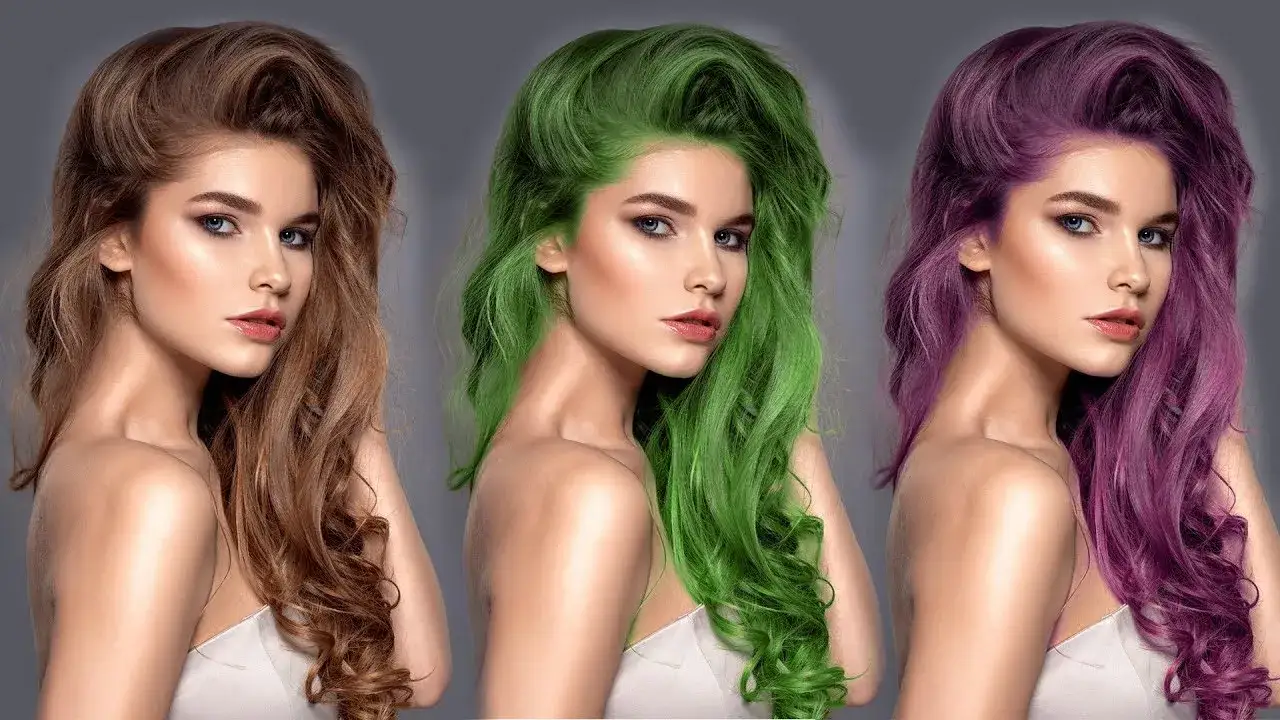
Unikaj błędów: profesjonalna edycja koloru włosów bez wpadek
- „Efekt kasku” i utrata tekstury: Największym błędem jest sprawienie, że włosy wyglądają jak jednolity, płaski blok koloru. Aby tego uniknąć, zawsze pracuj na nieniszczących warstwach dopasowania i używaj trybów mieszania, które zachowują oryginalną teksturę i cienie (np. „Kolor”, „Miękkie światło”). Pamiętaj o dopracowaniu refleksów i cieni, aby włosy miały głębię.
- Nienaturalne, zbyt jaskrawe kolory: Często, zwłaszcza początkujący, przesadzają z nasyceniem koloru. Zawsze dąż do umiaru. Naturalne włosy rzadko mają czysty, jaskrawy odcień. Delikatne obniżenie nasycenia lub dodanie odrobiny szarości może sprawić, że kolor będzie wyglądał znacznie bardziej realistycznie.
- Niedokładne krawędzie i „aureola”: To bezpośredni wynik niedokładnego zaznaczenia. Poświęć czas na precyzyjne dopracowanie maski w przestrzeni „Zaznacz i maskuj”, używając pędzla „Popraw krawędź”. Upewnij się, że kolor nie wychodzi poza włosy i nie tworzy sztucznego obrysu wokół głowy.
- Brak spójności z oświetleniem: Nowy kolor włosów musi współgrać z istniejącym oświetleniem zdjęcia. Jeśli zdjęcie jest ciemne, włosy nie powinny być zbyt jasne i na odwrót. Dopasuj jasność i kontrast warstw dopasowania, aby kolor idealnie wtopił się w scenę.
Podsumowanie: Opanuj sztukę zmiany koloru włosów w Photoshopie
Jak widzisz, zmiana koloru włosów w Photoshopie to proces, który wymaga precyzji i zrozumienia kilku kluczowych technik, ale jest w pełni osiągalny dla każdego. Pamiętaj o nieniszczącej edycji, dokładnym zaznaczaniu włosów i świadomym wyborze trybów mieszania. Dzięki tym wskazówkom, Twoje portrety zyskają nowy wymiar, a Ty będziesz mógł swobodnie eksperymentować z kreatywnymi wizjami. Zachęcam Cię do dalszego rozwijania swoich umiejętności w edycji portretów to naprawdę fascynująca dziedzina!