Witaj w kompleksowym przewodniku po wygładzaniu twarzy w Photoshopie! Jeśli kiedykolwiek zastanawiałeś się, jak osiągnąć profesjonalne rezultaty w retuszu portretowym, ten artykuł jest dla Ciebie. Poprowadzę Cię przez kluczowe techniki, od prostych metod idealnych dla początkujących, po zaawansowane techniki stosowane przez profesjonalistów, wszystko po to, byś mógł uzyskać naturalny i zachwycający efekt.
Jak wygładzić twarz w Photoshopie kluczowe metody i wskazówki dla naturalnego retuszu
- Profesjonalny retusz opiera się na separacji częstotliwości, oddzielającej teksturę od koloru skóry.
- Dla początkujących i szybkiego efektu idealne są Filtry Neuronowe (Neural Filters), zwłaszcza "Wygładzanie skóry".
- Kluczowe jest zachowanie naturalnej tekstury skóry i unikanie "plastikowego" wyglądu, co jest najczęstszym błędem.
- Zawsze pracuj na kopiach warstw i usuwaj niedoskonałości podstawowymi narzędziami, takimi jak Pędzel korygujący czy Łatka.
- Techniki takie jak Dodge & Burn oraz wyrównywanie kolorytu pomagają w finalnym modelowaniu twarzy.
Dlaczego perfekcyjne wygładzenie skóry to podstawa profesjonalnego portretu? Ponieważ skóra jest jednym z najbardziej złożonych elementów ludzkiej twarzy, a jej wygląd ma ogromny wpływ na ogólne wrażenie zdjęcia. Staranny retusz pozwala nie tylko ukryć drobne niedoskonałości, ale przede wszystkim podkreślić naturalne piękno modela, nadać cerze zdrowy wygląd i sprawić, że portret będzie przyciągał wzrok. Pamiętaj jednak, że celem nie jest zniekształcenie, a subtelne udoskonalenie.
Od subtelnej korekty do efektu "wow": co możesz osiągnąć? Możliwości są naprawdę szerokie. Możemy zacząć od prostego usunięcia pojedynczych wyprysków czy przebarwień, a skończyć na kompleksowym wyrównaniu kolorytu, wygładzeniu drobnych zmarszczek i poprawie ogólnej tekstury skóry. Kluczem jest zawsze umiar i dążenie do naturalności. Nawet najbardziej zaawansowane techniki powinny służyć temu, by skóra wyglądała zdrowo i realistycznie, a nie jak idealnie gładka maska. Chodzi o osiągnięcie tego subtelnego efektu "wow", który sprawia, że zdjęcie jest po prostu lepsze, ale wciąż wygląda autentycznie.
Najczęstszym błędem w retuszu, czyli jak uniknąć efektu "plastikowej twarzy", jest nadmierne rozmycie skóry. Początkujący często chcą pozbyć się każdej niedoskonałości, stosując zbyt silne filtry wygładzające. Prowadzi to do utraty naturalnej tekstury skóry porów, drobnych nierówności, które nadają jej realistyczny wygląd. W efekcie twarz staje się nienaturalnie gładka, pozbawiona życia, przypominając plastikową lalkę. Aby tego uniknąć, zawsze pamiętaj o zachowaniu tekstury skóry. Lepiej zostawić kilka drobnych, naturalnych niedoskonałości niż zepsuć cały efekt nadmiernym wygładzeniem.
Przygotowanie do pracy: kluczowe kroki przed retuszu. Zanim zanurzymy się w narzędzia i filtry Photoshopa, warto poświęcić chwilę na odpowiednie przygotowanie naszego zdjęcia. To właśnie te początkowe kroki często decydują o tym, jak sprawnie i efektywnie przebiegać będzie dalsza praca, a także jaki będzie ostateczny rezultat. Dobre przygotowanie to połowa sukcesu w każdym procesie twórczym, a retusz portretowy nie jest wyjątkiem.
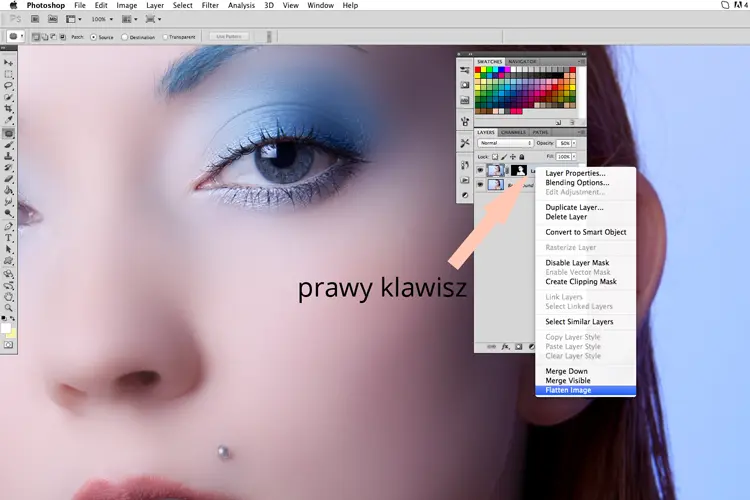
Dlaczego praca na kopiach warstw uratuje Twoje zdjęcie? To fundamentalna zasada niedestrukcyjnej edycji, którą stosuję od lat. Zawsze, ale to zawsze, zaczynam od zduplikowania warstwy tła. Wystarczy kliknąć prawym przyciskiem myszy na warstwę tła i wybrać "Duplikuj warstwę" (lub użyć skrótu Ctrl+J / Cmd+J). Dzięki temu oryginalne zdjęcie pozostaje nienaruszone. Jeśli popełnisz błąd, będziesz mógł łatwo wrócić do poprzedniego stanu lub eksperymentować z różnymi technikami bez obawy o utratę pierwotnego materiału. To daje ogromne poczucie bezpieczeństwa i swobody podczas edycji.
Niezbędne narzędzia: co musisz mieć pod ręką w panelu Photoshopa? Zanim zaczniesz wygładzać skórę, upewnij się, że masz opanowane podstawowe narzędzia. Oto te, które najczęściej lądują na moim pasku narzędzi podczas retuszu:
- Punktowy Pędzel Korygujący (Spot Healing Brush Tool): Idealny do szybkiego usuwania małych niedoskonałości, takich jak pryszcze czy drobne przebarwienia. Wystarczy kliknąć na problematyczny obszar, a Photoshop sam dobierze odpowiednią teksturę z otoczenia.
- Pędzel Korygujący (Healing Brush Tool): Działa podobnie do punktowego, ale daje większą kontrolę. Musisz najpierw zdefiniować próbkę skóry (Alt+klik), a następnie malować nią po niedoskonałości. Świetnie sprawdza się przy większych, ale wciąż niewielkich problemach.
- Łatka (Patch Tool): Niezastąpione przy usuwaniu większych obszarów niechcianych elementów lub niedoskonałości. Zaznaczasz obszar, który chcesz poprawić, a następnie przeciągasz zaznaczenie na zdrowy fragment skóry, który ma go zastąpić.
- Stempel (Clone Stamp Tool): To narzędzie daje pełną kontrolę nad kopiowaniem pikseli. Podobnie jak Pędzel korygujący, wymaga zdefiniowania próbki (Alt+klik), ale kopiuje piksele w sposób bezpośredni. Jest doskonałe do precyzyjnego usuwania większych problemów i naprawiania tekstury.
Jak prawidłowo ocenić zdjęcie przed rozpoczęciem retuszu? Zanim sięgniesz po jakiekolwiek narzędzie, poświęć chwilę na dokładną analizę zdjęcia. Przyjrzyj się skórze pod kątem większych niedoskonałości, takich jak blizny, głębokie zmarszczki czy rozszerzone pory. Zwróć uwagę na ogólną teksturę skóry czy jest sucha, tłusta, czy może mieszana? Oceń również oświetlenie czy tworzy ono niekorzystne cienie, które mogą podkreślać niedoskonałości? Ta wstępna ocena pozwoli Ci zaplanować strategię retuszu i wybrać odpowiednie narzędzia do konkretnych problemów.
Szybkie wygładzanie skóry: metody dla początkujących
Czasami potrzebujemy szybkiego efektu, albo dopiero stawiamy pierwsze kroki w świecie retuszu. Na szczęście Photoshop oferuje kilka prostych i skutecznych metod, które pozwolą Ci znacząco poprawić wygląd skóry bez zagłębiania się w skomplikowane techniki. Te metody są idealne, gdy liczy się czas lub gdy dopiero zaczynasz swoją przygodę z edycją zdjęć portretowych.
Krok 1: Usuwanie pojedynczych niedoskonałości za pomocą Pędzla Korygującego. Zacznijmy od tego, co najłatwiejsze i najszybsze usuwania pojedynczych niedoskonałości. Na nowej, pustej warstwie (aby zachować niedestrukcyjność!), wybierz narzędzie Punktowy Pędzel Korygujący (Spot Healing Brush Tool). Ustaw jego rozmiar nieco większy niż niedoskonałość, którą chcesz usunąć, i po prostu kliknij na nią. Photoshop automatycznie dopasuje teksturę. Jeśli masz do czynienia z większymi przebarwieniami lub pryszczami, możesz użyć zwykłego Pędzla Korygującego (Healing Brush Tool). Pamiętaj, aby najpierw pobrać próbkę czystej skóry (przytrzymaj Alt i kliknij na zdrowy fragment), a następnie malować po niedoskonałości. Staraj się pobierać próbki z miejsc o podobnym odcieniu i teksturze.
Krok 2: Narzędzie Łatka (Patch Tool) do walki z większymi problemami. Kiedy mamy do czynienia z większymi obszarami, które wymagają poprawy na przykład zaczerwienienia, większe przebarwienia, a nawet niechciane elementy jak włoski czy drobne włosy świetnie sprawdzi się narzędzie Łatka (Patch Tool). Wybierz je z paska narzędzi. Następnie obrysuj niedoskonałość lub obszar, który chcesz zastąpić. Po utworzeniu zaznaczenia, kliknij w jego wnętrzu i przeciągnij je na fragment skóry, który jest zdrowy i ma ładną teksturę. Photoshop inteligentnie połączy oba obszary. To narzędzie jest niezwykle przydatne do szybkiego usuwania większych problemów bez pozostawiania widocznych śladów.
Krok 3: Inteligentne filtry Twój sprzymierzeniec w zachowaniu tekstury. Czasami, aby uzyskać delikatne wygładzenie, warto sięgnąć po filtry. Jednym z nich jest "Rozmycie powierzchniowe" (Surface Blur) dostępne w menu Filtr > Rozmycie. Kluczem do jego skutecznego użycia jest odpowiednie dobranie parametrów. Ustaw promień tak, aby delikatnie wygładził skórę, ale jednocześnie zachował jej naturalną teksturę. Użyj suwaka "Próg", aby określić, jak bardzo filtr ma wpływać na detale. Pamiętaj, aby stosować ten filtr na kopii warstwy lub na nowej warstwie, a następnie zmniejszyć jej krycie, jeśli efekt jest zbyt mocny. To subtelna metoda, która może dać bardzo naturalne rezultaty.
Sztuczna inteligencja w retuszu: poznaj Neural Filters. W ostatnich latach Adobe znacząco postawiło na rozwój narzędzi opartych na sztucznej inteligencji, a Filtry Neuronowe (Neural Filters) są tego doskonałym przykładem. Szczególnie filtr "Wygładzanie skóry" (Skin Smoothing) zrewolucjonizował sposób, w jaki możemy szybko i efektownie poprawiać cerę. To rozwiązanie jest intuicyjne, szybkie i często daje zaskakująco dobre rezultaty, co czyni je idealnym wyborem dla osób, które dopiero zaczynają swoją przygodę z retuszem lub potrzebują błyskawicznego efektu.
Jak aktywować i używać filtra "Wygładzanie skóry" (Skin Smoothing)? Aby skorzystać z tego potężnego narzędzia, wykonaj następujące kroki:
- Otwórz zdjęcie w Photoshopie.
- Przejdź do menu Filtr > Filtry neuronowe (Filter > Neural Filters).
- Znajdź filtr "Wygładzanie skóry" (Skin Smoothing) i kliknij ikonę chmurki, aby go pobrać, jeśli jeszcze tego nie zrobiłeś.
- Po pobraniu, włącz filtr, przesuwając suwak obok jego nazwy.
- Zobaczysz podgląd zdjęcia z zastosowanym wygładzeniem.
- Teraz możesz dostosować parametry.
Regulacja suwaków "Rozmycie" i "Gładkość" dla uzyskania naturalnego efektu. Filtr "Wygładzanie skóry" oferuje dwa główne suwaki: "Rozmycie" (Blur) i "Gładkość" (Smoothness). Suwak "Rozmycie" kontroluje ogólny stopień wygładzenia skóry, podczas gdy "Gładkość" wpływa na to, jak bardzo filtr stara się usunąć drobne niedoskonałości i nierówności. Kluczem do naturalnego efektu jest umiar. Zazwyczaj nie potrzebujesz ustawiać suwaków na maksymalne wartości. Zacznij od niskich ustawień i stopniowo je zwiększaj, obserwując efekt na podglądzie. Pamiętaj, aby nie przesadzić celem jest subtelne wygładzenie, a nie całkowite pozbawienie skóry tekstury. Zawsze sprawdzaj efekt przy zbliżeniu 100%, aby upewnić się, że skóra nadal wygląda realistycznie.
Neural Filters vs. metody manualne: kiedy AI jest najlepszym wyborem? Sztuczna inteligencja w postaci Neural Filters ma swoje mocne i słabe strony w porównaniu do tradycyjnych, manualnych metod retuszu. Oto krótkie zestawienie, które pomoże Ci zdecydować, kiedy które rozwiązanie będzie najlepsze:
| Aspekt | Neural Filters (AI) | Metody manualne |
|---|---|---|
| Szybkość | Bardzo szybkie, często działają w czasie rzeczywistym lub wymagają minimalnego czasu przetwarzania. | Czasochłonne, wymagają precyzyjnej pracy z narzędziami. |
| Łatwość użycia | Bardzo intuicyjne, idealne dla początkujących. Wymagają minimalnej wiedzy technicznej. | Wymagają znajomości narzędzi, technik i pewnej wprawy. |
| Kontrola nad efektem | Ograniczona kontrola, polegająca głównie na regulacji suwaków. Czasem trudno uzyskać specyficzne efekty. | Pełna kontrola nad każdym aspektem retuszu, możliwość tworzenia unikalnych efektów. |
| Naturalność | Potrafi dać bardzo naturalne rezultaty, ale łatwo o przesadę i efekt "plastiku". | Pozwalają na osiągnięcie najbardziej naturalnych efektów, pod warunkiem odpowiedniej wiedzy i wprawy. |
| Usuwanie niedoskonałości | Skuteczne w usuwaniu drobnych i średnich niedoskonałości, ale może mieć problem z bardzo specyficznymi przypadkami. | Pozwalają na precyzyjne usunięcie każdej niedoskonałości, nawet tej najbardziej złożonej. |
| Zachowanie tekstury | Filtr "Wygładzanie skóry" stara się zachować teksturę, ale czasami może ją zbyt mocno wygładzić. | Pozwalają na precyzyjne zachowanie i manipulowanie teksturą skóry. |
Kiedy AI jest najlepszym wyborem? Zdecydowanie wtedy, gdy potrzebujesz szybkiego efektu, pracujesz nad dużą liczbą zdjęć (np. sesja ślubna, eventowa) lub jesteś początkującym użytkownikiem Photoshopa. Kiedy metody manualne są lepsze? Gdy zależy Ci na absolutnej precyzji, tworzysz artystyczne portrety, gdzie każdy detal ma znaczenie, lub gdy chcesz uzyskać bardzo specyficzny, unikalny efekt, którego AI nie jest w stanie wygenerować.
Technika mistrzów: separacja częstotliwości krok po kroku
Separacja częstotliwości to technika, która od lat jest uważana za złoty standard w profesjonalnym retuszu skóry. Pozwala ona na osiągnięcie niezwykle naturalnych i precyzyjnych rezultatów, oddzielając od siebie dwa kluczowe elementy skóry: jej kolor i teksturę. Dzięki temu możemy niezależnie pracować nad każdym z nich, zachowując jednocześnie realizm i subtelność. Jeśli chcesz przenieść swoje umiejętności retuszu na wyższy poziom, ta technika jest dla Ciebie.
Czym jest separacja częstotliwości i dlaczego zmienia zasady gry? Koncepcja separacji częstotliwości opiera się na podziale obrazu na dwie warstwy: warstwę niskiej częstotliwości (low frequency), która zawiera informacje o kolorze i tonach skóry (gładkie przejścia, cienie, światła), oraz warstwę wysokiej częstotliwości (high frequency), która przechowuje detale i teksturę skóry (pory, zmarszczki, drobne nierówności). Dlaczego to takie rewolucyjne? Ponieważ pozwala nam na przykład wygładzić nierówności koloru na jednej warstwie, nie dotykając tekstury, a następnie precyzyjnie usunąć niedoskonałości na warstwie tekstury, nie wpływając na płynność przejść tonalnych. To właśnie ta niezależność sprawia, że możemy osiągnąć efekt nieskazitelnej, ale wciąż naturalnie wyglądającej skóry.
Krok 1: Tworzenie warstw - jak poprawnie oddzielić teksturę od koloru? Oto jak przygotować warstwy do separacji częstotliwości:
- Zduplikuj warstwę tła dwukrotnie. Nazwij pierwszą kopię "Kolor" (lub "Low Frequency"), a drugą "Tekstura" (lub "High Frequency").
- Zaznacz warstwę "Kolor". Przejdź do menu Filtr > Rozmycie > Rozmycie powierzchniowe (Filter > Blur > Surface Blur). Ustaw promień (Radius) i próg (Threshold) tak, aby wygładzić skórę, ale zachować widoczne drobne detale. Eksperymentuj z wartościami zazwyczaj promień w okolicach 5-10 pikseli jest dobrym punktem wyjścia.
- Zaznacz warstwę "Tekstura". Przejdź do menu Obraz > Zastosuj obraz (Image > Apply Image). W oknie dialogowym wybierz warstwę "Kolor" jako źródło. Ustaw tryb mieszania (Blending) na "Odejmowanie" (Subtract). Wartości przesunięcia (Offset) zazwyczaj pozostawiamy na 0 lub 128, w zależności od tego, co daje lepszy efekt. Kluczowe jest, aby po tym kroku warstwa "Tekstura" była prawie czarna z widocznymi jasnymi detalami.
- Zmień tryb mieszania warstwy "Tekstura" na "Liniowe światło" (Linear Light). Po tym kroku obraz powinien wyglądać niemal identycznie jak oryginał, ale teraz mamy oddzielone informacje o kolorze i teksturze na osobnych warstwach.
Krok 2: Praca na warstwie "Kolor" - jak wyrównać tony i przejścia? Teraz skupiamy się na warstwie "Kolor" (czyli tej wygładzonej). Naszym celem jest wyrównanie nierówności tonalnych i kolorystycznych skóry, nie niszcząc przy tym tekstury (która jest na innej warstwie). Oto jak to zrobić:
- Wybierz narzędzie Pędzel mieszający (Mixer Brush Tool). Ustaw jego parametry: "Moc" (Strength) na około 10-20%, "Nasycenie" (Wet) na 50-70%, a "Wzorzec" (Sample All Layers) musi być zaznaczony.
- Pobieraj próbki koloru z obszarów o pożądanym odcieniu i maluj po obszarach, które chcesz wyrównać. Staraj się podążać za naturalnymi kierunkami cieni i świateł na twarzy.
- Alternatywnie, możesz użyć narzędzia Pędzel (Brush Tool) z bardzo niskim kryciem (Flow) i twardością (Hardness), malując delikatnie po obszarach, które chcesz rozjaśnić lub przyciemnić, używając kolorów pobranych z sąsiednich, poprawnych obszarów.
- Pamiętaj, aby pracować delikatnie i obserwować efekt. Celem jest uzyskanie gładkich przejść tonalnych.
Krok 3: Precyzyjny retusz na warstwie "Tekstura" przy użyciu Stempla. Teraz przechodzimy do warstwy "Tekstura". Tutaj będziemy pracować nad usuwaniem niedoskonałości, takich jak pryszcze, pieprzyki czy drobne zmarszczki, które są widoczne jako jasne detale na tej warstwie. Naszym głównym narzędziem będzie Stempel (Clone Stamp Tool).
- Wybierz narzędzie Stempel (Clone Stamp Tool). Ustaw jego krycie (Opacity) i przepływ (Flow) na 100%, a twardość pędzla na miękką.
- Pobierz próbkę czystej tekstury skóry z sąsiedniego obszaru (Alt+klik). Staraj się wybierać miejsca o podobnej fakturze.
- Delikatnie maluj po niedoskonałościach, aby je usunąć. Kluczem jest precyzja i powtarzanie pobierania próbek z różnych miejsc, aby uniknąć powtarzalnych wzorów.
- Możesz również użyć Pędzla korygującego (Healing Brush Tool) na tej warstwie, jeśli chcesz, aby Photoshop próbował dopasować teksturę do otoczenia.
- Pamiętaj, że pracujemy tylko na warstwie tekstury, więc nie wpływamy na gładkość przejść tonalnych.
Jak używać Pędzla mieszającego (Mixer Brush) na warstwie "Kolor" dla idealnej gładkości? Pędzel mieszający to potężne narzędzie, które pozwala na symulację malowania farbami olejnymi. Na warstwie "Kolor" jest on niezastąpiony do uzyskania idealnie gładkich przejść tonalnych i wyrównania kolorytu skóry. Oto jak go efektywnie wykorzystać:
- Upewnij się, że masz zaznaczoną warstwę "Kolor" i narzędzie Pędzel mieszający (Mixer Brush Tool).
- W ustawieniach pędzla, dla opcji "Moc" (Strength), wybierz niską wartość, np. 10-20%. To pozwoli na delikatne mieszanie kolorów.
- Ustaw "Nasycenie" (Wet) na około 50-70%. Ta opcja kontroluje, jak dużo koloru jest pobierane z próbki i nakładane.
- "Wzorzec" (Sample All Layers) musi być zaznaczony, aby pędzel widział informacje z warstwy tekstury, ale malował tylko na warstwie "Kolor".
- Wybierz kolor z obszaru skóry, który ma pożądany odcień i tonalność.
- Maluj delikatnie po obszarach, które chcesz wyrównać. Podążaj za naturalnymi liniami twarzy, cieniami i światłami.
- Często pobieraj nowe próbki koloru, aby zachować naturalną zmienność odcieni.
- Celem jest uzyskanie płynnych przejść między różnymi tonami skóry, eliminując plamy i niejednolitości, ale bez usuwania naturalnych cieni i świateł, które modelują twarz.
Finalne szlify: dodaj głębi i realizmu portretowi
Po wygładzeniu skóry i usunięciu niedoskonałości, czas na ostatnie szlify, które nadadzą portretowi profesjonalny wygląd i sprawią, że będzie on bardziej realistyczny i wyrazisty. Te techniki pomagają podkreślić naturalne piękno twarzy, dodać jej trójwymiarowości i sprawić, że zdjęcie będzie po prostu "oddychać".
Subtelne modelowanie twarzy techniką Dodge & Burn. Technika Dodge & Burn (rozjaśnianie i przyciemnianie) to klasyka retuszu portretowego, która pozwala na subtelne modelowanie rysów twarzy, podkreślenie jej konturów i dodanie głębi. Oto jak ją zastosować:
- Utwórz nową, pustą warstwę. Zmień jej tryb mieszania na "Nakładka" (Overlay).
- Wypełnij tę warstwę szarym kolorem (Edycja > Wypełnij > Szary 50%).
- Wybierz narzędzie Pędzel (Brush Tool) z miękką końcówką. Ustaw krycie (Opacity) i przepływ (Flow) na bardzo niskie wartości, np. 5-10%.
- Aby rozjaśnić (Dodge), wybierz biały kolor i delikatnie maluj po obszarach, które chcesz podkreślić (np. kości policzkowe, łuk brwiowy, grzbiet nosa).
- Aby przyciemnić (Burn), wybierz czarny kolor i maluj po obszarach, które chcesz uwypuklić poprzez cień (np. pod kośćmi policzkowymi, po bokach nosa, w załamaniach powiek).
- Pracuj stopniowo, budując efekt warstwa po warstwie. Kluczem jest subtelność celem jest stworzenie iluzji naturalnego światłocienia, a nie drastyczne zmiany.
- Po zakończeniu możesz zmniejszyć krycie tej warstwy, jeśli efekt jest zbyt mocny.
Jak wyrównać nierówny koloryt skóry za pomocą mapy gradientu? Czasami, mimo wygładzenia, skóra może mieć nierówny koloryt na przykład policzki mogą być bardziej czerwone niż czoło. Wyrównanie tego można osiągnąć za pomocą mapy gradientu:
- Utwórz nową warstwę dopasowania "Mapa gradientu" (Gradient Map).
- Wybierz gradient, który najlepiej oddaje pożądany, jednolity koloryt skóry. Możesz stworzyć własny, pobierając próbki z najlepszych fragmentów skóry na zdjęciu.
- Zmień tryb mieszania tej warstwy na "Kolor" (Color) lub "Łagodne światło" (Soft Light).
- Jeśli efekt jest zbyt intensywny, zmniejsz krycie warstwy dopasowania.
- Możesz również użyć maski warstwy, aby nałożyć efekt tylko na te obszary skóry, które tego wymagają.
- Alternatywnie, możesz użyć warstwy dopasowania "Barwa/Nasycenie" (Hue/Saturation) i zaznaczyć opcję "Koloruj" (Colorize), aby nadać skórze jednolity odcień, a następnie dostosować suwaki.
Ostateczna kontrola: jak ocenić efekt i dopasować krycie warstw? Po zastosowaniu wszystkich technik, kluczowe jest spojrzenie na zdjęcie z dystansu i ocena całości. Czy efekt jest naturalny? Czy skóra wygląda realistycznie? Czy nie przesadziłeś z wygładzeniem lub modelowaniem? W tym momencie często wracam do poszczególnych warstw (zwłaszcza warstwy z Dodge & Burn i warstwy dopasowania koloru) i delikatnie zmniejszam ich krycie. Nawet najlepsze techniki mogą wyglądać sztucznie, jeśli są zastosowane zbyt mocno. Czasem wystarczy zmniejszyć krycie warstwy o kilka procent, aby uzyskać subtelniejszy i bardziej przekonujący rezultat. Zawsze warto też porównać efekt z oryginałem, aby upewnić się, że poprawki są widoczne, ale nie dominują nad naturalnym wyglądem modela.
Podsumowanie: wybierz najlepszą metodę retuszu. Wybór odpowiedniej metody retuszu zależy od wielu czynników: Twojego poziomu zaawansowania, ilości czasu, jakim dysponujesz, oraz oczekiwanego efektu końcowego. Nie ma jednej, uniwersalnej techniki, która sprawdzi się w każdym przypadku. Ważne jest, aby poznać różne narzędzia i metody, a następnie świadomie wybierać te, które najlepiej odpowiadają Twoim potrzebom.
Którą metodę wybrać w zależności od Twoich potrzeb? Oto krótkie zestawienie, które pomoże Ci podjąć decyzję:
- Dla początkujących i szybkiego retuszu: Zacznij od podstawowych narzędzi, takich jak Punktowy Pędzel Korygujący i Łatka, aby usunąć pojedyncze niedoskonałości. Następnie wypróbuj Neural Filters, zwłaszcza filtr "Wygładzanie skóry", aby uzyskać szybki efekt wygładzenia. Pamiętaj o umiarze i pracy na kopiach warstw.
- Dla średniozaawansowanych i chcących większej kontroli: Po opanowaniu podstaw, zacznij eksperymentować z narzędziem Stempel i Pędzel korygujący dla bardziej precyzyjnego usuwania niedoskonałości. Wprowadź technikę Dodge & Burn na warstwie z trybem "Nakładka" do subtelnego modelowania twarzy.
- Dla profesjonalistów i dążących do perfekcji: Separacja częstotliwości jest techniką, którą musisz opanować. Pozwala ona na najbardziej precyzyjny retusz skóry, zachowując jej naturalną teksturę i koloryt. Połącz ją z zaawansowanym Dodge & Burn oraz precyzyjnym wyrównywaniem kolorytu, aby uzyskać studyjne rezultaty.
Jak dalej rozwijać swoje umiejętności w retuszu portretowym? Retusz to dziedzina, która wymaga ciągłej praktyki i nauki. Nieustannie pojawiają się nowe techniki i narzędzia, a najlepszym sposobem na doskonalenie swoich umiejętności jest regularne ćwiczenie. Analizuj prace innych fotografów i retuszerów, szukaj inspiracji, oglądaj tutoriale i przede wszystkim eksperymentuj! Każde zdjęcie to nowa lekcja. Im więcej będziesz pracować, tym lepiej będziesz rozumieć subtelności skóry i tym bardziej naturalne oraz zachwycające będą Twoje portrety.