W dzisiejszym cyfrowym świecie, gdzie obrazy są wszechobecne, umiejętność ich optymalizacji jest absolutnie kluczowa. Ten kompleksowy przewodnik po zmniejszaniu obrazów w programie Adobe Photoshop pokaże Ci, jak efektywnie zarządzać wymiarami i wagą Twoich zdjęć. Dzięki temu Twoje strony internetowe będą ładować się błyskawicznie, a wydruki zachowają najwyższą jakość, co przekłada się na lepsze doświadczenia użytkowników i profesjonalny wizerunek.
Efektywne zmniejszanie obrazu w Photoshopie klucz do optymalizacji zdjęć!
- Rozmiar obrazu (Alt+Ctrl+I): Główne narzędzie do zmiany wymiarów w pikselach, kluczowe dla precyzyjnego dostosowania.
- Ponowne próbkowanie (Resampling): Niezbędna opcja w "Rozmiarze obrazu", decydująca o faktycznej zmianie liczby pikseli i jakości.
- Zapisz dla internetu (Alt+Shift+Ctrl+S): Najlepsza metoda na redukcję wagi pliku, z precyzyjną kontrolą formatu i kompresji.
- Eksportuj jako (Alt+Shift+Ctrl+W): Nowoczesna alternatywa do szybkiego eksportu na potrzeby cyfrowe.
- Automatyzacja (Akcje i Przetwarzanie wsadowe): Sposób na masowe zmniejszanie wielu zdjęć jednocześnie, oszczędzający czas.
- Jakość i format: Wybór odpowiedniego formatu (JPG, PNG) i poziomu kompresji jest kluczowy dla zachowania balansu między wagą a wyglądem.
Prawidłowe zmniejszanie obrazów to znacznie więcej niż tylko zmiana kilku ustawień. To strategiczny element, który ma bezpośredni wpływ na wydajność stron internetowych i jakość końcową materiałów drukowanych. Dla stron internetowych zbyt duże pliki graficzne są główną przyczyną wolnego ładowania, co frustruje użytkowników i negatywnie wpływa na pozycjonowanie w wyszukiwarkach. Z kolei w druku, odpowiednie przygotowanie obrazu gwarantuje ostrość, szczegółowość i wierność kolorów, co jest nieodzowne w profesjonalnych publikacjach czy materiałach marketingowych.
Wymagania dotyczące rozmiaru i wagi obrazów drastycznie różnią się w zależności od ich przeznaczenia. Dla stron internetowych priorytetem jest szybkość ładowania, dlatego dążymy do jak najmniejszej wagi pliku, przy zachowaniu akceptowalnej jakości wizualnej. Standardem jest tutaj rozdzielczość 72 PPI (pikseli na cal), choć, co ważne, dla internetu kluczowe są wymiary w pikselach (np. 1920x1080px), a nie sama wartość DPI. Wyższa wartość DPI nie sprawi, że obraz będzie wyglądał lepiej na ekranie, ale zwiększy jego wagę. Natomiast dla druku liczy się przede wszystkim jakość i szczegółowość. Tutaj standardem jest 300 DPI (punktów na cal), co zapewnia ostry i wyraźny obraz na papierze. Optymalizacja dla internetu to redukcja wagi i wymiarów w pikselach, podczas gdy dla druku to przede wszystkim utrzymanie wysokiej rozdzielczości DPI przy odpowiednich wymiarach fizycznych (np. w centymetrach).
Z mojego doświadczenia wiem, że podczas zmniejszania obrazów łatwo jest popełnić błędy, które mogą zrujnować ich jakość. Oto najczęstsze z nich i sposoby, jak ich unikać:
- Praca na oryginalnym pliku: Nigdy, przenigdy nie pracuj bezpośrednio na oryginalnym zdjęciu. Zawsze twórz kopię (np. `Plik > Zapisz jako...` lub `Ctrl+Shift+S`), zanim zaczniesz je modyfikować. To Twoja polisa bezpieczeństwa przed nieodwracalną utratą danych.
- Zbyt agresywna kompresja: Chęć uzyskania jak najmniejszego pliku często prowadzi do przesadnej kompresji, zwłaszcza w formacie JPG. Skutkuje to widocznymi artefaktami i utratą szczegółów. Zawsze korzystaj z podglądu i znajdź złoty środek.
- Błędne rozumienie DPI dla web: Jak już wspomniałam, dla internetu wartość DPI (czy PPI) ma marginalne znaczenie. Skup się na wymiarach w pikselach. Zmiana DPI bez ponownego próbkowania nie zmniejszy wagi pliku wyświetlanego w przeglądarce.
- Zmniejszanie obrazów, które są już zbyt małe: Jeśli masz mały obraz i próbujesz go powiększyć, zawsze straci on na jakości. Photoshop nie jest w stanie "wymyślić" brakujących pikseli bez utraty ostrości. Zawsze zaczynaj od obrazu o wystarczającej rozdzielczości.
- Brak spójności w nazewnictwie: Zapisując różne wersje obrazów, używaj jasnych i spójnych nazw (np. `nazwa-zdjecia-web.jpg`, `nazwa-zdjecia-print.tif`). Ułatwi to zarządzanie plikami.
Aby skutecznie zmniejszać obrazy, musimy najpierw zrozumieć podstawowe pojęcia. Piksele to najmniejsze punkty tworzące obraz cyfrowy. Ich liczba określa wymiary obrazu (np. 1920 pikseli szerokości na 1080 pikseli wysokości). Im więcej pikseli, tym więcej szczegółów, ale też większy plik. Rozdzielczość to z kolei gęstość tych pikseli, wyrażana w PPI (pikselach na cal) lub DPI (punktach na cal). Dla ekranów monitorów (internet) standardem jest 72 PPI, natomiast dla druku wymagane jest zazwyczaj 300 DPI, aby obraz był ostry i wyraźny. Wartość DPI ma znaczenie głównie w kontekście druku, gdzie określa, ile punktów atramentu zostanie umieszczonych na calu papieru. W przypadku internetu, jak już podkreślałam, najważniejsze są wymiary w pikselach, ponieważ to one decydują o tym, jak duży obraz będzie wyświetlany na ekranie, a nie jego DPI. Waga pliku (MB/KB) to nic innego jak rozmiar pliku na dysku, który bezpośrednio wpływa na czas ładowania strony internetowej. Naszym celem jest zawsze znalezienie optymalnego balansu między liczbą pikseli, rozdzielczością (jeśli drukujemy) a wagą pliku.
Zmniejszanie wymiarów: okno rozmiar obrazu
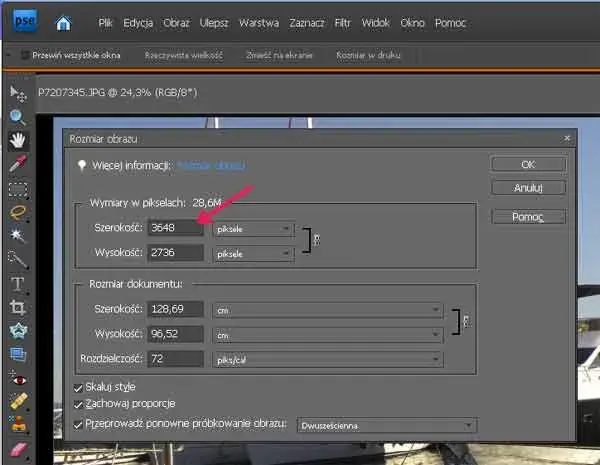
Okno "Rozmiar obrazu" (`Image Size`), dostępne pod skrótem klawiszowym Alt+Ctrl+I (Windows) lub Option+Cmd+I (Mac), to podstawowe narzędzie do zmiany fizycznych wymiarów obrazu w Photoshopie. Prowadzi nas przez proces zmiany liczby pikseli, co jest kluczowe dla optymalizacji.
-
Otwórz obraz i utwórz kopię: Zawsze zacznij od otwarcia obrazu w Photoshopie, a następnie utwórz jego kopię (
Plik > Zapisz jako...lubCtrl+Shift+S), aby pracować bezpiecznie. -
Otwórz okno "Rozmiar obrazu": Przejdź do menu
Obraz > Rozmiar obrazu...lub użyj skrótuAlt+Ctrl+I. Pojawi się okno dialogowe z bieżącymi wymiarami i rozdzielczością obrazu. - Upewnij się, że opcja "Połącz proporcje" jest zaznaczona: Zazwyczaj jest to ikona łańcucha między polami szerokości i wysokości. Jeśli jest zaznaczona, zmiana jednego wymiaru automatycznie dostosuje drugi, zachowując proporcje obrazu. To kluczowe, aby uniknąć zniekształceń.
- Wybierz jednostki: W polach "Szerokość" i "Wysokość" możesz wybrać jednostki, w jakich chcesz wprowadzać nowe wymiary: piksele (dla internetu), procenty (do proporcjonalnego zmniejszania), centymetry lub milimetry (dla druku).
- Wprowadź nowe wymiary: Wpisz pożądane wartości w polach "Szerokość" lub "Wysokość". Jeśli masz zaznaczone "Połącz proporcje", wystarczy zmienić jedno pole.
- Ustaw opcję "Ponowne próbkowanie": To najważniejszy krok, który omówię szczegółowo poniżej. Upewnij się, że jest zaznaczona, jeśli chcesz faktycznie zmienić liczbę pikseli.
- Wybierz metodę interpolacji: Po zaznaczeniu "Ponowne próbkowanie" wybierz odpowiednią metodę interpolacji (np. "Dwusześcienna ostrzejsza" dla zmniejszania).
- Potwierdź zmiany: Kliknij "OK", aby zastosować zmiany. Obraz zostanie zmniejszony do nowych wymiarów.
-
Zapisz zmieniony obraz: Pamiętaj, aby zapisać zmieniony obraz jako nowy plik (
Plik > Zapisz jako...), najlepiej w formacie JPG dla internetu.
Opcja "Ponowne próbkowanie" (`Resampling`) w oknie "Rozmiar obrazu" to serce procesu zmiany liczby pikseli. Kiedy ta opcja jest zaznaczona, Photoshop faktycznie dodaje lub usuwa piksele z obrazu, zmieniając jego wymiary w pikselach i tym samym wagę pliku. To jest to, czego potrzebujemy, gdy chcemy zmniejszyć obraz na potrzeby internetu. Natomiast, gdy opcja "Ponowne próbkowanie" jest odznaczona, Photoshop zmienia jedynie wartość rozdzielczości (DPI/PPI) bez modyfikowania liczby pikseli. Obraz zachowuje swoje wymiary w pikselach, ale zmieniają się jego wymiary fizyczne (np. w centymetrach) oraz "gęstość" pikseli. Ta opcja jest kluczowa, gdy przygotowujemy obraz do druku i chcemy zmienić jego rozdzielczość bez utraty danych pikseli, aby drukarnia mogła go poprawnie zinterpretować.
Przy włączonym ponownym próbkowaniu, Photoshop oferuje różne metody interpolacji, czyli algorytmy, które program wykorzystuje do obliczania nowych pikseli. Wybór odpowiedniej metody ma wpływ na ostrość i gładkość obrazu po zmniejszeniu. Dla operacji zmniejszania obrazu, najczęściej rekomendowaną metodą jest "Dwusześcienna ostrzejsza (redukcja)". Została ona zaprojektowana tak, aby zachować jak największą ostrość detali po zmniejszeniu. Inne opcje, takie jak "Dwusześcienna (gładsze gradienty)", są lepsze do powiększania lub gdy chcemy uzyskać bardziej miękkie przejścia tonalne. Zawsze warto eksperymentować i sprawdzić, która metoda najlepiej pasuje do konkretnego obrazu i zamierzonego efektu.
Wyobraźmy sobie, że mamy zdjęcie z aparatu o wymiarach 4000x3000 pikseli i chcemy je zmniejszyć do rozmiaru odpowiedniego dla mediów społecznościowych, powiedzmy 1080 pikseli na dłuższym boku. Otwieramy obraz, przechodzimy do Obraz > Rozmiar obrazu... (Alt+Ctrl+I). Upewniamy się, że "Połącz proporcje" jest zaznaczone, a "Ponowne próbkowanie" również jest włączone. W polu "Szerokość" lub "Wysokość" (w zależności od tego, który bok jest dłuższy) wpisujemy 1080 pikseli. Photoshop automatycznie przeliczy drugi wymiar, zachowując proporcje. Następnie wybieramy "Dwusześcienna ostrzejsza (redukcja)" jako metodę interpolacji i klikamy "OK". Obraz zostanie zmniejszony, a my możemy go zapisać jako nowy plik JPG.
Optymalizacja wagi pliku: zapisz dla internetu
Funkcja "Zapisz dla internetu (starsza)" (`Save for Web (Legacy)`), dostępna pod skrótem Alt+Shift+Ctrl+S (Windows) lub Option+Shift+Cmd+S (Mac), to w mojej opinii wciąż niezastąpione narzędzie do precyzyjnej redukcji wagi pliku i optymalizacji obrazów na potrzeby internetu. Jej siła tkwi w możliwościach dokładnej kontroli nad formatem pliku, poziomem kompresji oraz w dynamicznym podglądzie efektów w czasie rzeczywistym. Możemy porównywać różne ustawienia obok siebie, co pozwala znaleźć idealny balans między jakością a rozmiarem pliku, zanim jeszcze go zapiszemy. To nieoceniona funkcja dla każdego, kto dba o wydajność strony.
Wybór odpowiedniego formatu pliku jest kluczowy dla optymalizacji. Photoshop oferuje kilka popularnych opcji:
- JPG (JPEG): To format z kompresją stratną, idealny dla fotografii i obrazów z bogatą paletą kolorów i płynnymi przejściami tonalnymi. Pozwala na znaczną redukcję wagi pliku kosztem niewielkiej utraty jakości, która często jest niezauważalna dla ludzkiego oka. Świetnie sprawdza się w przypadku zdjęć na blogi, do galerii czy e-commerce.
- PNG (Portable Network Graphics): Ten format oferuje kompresję bezstratną i obsługuje przezroczystość (kanał alfa). Jest idealny dla grafik z ostrymi krawędziami, logo, ikon i obrazów, które wymagają przezroczystego tła. Wyróżniamy PNG-8 (dla prostych grafik z ograniczoną paletą kolorów) i PNG-24 (dla grafik z pełną paletą kolorów i wysokiej jakości przezroczystością).
- GIF (Graphics Interchange Format): Format ten obsługuje ograniczoną paletę 256 kolorów i przezroczystość, ale jego główną zaletą jest obsługa prostych animacji. Najlepiej sprawdza się w przypadku małych, prostych grafik, ikon, czy krótkich, zapętlonych animacji, gdzie waga pliku jest priorytetem, a bogactwo kolorów mniej istotne.
Dla formatu JPG, suwak "Jakość" jest Twoim najlepszym przyjacielem w optymalizacji. Działa on w skali od 0 do 100, gdzie 100 oznacza najwyższą jakość (najmniejszą kompresję, największy plik), a 0 najniższą (największą kompresję, najmniejszy plik). Moja rada: zacznij od wartości około 60-70 i stopniowo ją zmniejszaj, obserwując jednocześnie podgląd obrazu i jego wagę. Często okazuje się, że jakość na poziomie 60-75% jest w pełni wystarczająca dla internetu, a pozwala na znaczną redukcję wagi pliku bez widocznej utraty szczegółów. Kluczem jest znalezienie tego złotego środka, który zapewni dobrą jakość wizualną przy minimalnym rozmiarze pliku.
Niezastąpioną cechą okna "Zapisz dla internetu" jest funkcja podglądu na żywo. Dzięki niej możemy w czasie rzeczywistym zobaczyć, jak nasze ustawienia kompresji i formatu wpływają na wygląd obrazu oraz, co najważniejsze, na jego końcową wagę. Możliwość porównania oryginału z nawet czterema różnymi wariantami zoptymalizowanego obrazu pozwala na świadome podejmowanie decyzji. Zawsze podkreślam moim klientom, aby poświęcili chwilę na analizę podglądu to inwestycja, która zapobiega późniejszym problemom z wolnym ładowaniem strony czy niezadowalającą jakością grafiki.
Szybki eksport: nowoczesna funkcja eksportuj jako
Funkcja "Eksportuj jako" (`Export As`), dostępna pod skrótem Alt+Shift+Ctrl+W (Windows) lub Option+Shift+Cmd+W (Mac), to nowocześniejsza alternatywa dla "Zapisz dla internetu (starsza)", wprowadzona w nowszych wersjach Photoshopa. Różni się przede wszystkim interfejsem jest bardziej intuicyjna i uproszczona, choć oferuje nieco mniej zaawansowanych opcji kontroli nad kompresją niż jej starsza siostra. Adobe promuje ją jako domyślne narzędzie do szybkiego eksportu obrazów na potrzeby cyfrowe, co sprawia, że jest szczególnie przydatna dla użytkowników, którzy potrzebują szybkiego i prostego rozwiązania bez zagłębiania się w szczegółowe ustawienia.
Panel eksportu w "Eksportuj jako" został zaprojektowany z myślą o efektywności. Po jego otwarciu od razu widzimy podgląd obrazu oraz kluczowe ustawienia po prawej stronie. Możemy szybko wybrać format pliku (JPG, PNG, GIF), dostosować jakość (dla JPG), a także zmienić wymiary obrazu w pikselach. Co ważne, panel ten pozwala również na szybkie dodawanie skal (np. 0.5x, 1x, 2x), co jest niezwykle przydatne, gdy potrzebujemy wyeksportować ten sam obraz w kilku różnych rozmiarach na potrzeby responsywnych stron internetowych czy aplikacji mobilnych. To znacznie przyspiesza pracę, eliminując konieczność wielokrotnego otwierania i zapisywania pliku.
Jedną z najbardziej praktycznych funkcji "Eksportuj jako" jest możliwość eksportowania wielu wariantów jednego obrazu jednocześnie. Wyobraź sobie, że potrzebujesz tego samego zdjęcia w trzech różnych rozmiarach (np. miniatura, średni, duży) i w dwóch formatach (JPG dla zdjęć, PNG dla logo). W "Eksportuj jako" możesz dodać wiele zestawów ustawień eksportu, określając dla każdego z nich skalę, format i inne parametry. Po kliknięciu "Eksportuj wszystko", Photoshop wygeneruje wszystkie te warianty w jednym procesie, oszczędzając mnóstwo czasu i usprawniając przepływ pracy, zwłaszcza gdy pracujemy nad projektami z dużą liczbą grafik.
Automatyzacja pracy: akcje i przetwarzanie wsadowe
Praca z dużą liczbą zdjęć może być czasochłonna, ale Photoshop oferuje potężne narzędzia do automatyzacji, takie jak Akcje (`Actions`) i Przetwarzanie wsadowe (`Batch`). Pozwalają one na nagranie sekwencji operacji i zastosowanie ich do wielu plików jednocześnie. To prawdziwy game changer dla fotografów i właścicieli sklepów internetowych.
Oto jak nagrać akcję, która automatyzuje proces zmniejszania obrazu:
-
Otwórz panel "Akcje": Przejdź do menu
Okno > Akcje(Alt+F9na Windows). - Stwórz nową akcję: Kliknij ikonę "Utwórz nową akcję" (kwadrat z plusem na dole panelu Akcje). Nadaj jej nazwę (np. "Zmniejsz do 1080px Web") i przypisz klawisz funkcyjny, jeśli chcesz ją szybko uruchamiać. Kliknij "Nagrywaj".
-
Wykonaj kroki zmniejszania obrazu:
- Przejdź do
Obraz > Rozmiar obrazu...(Alt+Ctrl+I). - Upewnij się, że "Połącz proporcje" i "Ponowne próbkowanie" są zaznaczone.
- Wprowadź docelową szerokość (np. 1080 pikseli) lub wysokość.
- Wybierz "Dwusześcienna ostrzejsza (redukcja)" jako metodę interpolacji. Kliknij "OK".
- Przejdź do
Plik > Zapisz dla internetu (starsza)...(Alt+Shift+Ctrl+S). - Wybierz format JPG, ustaw jakość (np. 70) i upewnij się, że "Konwertuj na sRGB" jest zaznaczone.
- Kliknij "Zapisz...", wybierz folder docelowy (np. "Zmniejszone_Web") i nadaj plikowi nazwę (np. `[nazwa_oryginalna]-web.jpg`). To ważne, aby akcja nie nadpisała oryginalnego pliku.
- Przejdź do
- Zatrzymaj nagrywanie akcji: Kliknij ikonę "Zatrzymaj odtwarzanie/nagrywanie" (kwadrat na dole panelu Akcje). Twoja akcja jest teraz gotowa do użycia!
Teraz, gdy masz już nagraną akcję, możesz zastosować ją do całego folderu zdjęć za pomocą funkcji przetwarzania wsadowego:
- Przygotuj folder ze zdjęciami: Umieść wszystkie zdjęcia, które chcesz zmniejszyć, w jednym folderze źródłowym. Stwórz też pusty folder docelowy, gdzie zostaną zapisane zmniejszone obrazy.
-
Otwórz okno "Automatyzuj > Przetwarzanie wsadowe...": Przejdź do menu
Plik > Automatyzuj > Przetwarzanie wsadowe.... - Wybierz akcję: W sekcji "Odtwórz" wybierz zestaw akcji i nazwę akcji, którą właśnie nagrałeś (np. "Zmniejsz do 1080px Web").
- Wybierz folder źródłowy: W sekcji "Źródło" wybierz "Folder" i kliknij "Wybierz...", aby wskazać folder ze zdjęciami do zmniejszenia.
- Ustaw opcje zapisu: W sekcji "Miejsce docelowe" wybierz "Folder" i kliknij "Wybierz...", aby wskazać folder, do którego mają zostać zapisane zmniejszone obrazy.
- Ustaw nazewnictwo plików: W sekcji "Nazewnictwo plików" możesz zdefiniować, jak mają być nazywane nowe pliki. Możesz dodać prefiksy, sufiksy lub numery sekwencyjne. Zawsze wybieraj opcje, które zapobiegają nadpisaniu oryginalnych plików.
- Uruchom przetwarzanie wsadowe: Kliknij "OK". Photoshop zacznie automatycznie otwierać, zmniejszać i zapisywać każde zdjęcie z folderu źródłowego, stosując Twoją akcję. Proces może potrwać w zależności od liczby i rozmiaru zdjęć.
Aby jeszcze bardziej przyspieszyć pracę z dużą liczbą fotografii, mam dla Ciebie kilka dodatkowych wskazówek:
- Organizacja plików: Zawsze utrzymuj porządek w folderach. Oryginalne zdjęcia trzymaj w jednym miejscu, a przetworzone w osobnym folderze. To klucz do uniknięcia chaosu.
- Praca na kopiach: Zawsze, ale to zawsze, pracuj na kopiach plików. To złota zasada, która uchroni Cię przed przypadkową utratą oryginałów.
- Optymalizacja przed akcją: Jeśli masz zdjęcia w bardzo wysokiej rozdzielczości, możesz rozważyć wstępne, ręczne zmniejszenie ich do nieco bardziej zarządzalnych rozmiarów, zanim uruchomisz akcję wsadową. To może przyspieszyć cały proces.
- Testowanie akcji: Zawsze przetestuj swoją akcję na kilku próbnych zdjęciach, zanim zastosujesz ją do całego folderu. Upewnij się, że wszystkie kroki działają poprawnie i dają oczekiwane rezultaty.
- Używaj warstw dopasowania: Jeśli Twoja akcja zawiera korekty kolorów czy jasności, rozważ użycie warstw dopasowania zamiast bezpośrednich modyfikacji. Daje to większą elastyczność i możliwość edycji w przyszłości.
Podsumowując, wybór odpowiedniego narzędzia w Photoshopie zależy od Twoich konkretnych potrzeb. Oto krótka tabela, która pomoże Ci podjąć decyzję:
| Narzędzie | Kiedy używać |
|---|---|
| Rozmiar obrazu (Alt+Ctrl+I) | Gdy chcesz zmienić wymiary obrazu w pikselach (np. z 4000px na 1080px) lub zmienić rozdzielczość DPI dla druku bez zmiany liczby pikseli. |
| Zapisz dla internetu (starsza) (Alt+Shift+Ctrl+S) | Gdy potrzebujesz precyzyjnej kontroli nad wagą pliku i jakością kompresji dla internetu, z podglądem na żywo i porównaniem wielu wariantów. Idealne do optymalizacji JPG, PNG, GIF. |
| Eksportuj jako (Alt+Shift+Ctrl+W) | Gdy potrzebujesz szybkiego eksportu na potrzeby cyfrowe, z nowoczesnym interfejsem i możliwością generowania wielu rozmiarów/formatów jednocześnie. Dobra alternatywa dla "Zapisz dla internetu". |
| Akcje i Przetwarzanie wsadowe | Gdy musisz zautomatyzować proces zmniejszania i optymalizacji wielu zdjęć jednocześnie, oszczędzając czas. |
Zanim zapiszesz zmniejszony plik, zawsze upewnij się, że optymalizacja została wykonana prawidłowo i bez utraty jakości. Oto lista 5 najważniejszych punktów, które należy sprawdzić:
- Czy pracujesz na kopii? Upewnij się, że nie nadpisujesz oryginalnego pliku.
- Czy wymiary w pikselach są poprawne? Sprawdź, czy obraz ma docelową szerokość i wysokość.
- Czy waga pliku jest optymalna? Dla internetu, czy plik jest wystarczająco mały, aby strona ładowała się szybko, ale nie na tyle, by jakość była rażąco niska?
- Czy jakość wizualna jest akceptowalna? Powiększ obraz do 100% i sprawdź, czy nie ma widocznych artefaktów kompresji lub utraty szczegółów.
- Czy format pliku jest odpowiedni? Czy wybrałeś JPG dla zdjęć, PNG dla przezroczystości lub GIF dla animacji?