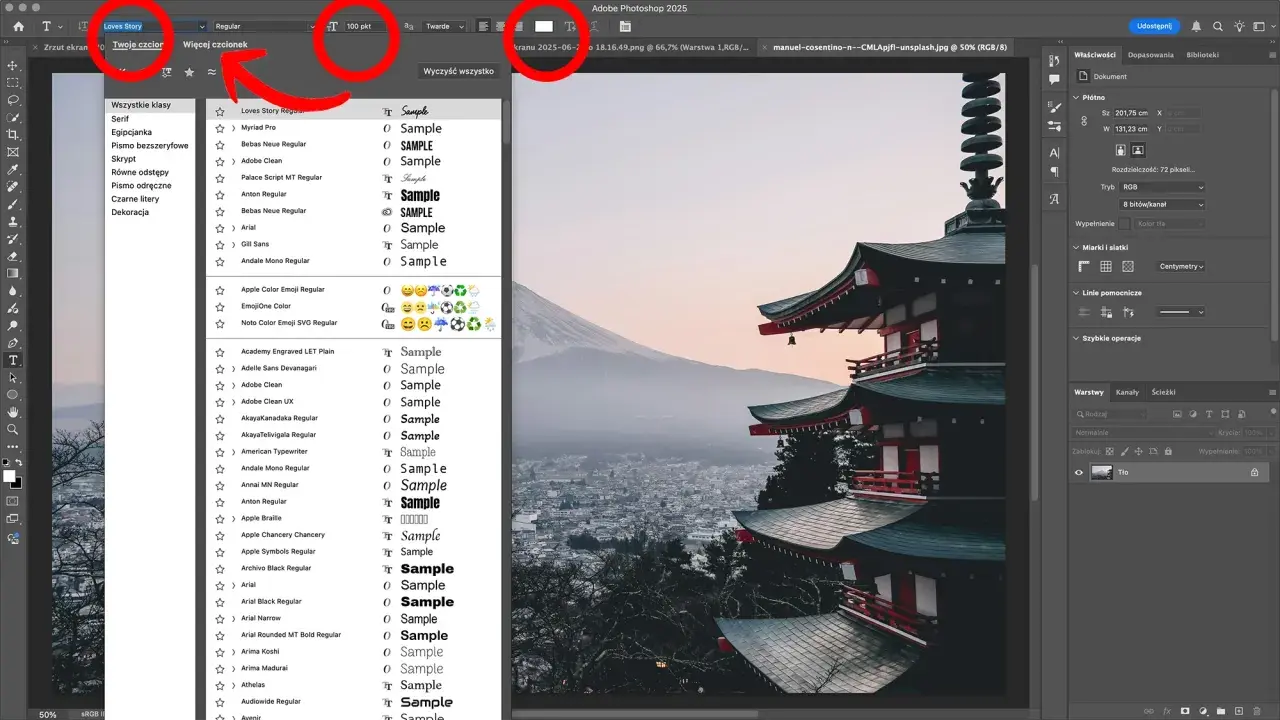
Dla każdego, kto pracuje z grafiką, dostęp do szerokiej gamy czcionek jest kluczowy. Ten artykuł to praktyczny przewodnik, który krok po kroku wyjaśni, jak zainstalować nowe czcionki w Twoim systemie operacyjnym, tak aby były one natychmiast dostępne w programie Adobe Photoshop. Opanowanie tej umiejętności to podstawa, by poszerzyć swoje możliwości kreatywne i nadać projektom unikalny charakter.
Jak dodać czcionkę do Photoshopa? Zainstaluj ją w systemie i zrestartuj program!
- Photoshop korzysta z czcionek zainstalowanych w systemie operacyjnym (Windows lub macOS), nie ma własnego mechanizmu instalacji.
- W systemie Windows czcionki instaluje się, klikając prawym przyciskiem myszy na plik .ttf lub .otf i wybierając "Zainstaluj".
- Na macOS użyj aplikacji "Album z czcionkami" (Font Book), otwierając plik czcionki i klikając "Zainstaluj czcionkę".
- Użytkownicy Creative Cloud mogą aktywować czcionki z biblioteki Adobe Fonts, które automatycznie synchronizują się z Photoshopem.
- Po instalacji czcionki zawsze należy ponownie uruchomić program Photoshop, a w trudniejszych przypadkach cały komputer.
- Najczęstsze formaty to OpenType (.otf) i TrueType (.ttf), z czego .otf oferuje więcej zaawansowanych funkcji.
Photoshop i czcionki: Dlaczego systemowa instalacja to podstawa
Z mojego doświadczenia wynika, że wielu początkujących użytkowników Photoshopa zastanawia się, dlaczego nowo pobrana czcionka nie pojawia się w programie. Klucz do zrozumienia tego problemu leży w specyfice działania Photoshopa. Program ten, podobnie jak większość aplikacji graficznych i biurowych, nie posiada własnego wewnętrznego "instalatora" czcionek. Zamiast tego, automatycznie wykrywa i wyświetla wszystkie fonty, które są zainstalowane na poziomie Twojego systemu operacyjnego czy to Windows, czy macOS.
To właśnie to powszechne, błędne przekonanie o "instalowaniu czcionek bezpośrednio w Photoshopie" jest źródłem frustracji. Próba znalezienia takiej opcji w menu programu jest z góry skazana na niepowodzenie, ponieważ po prostu jej tam nie ma. Zamiast tego, musimy skupić się na prawidłowym dodaniu czcionki do systemu, a dopiero potem Photoshop ją "zobaczy".
Instalowanie czcionek w Windows: Proste kroki
Instalacja czcionek w systemie Windows (zarówno 10, jak i 11) jest zaskakująco prosta. Oto najszybsza metoda:
- Pobierz plik czcionki: Znajdź i pobierz czcionkę z zaufanego źródła (np. Google Fonts, DaFont) w formacie .ttf (TrueType) lub .otf (OpenType). Zazwyczaj pliki te są spakowane w archiwum .zip, więc najpierw musisz je rozpakować.
- Zlokalizuj plik: Przejdź do folderu, w którym zapisałeś rozpakowany plik czcionki.
- Zainstaluj jednym kliknięciem: Kliknij prawym przyciskiem myszy na plik czcionki (z rozszerzeniem .ttf lub .otf) i z menu kontekstowego wybierz opcję "Zainstaluj". Jeśli chcesz, aby czcionka była dostępna dla wszystkich użytkowników komputera, wybierz "Zainstaluj dla wszystkich użytkowników".
Istnieje również alternatywna metoda, która polega na ręcznym dodaniu plików do systemowego folderu czcionek:
- Pobierz i rozpakuj: Podobnie jak wyżej, pobierz i rozpakuj pliki czcionek.
-
Otwórz folder czcionek: Przejdź do systemowego folderu czcionek, który zazwyczaj znajduje się pod ścieżką
C:\Windows\Fonts. - Przeciągnij i upuść: Po prostu przeciągnij pobrane pliki czcionek (.ttf lub .otf) bezpośrednio do tego folderu. System automatycznie rozpocznie proces instalacji.
Aby upewnić się, że czcionka została poprawnie zainstalowana i jest widoczna w systemie Windows, możesz przejść do systemowego menedżera czcionek. Znajdziesz go w Panelu Sterowania -> Czcionki lub w Ustawieniach (Windows 10/11) -> Personalizacja -> Czcionki. Tam możesz przeglądać wszystkie zainstalowane fonty i sprawdzić, czy Twój nowy nabytek się tam znajduje.
Instalacja czcionek na macOS: Poradnik dla użytkowników Maca
Użytkownicy komputerów Mac również mają prosty sposób na instalację czcionek, wykorzystując wbudowaną aplikację "Album z czcionkami" (Font Book). Oto jak to zrobić:
- Pobierz i rozpakuj: Pobierz plik czcionki (np. .ttf lub .otf) z zaufanego źródła i rozpakuj go, jeśli jest w archiwum .zip.
- Otwórz "Album z czcionkami": Dwukrotnie kliknij na plik czcionki. Spowoduje to automatyczne otwarcie aplikacji "Album z czcionkami" (Font Book).
- Zainstaluj czcionkę: W oknie "Albumu z czcionkami" zobaczysz podgląd czcionki. Kliknij przycisk "Zainstaluj czcionkę".
-
Lokalizacja instalacji: Czcionki są instalowane w jednym z dwóch głównych folderów:
/Library/Fonts(dla wszystkich użytkowników komputera) lub~/Library/Fonts(dla bieżącego użytkownika). "Album z czcionkami" zazwyczaj sam decyduje o najlepszej lokalizacji.
Aby upewnić się, że Mac poprawnie widzi nowy font, po prostu otwórz aplikację "Album z czcionkami". Tam możesz przeglądać wszystkie zainstalowane czcionki, weryfikować ich poprawność, a nawet rozwiązywać ewentualne konflikty.
Adobe Fonts: Wygoda i szybkość dla subskrybentów Creative Cloud
Dla subskrybentów Adobe Creative Cloud, usługa Adobe Fonts to prawdziwe błogosławieństwo. Jest to zintegrowana biblioteka tysięcy wysokiej jakości czcionek, dostępna bez dodatkowych opłat. Moim zdaniem, jest to najwygodniejsza i preferowana metoda zarządzania czcionkami, ponieważ eliminuje potrzebę ręcznej instalacji i zapewnia automatyczną synchronizację z wszystkimi aplikacjami Adobe, w tym Photoshopem.
Aktywacja czcionek z biblioteki Adobe Fonts jest niezwykle prosta:
- Odwiedź stronę Adobe Fonts: Przejdź na stronę fonts.adobe.com lub otwórz aplikację Creative Cloud na swoim komputerze.
- Wyszukaj i aktywuj: Przeglądaj bibliotekę, wyszukaj interesującą Cię czcionkę i kliknij przycisk "Aktywuj" obok niej.
- Automatyczna synchronizacja: Po aktywacji czcionka zostanie automatycznie zsynchronizowana z Twoim kontem Creative Cloud i zainstalowana w systemie, bez potrzeby wykonywania dodatkowych kroków.
Co najważniejsze, aktywowane czcionki z Adobe Fonts pojawiają się automatycznie na liście czcionek Photoshopa i innych programów Adobe, takich jak Illustrator czy InDesign. Nie musisz niczego ręcznie instalować w systemie, co znacząco upraszcza i przyspiesza proces pracy, pozwalając skupić się na kreatywności.
Czcionka nie działa w Photoshopie? Sprawdź te rozwiązania!
Zdarza się, że mimo poprawnej instalacji czcionki w systemie, ta nadal nie pojawia się w Photoshopie. Oto najczęstsze rozwiązania, które zawsze polecam:
- Restart Photoshopa: To najczęstsza i najskuteczniejsza metoda. Po każdej instalacji czcionki w systemie, zawsze zamknij i ponownie uruchom program Photoshop. Program musi odświeżyć swoją listę dostępnych fontów.
- Restart komputera: Jeśli ponowne uruchomienie Photoshopa nie pomoże, w bardziej uporczywych przypadkach konieczny może być restart całego komputera. Gwarantuje to pełne odświeżenie pamięci podręcznej systemu i aplikacji.
- Sprawdź, czy czcionka nie jest uszkodzona: Czasami plik czcionki może być uszkodzony. Jeśli podczas instalacji pojawił się komunikat o błędzie lub czcionka wygląda dziwnie, spróbuj pobrać ją ponownie z innego, zaufanego źródła.
W przypadku komunikatu o błędzie podczas instalacji lub podejrzenia uszkodzonego pliku czcionki, zawsze zalecam ponowne pobranie pliku z zaufanego źródła. Uszkodzone pliki mogą powodować niestabilność systemu lub aplikacji, dlatego lepiej ich unikać.
Warto również znać różnice między najpopularniejszymi formatami plików czcionek. TrueType (.ttf) to starszy, ale wciąż powszechny format, który dobrze sprawdza się w większości zastosowań. OpenType (.otf) to nowszy i często preferowany format przez profesjonalistów, ponieważ oferuje obsługę zaawansowanych funkcji typograficznych, takich jak ligatury, alternatywne glify czy zestawy stylistyczne, a także lepszą jakość skalowania. Istnieje też format PostScript Type 1, który jest już rzadziej spotykany. Jeśli masz wybór, zawsze sięgaj po format .otf, aby wykorzystać pełen potencjał typograficzny.
Odświeżanie listy czcionek w Photoshopie: Restart to podstawa
Chcę to podkreślić raz jeszcze, bo to naprawdę kluczowa informacja: po każdej instalacji czcionki w systemie operacyjnym, bezwarunkowo musisz ponownie uruchomić program Photoshop. Program nie skanuje na bieżąco folderów systemowych w poszukiwaniu nowych fontów, a jedynie odczytuje ich listę podczas startu. Dlatego, aby nowo zainstalowana czcionka pojawiła się w menu tekstowym Photoshopa, program musi zostać zrestartowany, aby odświeżyć swoją pamięć podręczną i listę dostępnych fontów. W rzadkich sytuacjach, gdy czcionka nadal nie jest widoczna po restarcie Photoshopa, absolutnie niezbędny może okazać się restart całego komputera to gwarantuje, że system operacyjny w pełni zarejestruje nowy font i udostępni go wszystkim aplikacjom.