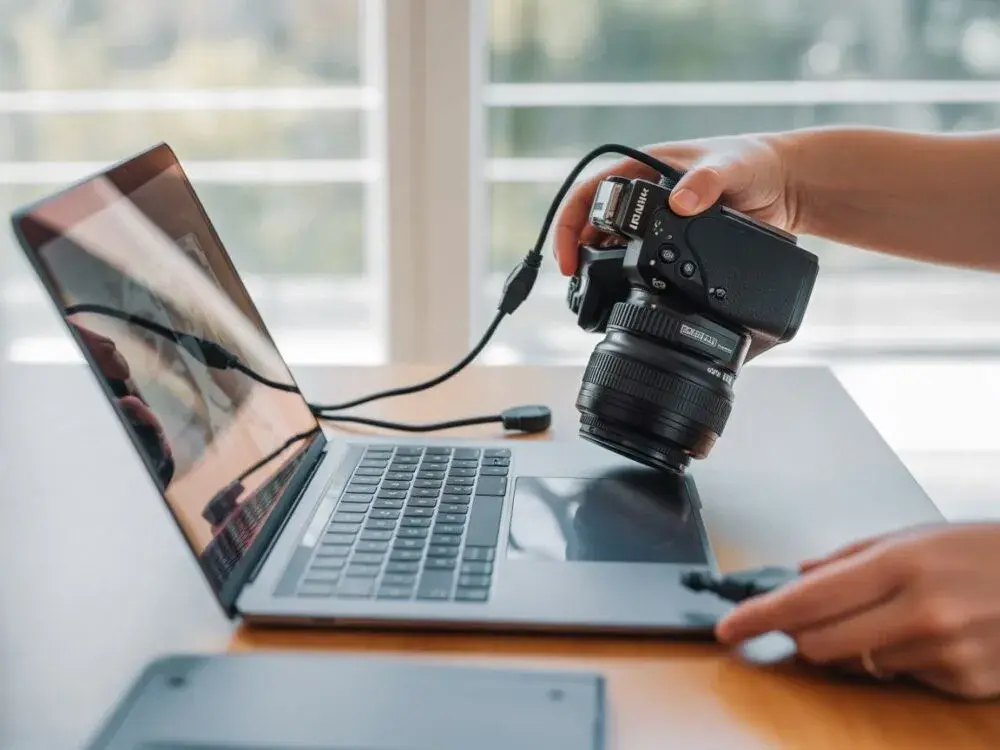
Wspomnienia uchwycone obiektywem aparatu Nikon to bezcenne skarby, które chcemy pielęgnować przez lata. Jednak przechowywanie ich wyłącznie na karcie pamięci aparatu wiąże się z ryzykiem utraty w wyniku jej uszkodzenia, zgubienia lub awarii samego urządzenia. Dlatego tak ważne jest regularne i bezpieczne przenoszenie zdjęć na komputer, który staje się głównym repozytorium naszych fotograficznych historii. W tym artykule przeprowadzę Cię przez wszystkie niezbędne kroki, pokazując, jak łatwo i bezpiecznie zgrać zdjęcia z Twojego aparatu Nikon.
Zabezpiecz swoje wspomnienia: dlaczego transfer zdjęć jest tak ważny? Kiedy robimy zdjęcie, często nie myślimy o tym, co stanie się z nim później. Jednak karta pamięci, choć wygodna, jest nośnikiem tymczasowym. Może ulec awarii, zostać zgubiona lub skradziona, a wraz z nią zniknąć cenne chwile rodzinne uroczystości, wakacyjne krajobrazy, portrety bliskich. Regularne przenoszenie zdjęć na komputer to podstawowy krok do stworzenia bezpiecznej archiwizacji Twoich fotografii. W tym poradniku pokażę Ci trzy główne metody transferu: za pomocą kabla USB, czytnika kart pamięci oraz bezprzewodowo. Omówimy również kluczowe oprogramowanie od Nikon i podpowiemy, co zrobić, gdy napotkasz problemy techniczne.
Zgrywanie zdjęć z aparatu Nikon na komputer: poznaj wszystkie metody transferu i zabezpiecz swoje wspomnienia
- Trzy główne metody transferu zdjęć to: kabel USB, czytnik kart pamięci oraz bezprzewodowo (Wi-Fi/Bluetooth).
- Kabel USB to najprostsza metoda, wymagająca odpowiedniego kabla i ewentualnie wyboru trybu połączenia w aparacie.
- Czytnik kart pamięci jest często szybszy, nie zużywa baterii aparatu i może rozwiązać problemy z wykrywaniem urządzenia.
- Nowoczesne aparaty Nikon umożliwiają transfer bezprzewodowy za pomocą aplikacji SnapBridge, oferującej stałe połączenie i automatyczne przesyłanie zdjęć.
- Darmowe oprogramowanie Nikon NX Studio (z Nikon Transfer 2) ułatwia import, przeglądanie i podstawową edycję zdjęć.
- W przypadku problemów z wykrywaniem aparatu przez komputer, należy sprawdzić kabel, port USB, sterowniki lub skorzystać z czytnika kart.
Przygotuj się do transferu: kluczowe kroki przed zgrywaniem zdjęć
Zanim przystąpisz do przenoszenia zdjęć, upewnij się, że Twój aparat jest gotowy. Najważniejszą czynnością jest dokładne naładowanie baterii. Transfer dużej liczby plików, zwłaszcza wideo, może potrwać, a nagłe rozładowanie baterii w trakcie tego procesu może doprowadzić do przerwania transmisji i potencjalnej utraty danych lub uszkodzenia plików. Lepiej poświęcić chwilę na ładowanie, niż ryzykować utratę cennych fotografii.
Kolejnym istotnym krokiem jest sprawdzenie dostępnego miejsca na dysku komputera. Zdjęcia, zwłaszcza te w wysokiej rozdzielczości lub w formacie RAW, zajmują sporo miejsca. Upewnij się, że masz wystarczająco wolnej przestrzeni, aby pomieścić wszystkie pliki, które zamierzasz zgrać. Brak miejsca może skutkować niepełnym transferem lub błędami systemu.
Pamiętaj, że różne modele aparatów Nikon mogą wymagać różnych typów kabli USB do połączenia z komputerem. Mogą to być kable z końcówkami USB-C, Micro USB, czy Mini USB. Zawsze warto sprawdzić w instrukcji obsługi swojego aparatu, jaki kabel jest zalecany. Jeśli nie masz odpowiedniego kabla lub napotykasz problemy z jego wykryciem, czytnik kart pamięci stanowi doskonałą alternatywę, która często okazuje się szybsza i bardziej niezawodna.
Zgrywanie zdjęć przez kabel USB: najprostsza metoda krok po kroku
Podłączenie aparatu Nikon do komputera za pomocą kabla USB to zazwyczaj najprostsza i najbardziej intuicyjna metoda transferu zdjęć. Po prostu połącz jeden koniec kabla z portem USB w aparacie, a drugi z wolnym portem USB w komputerze. Następnie włącz aparat większość modeli automatycznie wykryje połączenie i przygotuje się do transferu danych.
Po podłączeniu i włączeniu aparatu, Twój komputer powinien zareagować. W systemie Windows zazwyczaj pojawi się okno Autoodtwarzania, oferujące wybór akcji, takich jak "Otwórz folder w celu wyświetlenia plików" lub "Importuj zdjęcia i filmy". W systemie macOS aparat powinien pojawić się jako zewnętrzne urządzenie na Biurku lub w Finderze, podobnie jak pendrive. Jeśli tak się nie stanie, nie panikuj zaraz do tego wrócimy.
Gdy aparat zostanie poprawnie wykryty, możesz przystąpić do kopiowania zdjęć. Zazwyczaj pliki zdjęciowe znajdują się w folderze o nazwie DCIM (Digital Camera Images) na karcie pamięci aparatu. Możesz otworzyć ten folder na komputerze i po prostu przeciągnąć interesujące Cię zdjęcia lub całe foldery do wybranego miejsca na dysku twardym komputera, lub użyć standardowej funkcji kopiuj-wklej. Pamiętaj, aby po zakończeniu kopiowania bezpiecznie odłączyć aparat od komputera.
Czasami zdarza się, że komputer nie wykrywa aparatu od razu. W takim przypadku warto zajrzeć do menu aparatu Nikon i poszukać opcji związanych z trybem połączenia USB. Często można tam wybrać między trybami takimi jak PTP (Picture Transfer Protocol) lub Pamięć masowa (Mass Storage). Wybór odpowiedniego trybu, często "Pamięć masowa", może być kluczowy dla prawidłowego rozpoznania urządzenia przez system operacyjny komputera.
Szybki transfer z czytnikiem kart pamięci: wydajne zgrywanie zdjęć
Korzystanie z czytnika kart pamięci to często preferowana metoda przez wielu fotografów, i to z kilku dobrych powodów. Po pierwsze, jest zazwyczaj znacznie szybsza niż transfer przez kabel USB, co ma ogromne znaczenie przy dużej liczbie zdjęć lub dużych plikach RAW. Po drugie, nie zużywa baterii aparatu, co jest wygodne, gdy nie masz dostępu do ładowarki. Po trzecie, czytnik kart pamięci często rozwiązuje problemy z wykrywaniem aparatu przez komputer, ponieważ działa na zasadzie standardowego nośnika danych.
Zanim wyjmiesz kartę pamięci z aparatu, upewnij się, że jest on wyłączony. To ważne, aby zapobiec uszkodzeniu danych na karcie. Następnie delikatnie otwórz klapkę slotu karty pamięci i ostrożnie wyjmij kartę. Zwróć uwagę na jej orientację karty pamięci mają zazwyczaj tylko jeden sposób poprawnego włożenia.
- Po wyjęciu karty pamięci z aparatu, włóż ją do odpowiedniego slotu w czytniku kart pamięci. Upewnij się, że karta została włożona prawidłowo i do końca.
- Podłącz czytnik kart pamięci do portu USB w komputerze. Jeśli Twój laptop ma wbudowany czytnik kart, możesz pominąć ten krok.
- Komputer powinien automatycznie wykryć czytnik jako nowy dysk. Otwórz "Ten komputer" (w Windows) lub Finder (w macOS) i zlokalizuj ikonę reprezentującą kartę pamięci.
- Otwórz kartę pamięci. Podobnie jak w przypadku bezpośredniego połączenia aparatu, pliki zdjęciowe znajdziesz zazwyczaj w folderze DCIM.
- Skopiuj wybrane zdjęcia lub całe foldery na dysk twardy komputera, używając metody przeciągnij i upuść lub standardowej funkcji kopiuj-wklej.
- Po zakończeniu kopiowania, bezpiecznie wysuń kartę pamięci z systemu operacyjnego (klikając prawym przyciskiem myszy na ikonę dysku i wybierając "Wysuń" lub "Bezpieczne usuwanie sprzętu") przed jej fizycznym wyjęciem z czytnika.
Wygoda bez kabli: transfer bezprzewodowy z aparatów Nikon
Jeśli posiadasz nowszy model aparatu Nikon, istnieje duża szansa, że jest on wyposażony w moduły Wi-Fi lub Bluetooth. Możesz to sprawdzić, przeglądając menu aparatu w poszukiwaniu opcji związanych z łącznością sieciową lub sprawdzając specyfikację techniczną swojego modelu na stronie producenta. Te technologie otwierają drzwi do bezprzewodowego transferu zdjęć, co jest niezwykle wygodne.
Kluczowym narzędziem do bezprzewodowego przesyłania zdjęć z aparatów Nikon jest aplikacja Nikon SnapBridge. Choć jest ona głównie aplikacją mobilną (dostępną na iOS i Android), stanowi pomost między aparatem a komputerem. Pozwala na nawiązanie stałego połączenia za pomocą energooszczędnego Bluetooth Low Energy, co umożliwia automatyczne przesyłanie miniatur zdjęć (2MP) na smartfon w tle. Aplikacja umożliwia również ręczne przesyłanie pełnowymiarowych plików JPEG i filmów, a następnie możesz przenieść je z telefonu na komputer.
- Upewnij się, że w aparacie Nikon masz włączoną funkcję Wi-Fi lub Bluetooth.
- Zainstaluj aplikację Nikon SnapBridge na swoim smartfonie lub tablecie i postępuj zgodnie z instrukcjami, aby sparować ją z aparatem.
- Po sparowaniu, możesz skonfigurować automatyczne pobieranie zdjęć w niższej rozdzielczości na urządzenie mobilne.
- Aby przenieść zdjęcia na komputer, możesz albo zsynchronizować pliki z telefonu na komputer (np. przez kabel USB lub chmurę), albo, jeśli Twój aparat oferuje bezpośrednie połączenie Wi-Fi, skorzystać z tej opcji do transferu na komputer choć jest to mniej powszechne i często wymaga dedykowanego oprogramowania na komputer.
Transfer przez Wi-Fi jest najbardziej korzystny, gdy zależy Ci na szybkości udostępniania zdjęć lub po prostu cenisz sobie brak kabli. Jednak warto pamiętać o potencjalnych ograniczeniach. Szybkość transferu dużych plików RAW może być niższa niż przy użyciu kabla czy czytnika kart, a ciągłe działanie modułu Wi-Fi może szybciej wyczerpywać baterię aparatu w porównaniu do trybu PTP.
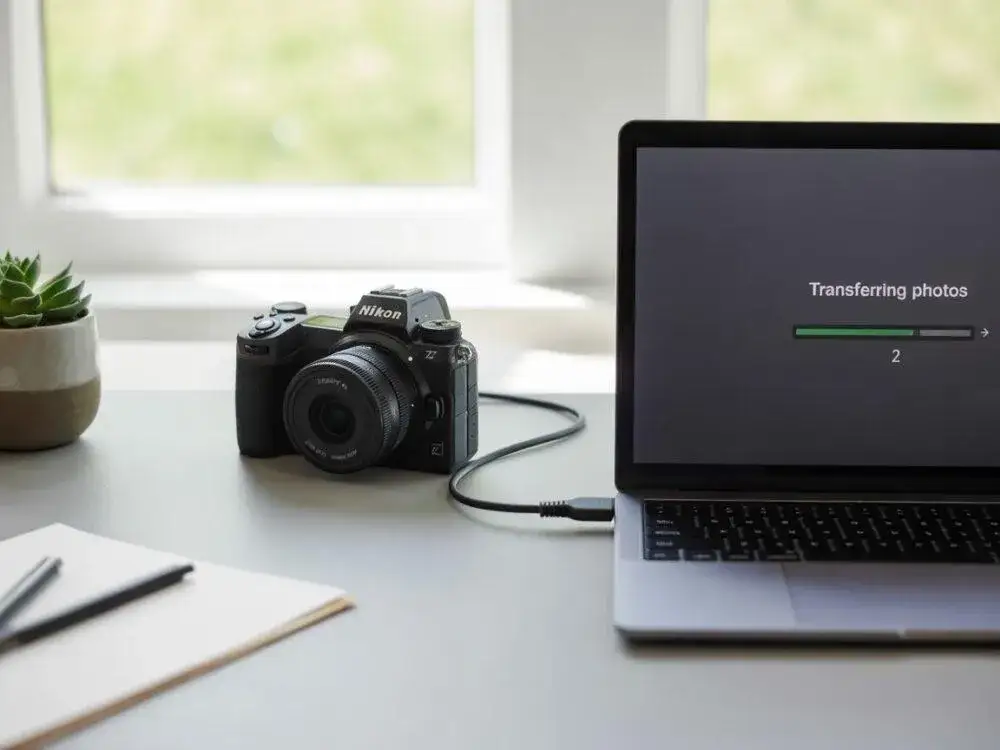
Oprogramowanie Nikon: NX Studio i Nikon Transfer 2 Twoi pomocnicy w zarządzaniu zdjęciami
Nikon udostępnia swoim użytkownikom niezwykle wartościowe, darmowe oprogramowanie, które znacząco ułatwia pracę ze zdjęciami. Nikon NX Studio to kompleksowy pakiet, który pozwala nie tylko na importowanie zdjęć, ale także na ich przeglądanie, podstawową edycję, a nawet pracę z plikami RAW (format NEF), które są charakterystyczne dla aparatów Nikon. Jest to narzędzie, które pozwala w pełni wykorzystać potencjał zdjęć z Twojego aparatu.
W ramach pakietu NX Studio znajduje się również narzędzie Nikon Transfer 2. Jest to komponent, który może automatycznie uruchamiać się po podłączeniu aparatu do komputera (jeśli tak skonfigurujesz). Nikon Transfer 2 może zautomatyzować proces importu zdjęć, oferując przy tym opcje takie jak zmiana nazw plików według określonych szablonów czy tworzenie kopii zapasowych w wybranym miejscu. To ogromne ułatwienie, które pozwala zaoszczędzić czas i zminimalizować ryzyko błędów podczas przenoszenia dużej liczby plików.
Oprócz funkcji importu i zarządzania, NX Studio oferuje również szereg narzędzi do podstawowej edycji zdjęć. Możesz korygować ekspozycję, balans bieli, poprawiać kolory czy kadrować zdjęcia. To wszystko sprawia, że NX Studio staje się centrum zarządzania Twoją biblioteką zdjęć bezpośrednio po ich zgraniu z aparatu, pomagając w utrzymaniu porządku i przygotowaniu fotografii do dalszego wykorzystania.
Komputer nie wykrywa aparatu? Sprawdzone rozwiązania problemów
Zdarza się, że mimo podłączenia aparatu do komputera, ten go nie widzi. Pierwszym krokiem powinno być dokładne sprawdzenie kabla USB. Czy nie jest uszkodzony, przetarty lub zagięty? Czasami wystarczy użyć innego, sprawdzonego kabla. Warto również spróbować podłączyć aparat do innego portu USB w komputerze być może jeden z portów działa nieprawidłowo.
Jeśli korzystasz z zewnętrznego huba USB, spróbuj podłączyć aparat bezpośrednio do portu USB w komputerze. Huby USB, zwłaszcza te pasywne, mogą czasem powodować problemy z odpowiednim zasilaniem lub stabilnością transmisji danych, co może uniemożliwić prawidłowe wykrycie aparatu.
Kolejną potencjalną przyczyną problemów mogą być nieaktualne lub brakujące sterowniki. W systemie Windows możesz sprawdzić stan sterowników w "Menedżerze urządzeń". Jeśli przy aparacie lub urządzeniu PTP widnieje żółty wykrzyknik, oznacza to problem ze sterownikiem. Spróbuj go zaktualizować lub odinstalować i zainstalować ponownie. W systemie macOS zarządzanie sterownikami jest zazwyczaj bardziej zautomatyzowane, ale warto upewnić się, że system jest aktualny.
Jeśli wszystkie powyższe metody zawiodą i komputer nadal nie widzi aparatu, czytnik kart pamięci staje się Twoim najlepszym przyjacielem. Wyjęcie karty pamięci z aparatu i włożenie jej do czytnika to niemal zawsze gwarantowane rozwiązanie problemu z wykrywaniem urządzenia, pozwalające na swobodne zgranie zdjęć.
Zarządzanie zdjęciami po transferze: organizacja i bezpieczeństwo
Po pomyślnym zgraniu zdjęć na komputer, kluczowe jest ich odpowiednie zorganizowanie. Stworzenie logicznej struktury folderów pomoże Ci w przyszłości szybko odnaleźć konkretne fotografie. Rozważ tworzenie folderów według:
- Daty: np. Rok/Miesiąc (np. 2023/10) lub Rok-Miesiąc-Dzień (np. 2023-10-26).
- Wydarzeń: np. "Wakacje Włochy 2023", "Urodziny Ani", "Ślub Kasi i Tomka".
- Kategorii: np. "Krajobrazy", "Portrety", "Zwierzaki".
Niezależnie od wybranej metody organizacji, najważniejsze jest, aby była ona spójna i zrozumiała dla Ciebie. Po zgraniu i zorganizowaniu zdjęć, nadszedł czas na absolutnie kluczowy krok: tworzenie kopii zapasowych. Nigdy nie polegaj na jednym nośniku danych! Awaria dysku twardego, kradzież komputera czy przypadkowe usunięcie plików mogą oznaczać nieodwracalną utratę Twoich cennych wspomnień. Zainwestuj w zewnętrzny dysk twardy i regularnie kopiuj na niego swoje zdjęcia, lub skorzystaj z usług przechowywania w chmurze, aby zapewnić maksymalne bezpieczeństwo Twojej kolekcji.