Wybór odpowiedniego narzędzia do edycji grafiki to kluczowa decyzja, która wpływa na efektywność pracy i ostateczny efekt wizualny. W 2026 roku rynek oferuje nam dwie potężne, choć bardzo różne opcje: darmowy i otwarty GIMP 3.0 oraz branżowy standard Adobe Photoshop 2026, wzbogacony o zaawansowane funkcje AI. W tym artykule szczegółowo porównam oba programy, aby pomóc Ci podjąć świadomą decyzję, które z nich najlepiej odpowiada Twoim potrzebom i budżetowi.
GIMP 3.0 z edycją niedestrukcyjną czy Photoshop 2026 z AI który program wybrać?
- Model biznesowy: GIMP jest całkowicie darmowym oprogramowaniem open-source, dostępnym na Windows, macOS i Linux. Photoshop to płatna subskrypcja (ok. 12-24 euro/miesiąc) w ramach Adobe Creative Cloud, dostępna na Windows i macOS.
- Nowości funkcjonalne: GIMP 3.0 wprowadza długo wyczekiwaną edycję niedestrukcyjną dla filtrów i nowoczesny interfejs GTK3. Photoshop 2026 stawia na potężne funkcje AI, takie jak Wypełnienie Generatywne i Inteligentne Skalowanie, zużywające "kredyty generatywne".
- Edycja niedestrukcyjna: GIMP 3.0 znacząco nadrabia zaległości, oferując filtry niedestrukcyjne, co zbliża go do warstw dopasowania i obiektów inteligentnych Photoshopa.
- Obsługa CMYK: Photoshop oferuje pełne, natywne wsparcie dla CMYK, kluczowe dla druku. GIMP wymaga wtyczek (np. Separate+) i bardziej złożonego workflow, co jest jego słabością w zastosowaniach DTP.
- Ekosystem i integracja: Photoshop jest częścią rozbudowanego ekosystemu Adobe, zapewniając płynną integrację z Lightroomem czy Illustratorem. GIMP to samodzielny program, dobrze współpracujący z innymi narzędziami open-source.
- Wymagania sprzętowe: GIMP jest znacznie "lżejszy" i ma mniejsze wymagania. Photoshop, zwłaszcza z AI, potrzebuje mocnego komputera z dużą ilością pamięci RAM.
GIMP czy Photoshop: Modele biznesowe i koszty
Kwestia kosztów to często pierwszy i najważniejszy czynnik, który bierzemy pod uwagę, wybierając oprogramowanie. W przypadku GIMP-a i Photoshopa różnice są fundamentalne, co ma bezpośrednie przełożenie na dostępność i filozofię użytkowania.
Dlaczego GIMP jest darmowy? Zrozumienie filozofii open-source
GIMP, czyli GNU Image Manipulation Program, to flagowy przykład oprogramowania open-source. Co to oznacza w praktyce? Przede wszystkim to, że jest on całkowicie darmowy do użytku zarówno prywatnego, jak i komercyjnego. Nie musisz płacić za licencję, subskrypcję ani żadne dodatkowe funkcje. Jego kod źródłowy jest publicznie dostępny, co pozwala każdemu na jego przeglądanie, modyfikowanie i dystrybuowanie. To właśnie dzięki tej otwartości GIMP jest rozwijany przez globalną społeczność programistów i entuzjastów, a jego dostępność obejmuje szerokie spektrum platform: Windows, macOS i Linux. Dla mnie to niezwykle ważne, że tak potężne narzędzie jest dostępne dla każdego, niezależnie od możliwości finansowych.
Photoshop i model subskrypcji: Co dokładnie otrzymujesz w ramach Planu Fotograficznego Adobe w Polsce?
Z drugiej strony mamy Adobe Photoshop, który od kilku lat funkcjonuje w modelu subskrypcyjnym, będąc częścią ekosystemu Adobe Creative Cloud. Najpopularniejszą opcją dla większości użytkowników jest "Plan Fotograficzny", który poza samym Photoshopem obejmuje również Adobe Lightroom program do zarządzania i obróbki zdjęć. Koszty w Polsce wahają się zazwyczaj w okolicach:
- 12-15 euro miesięcznie za plan z 20 GB miejsca w chmurze Adobe.
- Około 24 euro miesięcznie za plan z 1 TB miejsca w chmurze, co jest opcją dla bardziej wymagających użytkowników i profesjonalistów.
W ramach tej subskrypcji otrzymujesz nie tylko dostęp do najnowszych wersji Photoshopa i Lightrooma, ale także wspomniane miejsce w chmurze, co ułatwia synchronizację projektów i dostęp do nich z różnych urządzeń. To wygodne rozwiązanie, ale wymaga stałej opłaty, co może być barierą dla niektórych użytkowników.
Ukryte koszty? Kredyty generatywne w Photoshopie a darmowe wtyczki w GIMPie
Wraz z rozwojem funkcji AI w Photoshopie pojawił się nowy element kosztowy, który warto wziąć pod uwagę: kredyty generatywne. Są one zużywane, gdy korzystasz z zaawansowanych narzędzi AI, takich jak Wypełnienie Generatywne czy Rozszerzenie Generatywne. W ramach subskrypcji otrzymujesz miesięczny pakiet kredytów, ale jeśli intensywnie korzystasz z AI, możesz je wyczerpać i musieć dokupić dodatkowe. To dla mnie sygnał, że choć AI jest potężne, ma swoją cenę. W GIMP-ie sytuacja wygląda inaczej. Cała filozofia open-source promuje darmowe rozszerzenia i wtyczki, tworzone przez społeczność. Jeśli potrzebujesz dodatkowej funkcjonalności, bardzo często znajdziesz ją za darmo, bez żadnych ukrytych kosztów czy limitów użycia.
Pierwsze wrażenie i próg wejścia: Intuicyjność i nauka
Interfejs użytkownika i łatwość nauki to czynniki, które decydują o tym, jak szybko zaczniesz efektywnie pracować z programem. Przez lata GIMP był krytykowany za swój nieintuicyjny interfejs, ale wersja 3.0 wprowadza znaczące zmiany.
Interfejs użytkownika: Czy GIMP 3.0 w końcu dogonił intuicyjność Photoshopa?
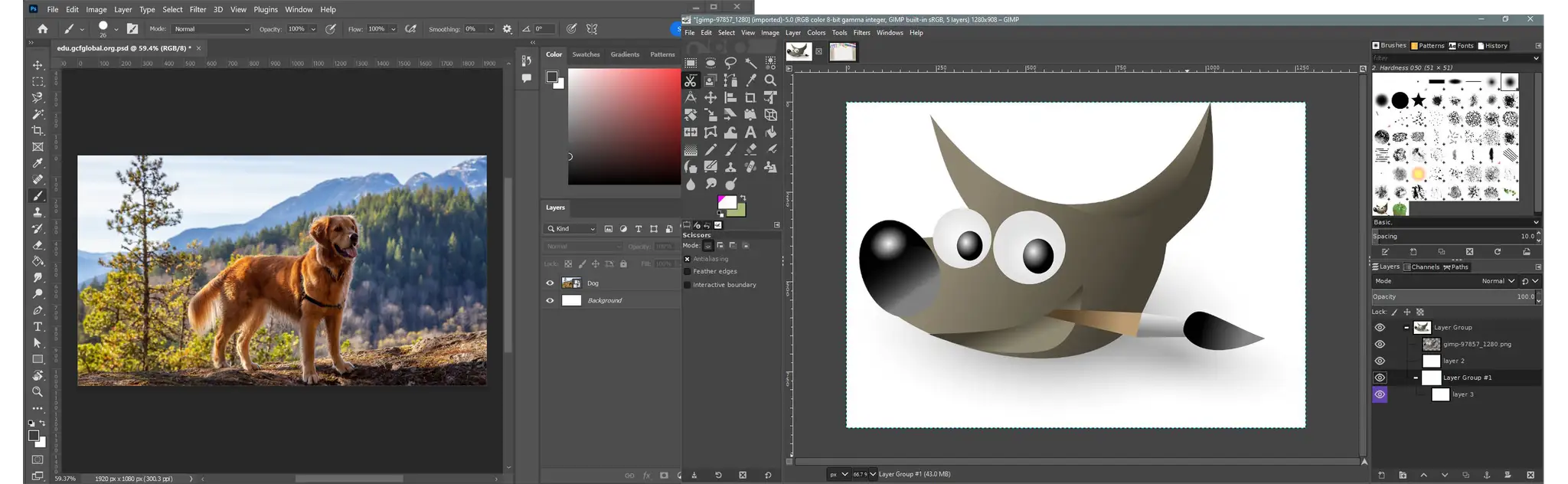
Historycznie, interfejs GIMP-a był często wskazywany jako jego największa słabość. Wielu użytkowników, przyzwyczajonych do Photoshopa, czuło się w GIMP-ie zagubionych z powodu jego specyficznego układu okien i narzędzi. Jednak GIMP 3.0 to prawdziwy przełom. Przejście na biblioteki GTK3 przyniosło nowoczesny wygląd, lepsze wsparcie dla wyświetlaczy o wysokiej rozdzielczości (HiDPI) oraz, co najważniejsze, znacznie większe możliwości personalizacji za pomocą CSS. Oznacza to, że użytkownicy mogą dostosować wygląd programu do swoich preferencji, co jest ogromnym krokiem w stronę intuicyjności. Mimo to, Photoshop wciąż wyznacza standardy w zakresie ergonomii i spójności interfejsu, który jest dopracowywany od dekad. Dla kogoś, kto nigdy nie miał styczności z żadnym z tych programów, Photoshop może nadal wydawać się nieco bardziej "gotowy do pracy" od razu po uruchomieniu.
Krzywa uczenia się: Jak szybko zaczniesz tworzyć profesjonalne projekty?
Jeśli chodzi o krzywą uczenia się, GIMP, mimo że darmowy, przez lata wymagał od użytkownika większego zaangażowania w naukę. Dostępność zasobów edukacyjnych była mniejsza niż dla Photoshopa, który ma za sobą ogromną bazę tutoriali, kursów i społeczności. Jednak z wersją 3.0 i jej ulepszonym interfejsem, próg wejścia dla GIMP-a staje się niższy. Wciąż jednak, dla kogoś, kto chce szybko opanować podstawy i przejść do zaawansowanych technik, Photoshop oferuje bardziej ugruntowane ścieżki edukacyjne i intuicyjny przepływ pracy, który często jest standardem w branży. Moje doświadczenie pokazuje, że choć GIMP wymaga początkowo więcej cierpliwości, jego opanowanie daje ogromną satysfakcję.
Dostępność na różnych systemach: Przewaga GIMPa dla użytkowników Linuxa
W kwestii dostępności na różnych systemach operacyjnych, GIMP ma wyraźną przewagę dla pewnej grupy użytkowników. Jest on natywnie dostępny i rozwijany dla Windows, macOS oraz Linux. To sprawia, że jest to idealne narzędzie dla osób pracujących w środowisku open-source lub preferujących systemy Linuxowe. Photoshop natomiast jest dostępny wyłącznie na Windows i macOS. Brak natywnego wsparcia dla Linuxa oznacza, że użytkownicy tego systemu muszą szukać alternatyw lub korzystać z wirtualizacji, co nie zawsze jest optymalnym rozwiązaniem. Dla mnie to ważny aspekt, pokazujący otwartość GIMP-a na różnorodne środowiska pracy.
Wojna na funkcje: Nowości w Photoshop 2026 i GIMP 3.0
Rozwój obu programów w ostatnich latach jest fascynujący. GIMP nadrabia zaległości w kluczowych funkcjach, a Photoshop idzie w stronę automatyzacji i sztucznej inteligencji. Przyjrzyjmy się najważniejszym nowościom.
GIMP 3.0: Przełomowa edycja niedestrukcyjna
Jedną z najbardziej wyczekiwanych i przełomowych nowości w GIMP-ie 3.0 jest wprowadzenie edycji niedestrukcyjnej. To funkcja, która znacząco zmienia workflow i stawia GIMP-a w zupełnie nowym świetle, szczególnie dla profesjonalistów. Przez lata brak tej możliwości był jednym z głównych argumentów przeciwko GIMP-owi w porównaniu do Photoshopa. Teraz to się zmienia.
Czym są filtry niedestrukcyjne i jak zmieniają pracę w GIMPie?
Filtry niedestrukcyjne to mechanizm, który pozwala na aplikowanie efektów i modyfikacji bez trwałej zmiany oryginalnej warstwy pikseli. Zamiast tego, efekt jest nakładany jako oddzielna warstwa lub maska, którą można w każdej chwili edytować, wyłączyć, zmienić jej parametry, a nawet usunąć, wracając do pierwotnego stanu obrazu. Dla mnie to absolutna podstawa w profesjonalnej obróbce. Zwiększa to elastyczność pracy, pozwala na eksperymentowanie i wprowadzanie poprawek w dowolnym momencie procesu twórczego, bez obawy o zniszczenie oryginału.
Jak to wygląda w praktyce w porównaniu do warstw dopasowania i obiektów inteligentnych w Photoshopie?
W Photoshopie edycja niedestrukcyjna jest standardem od dawna, realizowanym poprzez warstwy dopasowania (adjustment layers) i obiekty inteligentne (smart objects). Warstwy dopasowania pozwalają na niedestrukcyjną zmianę kolorów, kontrastu czy jasności, a obiekty inteligentne umożliwiają skalowanie, transformowanie i aplikowanie filtrów bez utraty jakości oryginalnego obrazu. GIMP 3.0, wprowadzając edycję niedestrukcyjną dla filtrów, znacząco niweluje tę różnicę. Chociaż ekosystem Photoshopa w tym zakresie jest wciąż bardziej rozbudowany i ugruntowany, to GIMP robi ogromny krok w dobrym kierunku, oferując użytkownikom podobny poziom kontroli i elastyczności, co jest dla mnie osobiście bardzo ekscytujące.
Photoshop 2026: Potęga sztucznej inteligencji
Podczas gdy GIMP nadrabia zaległości w fundamentach, Photoshop 2026 koncentruje się na przyszłości, integrując zaawansowane funkcje sztucznej inteligencji. Dzięki integracji z modelami AI takimi jak Adobe Firefly, Gemini czy Flux, Photoshop staje się narzędziem, które potrafi "myśleć" i przewidywać intencje użytkownika, automatyzując wiele złożonych zadań. To jest kierunek, w którym Adobe inwestuje ogromne środki, co widać w najnowszych wersjach programu.
Wypełnienie i Rozszerzenie Generatywne: Jak AI zmienia zasady gry w retuszu i kompozycji?
Narzędzia takie jak Wypełnienie Generatywne (Generative Fill) i Rozszerzenie Generatywne (Generative Expand) to prawdziwa rewolucja w retuszu i kompozycji. Pozwalają one na dodawanie, usuwanie lub rozszerzanie obrazu za pomocą prostych poleceń tekstowych. Chcesz usunąć niechciany obiekt? Zaznacz go i wpisz "usuń". Potrzebujesz poszerzyć horyzont zdjęcia? Rozszerz płótno i pozwól AI wygenerować brakujący fragment, idealnie dopasowany do istniejącej kompozycji. To dla mnie narzędzia, które oszczędzają godziny pracy i otwierają zupełnie nowe możliwości twórcze, choć, jak wspominałam, zużywają one kredyty generatywne.
Inteligentne skalowanie i odszumianie: Czy AI faktycznie ratuje słabe zdjęcia?
W Photoshopie 2026 znajdziemy również ulepszone narzędzia do powiększania obrazów z wykorzystaniem AI (Generative Upscale), często bazujące na technologiach takich jak Topaz Labs. Pozwalają one na zwiększenie rozdzielczości zdjęć przy jednoczesnym zachowaniu detali i ostrości, co było kiedyś niemożliwe bez znacznej utraty jakości. Podobnie, inteligentne odszumianie potrafi zdziałać cuda ze zdjęciami wykonanymi w trudnych warunkach oświetleniowych. Moje testy pokazują, że AI faktycznie potrafi "uratować" zdjęcia, które wcześniej uznałabym za bezużyteczne, choć zawsze z pewnym marginesem ostrożności.
Porównanie narzędzi do zaznaczania: Szybkość i precyzja w obu programach
Narzędzia do zaznaczania obiektów są kluczowe w każdym programie graficznym. Photoshop, dzięki ciągłym ulepszeniom AI, oferuje niezwykle szybkie i precyzyjne zaznaczanie, często jednym kliknięciem. Funkcje takie jak "Zaznacz obiekt" czy "Zaznacz temat" są bardzo skuteczne. GIMP również posiada zaawansowane narzędzia do zaznaczania, takie jak Inteligentne Nożyczki czy Zaznaczenie Rozmyte, które w wersji 3.0 działają jeszcze sprawniej. Mimo to, Photoshop z AI wciąż ma przewagę w szybkości i automatyzacji precyzyjnego zaznaczania, co jest szczególnie cenne przy skomplikowanych obiektach i nieregularnych kształtach.
GIMP i Photoshop: Który program wybrać do swoich zastosowań?
Wybór między GIMP-em a Photoshopem zależy w dużej mierze od Twoich indywidualnych potrzeb, budżetu i specyfiki pracy. Przyjrzyjmy się różnym scenariuszom.
Dla fotografów: GIMP czy Photoshop?
Dla fotografów wybór programu jest szczególnie istotny, ponieważ wpływa na cały workflow od obróbki RAW po retusz i zarządzanie biblioteką zdjęć.
Praca z plikami RAW: Wygoda Adobe Camera Raw vs. możliwości GIMPa z dodatkami (Darktable)
W przypadku pracy z plikami RAW, Photoshop ma ogromną przewagę dzięki zintegrowanemu Adobe Camera Raw (ACR). To potężne narzędzie, które pozwala na niedestrukcyjną obróbkę plików RAW bezpośrednio w środowisku Adobe, z płynnym przejściem do Photoshopa. GIMP domyślnie nie ma tak rozbudowanego modułu RAW. Aby efektywnie pracować z plikami RAW w GIMP-ie, często trzeba korzystać z zewnętrznych programów, takich jak Darktable czy RawTherapee. Są to świetne narzędzia open-source, ale wymagają dodatkowego kroku w workflow, co może spowolnić pracę. Dla mnie wygoda ACR jest nie do przecenienia.
Retusz portretów: Automatyzacja w Photoshopie kontra manualna precyzja w GIMpie
Retusz portretów to obszar, gdzie oba programy oferują potężne możliwości, ale z nieco innym podejściem. Photoshop, dzięki funkcjom AI, oferuje coraz więcej narzędzi do automatyzacji retuszu, takich jak inteligentne wygładzanie skóry czy korekcja niedoskonałości. Pozwala to na szybkie uzyskanie dobrych efektów. GIMP natomiast stawia na bardziej manualną precyzję. Choć wymaga więcej pracy i znajomości technik, pozwala na pełną kontrolę nad każdym detalem. Dla profesjonalisty, który ceni sobie pełną kontrolę i nie chce polegać wyłącznie na algorytmach, GIMP może być satysfakcjonującym wyborem, choć czasochłonnym.
Zarządzanie biblioteką zdjęć: Integracja Photoshopa z Lightroomem jako kluczowy atut
W kontekście zarządzania dużymi bibliotekami zdjęć, integracja Photoshopa z Lightroomem w ramach ekosystemu Adobe Creative Cloud jest kluczowym atutem. Lightroom to kompleksowe narzędzie do katalogowania, organizowania, wyszukiwania i masowej obróbki zdjęć. Płynne przechodzenie między Lightroomem a Photoshopem, z zachowaniem niedestrukcyjnej edycji, to ogromna wygoda dla każdego fotografa. GIMP, będąc samodzielnym programem, nie oferuje tak zintegrowanego rozwiązania do zarządzania biblioteką. Użytkownicy GIMP-a muszą polegać na zewnętrznych programach do katalogowania, co może być mniej wygodne.
Dla grafików i projektowania do druku: Czy GIMP wystarczy?
Dla grafików i osób pracujących z projektami przeznaczonymi do druku, kluczowe są kwestie takie jak obsługa przestrzeni barwnych, typografia i współpraca z grafiką wektorową.
Wielki test CMYK: Jak oba programy radzą sobie z przygotowaniem plików dla drukarni?
To jest obszar, gdzie Photoshop ma zdecydowaną przewagę. Oferuje on pełne, natywne wsparcie dla przestrzeni barwnej CMYK, która jest standardem w druku. Oznacza to, że możesz projektować i podglądać kolory dokładnie tak, jak będą wyglądać po wydrukowaniu, a także eksportować pliki gotowe do drukarni bez obaw o niespodzianki. GIMP domyślnie pracuje w przestrzeni barwnej RGB (kolory dla ekranu). Konwersja do CMYK jest możliwa, ale wymaga użycia wtyczek (np. Separate+) i jest to proces bardziej złożony i mniej intuicyjny. Dla mnie, jako osoby, która często przygotowuje projekty do druku, brak natywnego CMYK w GIMP-ie jest jego największą słabością w zastosowaniach DTP. Jeśli pracujesz w agencji i musisz dostarczać pliki zgodne ze standardami branżowymi, Photoshop jest praktycznie niezastąpiony.
Typografia i narzędzia tekstowe: Gdzie łatwiej stworzyć profesjonalne projekty z tekstem?
W kwestii typografii i narzędzi tekstowych, Photoshop oferuje bardziej zaawansowane i rozbudowane opcje. Posiada bogaty zestaw funkcji do formatowania tekstu, kontroli nad kerningiem, trackingiem, interlinią, a także zaawansowane style znaków i akapitów. Pozwala to na tworzenie bardzo precyzyjnych i profesjonalnych projektów z tekstem. GIMP, choć oferuje podstawowe narzędzia tekstowe, jest w tym zakresie znacznie prostszy. Brakuje mu wielu zaawansowanych funkcji typograficznych, co może być problemem przy bardziej skomplikowanych projektach, gdzie tekst odgrywa kluczową rolę.
Grafika wektorowa: Współpraca z Inkscape (GIMP) vs. integracja z Illustratorem (Photoshop)
Ani GIMP, ani Photoshop nie są programami do grafiki wektorowej, ale oba potrafią z nią współpracować. GIMP świetnie integruje się z Inkscape darmowym i otwartym programem do tworzenia grafiki wektorowej. Możesz importować i eksportować pliki SVG, a także edytować grafikę wektorową w Inkscape i przenosić ją do GIMP-a. Photoshop natomiast, będąc częścią ekosystemu Adobe, bezproblemowo współpracuje z Illustratorem branżowym standardem do grafiki wektorowej. Płynne przenoszenie obiektów, warstw i stylów między Photoshopem a Illustratorem to ogromna zaleta dla grafików, którzy często łączą grafikę rastrową z wektorową w swoich projektach.
Wydajność, wsparcie i ekosystem: Zaplecze programów
Oprócz funkcji i kosztów, ważne jest również to, jak program działa, jakie ma wymagania i na jakie wsparcie możemy liczyć.
Jakich zasobów komputera potrzebujesz? Porównanie wymagań sprzętowych
W kwestii wymagań sprzętowych, różnice są znaczące. GIMP jest znacznie "lżejszy" i ma mniejsze wymagania systemowe. Oznacza to, że będzie działał płynnie nawet na starszych lub mniej wydajnych komputerach, co jest ogromną zaletą dla osób z ograniczonym budżetem na sprzęt. Photoshop natomiast, zwłaszcza z nowymi funkcjami AI, potrzebuje mocnego komputera z dużą ilością pamięci RAM (minimum 16 GB, a najlepiej 32 GB lub więcej) oraz wydajnym procesorem i kartą graficzną. Im bardziej skomplikowane projekty i im częściej korzystasz z AI, tym mocniejszy sprzęt będzie Ci potrzebny. Moje doświadczenie pokazuje, że inwestycja w dobry sprzęt do Photoshopa szybko się zwraca w postaci płynności pracy.
Gdy coś pójdzie nie tak: Oficjalne wsparcie Adobe vs. siła społeczności GIMPa
Wsparcie techniczne to kolejny punkt, w którym oba programy się różnią. Photoshop oferuje profesjonalne wsparcie techniczne bezpośrednio od Adobe, dostępne telefonicznie, przez czat czy e-mail. Jest to płatna usługa w ramach subskrypcji, która zapewnia szybką pomoc w przypadku problemów. GIMP, jako oprogramowanie open-source, nie ma oficjalnego wsparcia technicznego w tym samym sensie. Zamiast tego, opiera się na silnej, zaangażowanej społeczności. Dostępne są liczne fora, grupy dyskusyjne, poradniki i wtyczki tworzone przez użytkowników. Choć pomoc jest zazwyczaj dostępna i bardzo często skuteczna, wymaga samodzielnego szukania rozwiązań i nie jest tak "zinstytucjonalizowana" jak w przypadku Adobe. Dla mnie to kwestia preferencji czy wolisz płatne, szybkie wsparcie, czy polegasz na wiedzy i pomocy społeczności.
Rozszerzenia i wtyczki: Jak dostosować program do własnych potrzeb?
Oba programy oferują możliwość rozszerzania funkcjonalności za pomocą wtyczek i dodatków. Photoshop ma ogromny rynek płatnych i darmowych wtyczek, zarówno od Adobe, jak i od zewnętrznych deweloperów. Pozwalają one na dodawanie nowych filtrów, narzędzi czy automatyzacji. GIMP również posiada bogaty zbiór darmowych wtyczek i skryptów, tworzonych przez społeczność. Są one dostępne na różnych stronach i forach, a ich instalacja często wymaga nieco więcej manualnej pracy niż w Photoshopie. Charakter wtyczek w GIMP-ie jest często bardziej "techniczny" i skupiony na specyficznych zadaniach, podczas gdy w Photoshopie znajdziemy wiele wtyczek komercyjnych, które automatyzują złożone procesy retuszu czy efektów specjalnych.
Werdykt: GIMP czy Photoshop? Wybierz idealne narzędzie
Po szczegółowej analizie obu programów, czas na konkretne rekomendacje. Pamiętaj, że najlepszy program to ten, który najlepiej odpowiada Twoim potrzebom.
Scenariusz 1: Jesteś początkującym hobbystą lub studentem z ograniczonym budżetem
Jeśli dopiero zaczynasz swoją przygodę z grafiką, masz ograniczony budżet lub po prostu szukasz darmowego narzędzia do edycji zdjęć i prostych projektów, GIMP 3.0 jest idealnym wyborem. Dzięki nowemu, bardziej intuicyjnemu interfejsowi i wprowadzeniu edycji niedestrukcyjnej, stał się on znacznie bardziej przyjazny dla początkujących. Jest to doskonały punkt startowy do nauki podstaw edycji grafiki, bez żadnych kosztów.
Scenariusz 2: Jesteś profesjonalnym fotografem lub retuszerem
Dla profesjonalnych fotografów, retuszerów i osób, dla których obróbka zdjęć jest głównym źródłem dochodu, Photoshop pozostaje niezastąpiony. Jego zaawansowane funkcje AI, płynna integracja z Lightroomem, doskonała obsługa plików RAW i status standardu branżowego sprawiają, że jest to narzędzie, które pozwala na szybką, efektywną i najwyższej jakości pracę. Inwestycja w subskrypcję szybko się zwraca dzięki oszczędności czasu i możliwościom, jakie oferuje.
Scenariusz 3: Jesteś grafikiem pracującym głównie na potrzeby internetu (social media, webdesign)
W tym scenariuszu wybór jest mniej oczywisty. GIMP może być wystarczający do tworzenia grafik na potrzeby mediów społecznościowych, banerów czy prostych elementów webdesignu, zwłaszcza jeśli nie potrzebujesz zaawansowanej typografii czy pracy w CMYK. Jeśli jednak cenisz sobie szybkość pracy, dostęp do najnowszych funkcji AI, rozbudowane narzędzia tekstowe i lepszą integrację z innymi programami graficznymi (np. Illustrator), Photoshop oferuje znacznie więcej możliwości i efektywności.
Scenariusz 4: Pracujesz w agencji i przygotowujesz projekty do druku (DTP)
Jeśli Twoja praca polega na przygotowywaniu projektów do druku, gdzie precyzja kolorów i zgodność ze standardami branżowymi są kluczowe, zdecydowanie rekomenduję Photoshopa. Jego natywne wsparcie dla CMYK, zaawansowane zarządzanie kolorem i kompatybilność z plikami PSD, które są standardem w drukarniach i agencjach, czynią go jedynym słusznym wyborem. GIMP, mimo swoich postępów, wciąż ma w tym zakresie znaczące słabości, które mogą prowadzić do problemów i dodatkowej pracy.