Ten artykuł to praktyczny przewodnik, który pomoże Ci opanować sztukę usuwania znaków wodnych ze zdjęć w programie Adobe Photoshop. Dowiesz się, jak wykorzystać zarówno zaawansowane narzędzia oparte na sztucznej inteligencji, takie jak Wypełnienie generatywne, jak i klasyczne, niezawodne metody, takie jak Content-Aware Fill, Stempel czy Pędzel korygujący. Ponadto, co równie ważne, poruszymy kluczowe aspekty prawne i etyczne, abyś mógł edytować zdjęcia skutecznie i odpowiedzialnie.
Jak usunąć znak wodny ze zdjęcia w Photoshopie? Przewodnik po metodach i zasadach
- Usuwanie znaków wodnych jest możliwe za pomocą narzędzi Photoshopa, takich jak Wypełnienie generatywne (AI), Content-Aware Fill, Stempel, Pędzel korygujący i Łatka.
- Najnowsze Wypełnienie generatywne AI to najszybsza i najpotężniejsza metoda, często radząca sobie z trudnymi tłami.
- Legalność usuwania znaku wodnego zależy od posiadania praw autorskich lub zgody autora; bez tego jest to niezgodne z polskim prawem autorskim.
- Dla skomplikowanych teł lub precyzyjnych korekt, narzędzia manualne (Stempel, Pędzel korygujący) oferują większą kontrolę.
- Praca na warstwach i powiększanie obrazu to klucz do precyzji i bezpieczeństwa edycji.
Zrozumienie praw autorskich: Kiedy usuwanie znaku wodnego jest legalne?
Zanim zagłębisz się w techniczne aspekty usuwania znaków wodnych, musisz zrozumieć kluczowe kwestie prawne. W Polsce, podobnie jak w większości krajów, usuwanie znaku wodnego ze zdjęcia jest legalne tylko wtedy, gdy posiadasz pełne prawa autorskie do tego zdjęcia lub uzyskałeś wyraźną zgodę autora na jego modyfikację i usunięcie zabezpieczeń. Jeśli zdjęcie nie jest Twoją własnością, a Ty nie masz zgody twórcy, jakiekolwiek manipulowanie nim, w tym usuwanie znaku wodnego, jest niezgodne z prawem autorskim.
Potencjalne konsekwencje prawne w Polsce: Czego unikać?
Nieuprawnione usunięcie znaku wodnego i późniejsze wykorzystanie zdjęcia może prowadzić do poważnych konsekwencji prawnych. Zgodnie z polską Ustawą o prawie autorskim i prawach pokrewnych, celowe usunięcie lub obejście zabezpieczeń technicznych, takich jak znak wodny, w celu nieuprawnionego korzystania z utworu, jest nielegalne. Autor zdjęcia ma prawo dochodzić roszczeń odszkodowawczych za naruszenie jego praw. Może to obejmować żądanie zapłaty dwukrotności, a w przypadku zawinionego naruszenia nawet trzykrotności stosownego wynagrodzenia, które byłoby należne za udzielenie zgody na korzystanie z utworu. Dlatego zawsze upewnij się, że masz prawo do edycji i wykorzystania danego obrazu, aby uniknąć nieprzyjemnych i kosztownych sytuacji.
Etyka w pracy grafika: Dlaczego znak wodny jest ważny dla twórców?
Z perspektywy etyki zawodowej grafika, znak wodny jest czymś więcej niż tylko zabezpieczeniem to podpis twórcy, forma identyfikacji i ochrona jego własności intelektualnej. Twórcy poświęcają czas, umiejętności i pasję, aby stworzyć unikalne dzieła, a znak wodny jest prostym sposobem na zaznaczenie ich autorstwa i zapobieganie nieautoryzowanemu użyciu. Szanowanie praw autorskich i integralności pracy innych jest fundamentalną zasadą w świecie kreatywnym. Zawsze zachęcam do wspierania twórców poprzez legalne nabywanie licencji na zdjęcia, zamiast próbować omijać ich zabezpieczenia. To buduje zdrową i sprawiedliwą branżę.
Przygotowanie pliku w Photoshopie: Klucz do precyzji
Zanim przystąpisz do usuwania znaku wodnego, odpowiednie przygotowanie pliku w Photoshopie jest absolutnie kluczowe. To fundament, który zapewni Ci bezpieczeństwo pracy i maksymalną precyzję. Nie pomijaj tych kroków oszczędzą Ci one mnóstwo frustracji.
Dlaczego praca na warstwach jest kluczowa? Tworzenie bezpiecznej kopii
Praca na warstwach to złota zasada w Photoshopie, a w przypadku usuwania znaków wodnych jest wręcz niezbędna. Dzięki warstwom możesz eksperymentować z różnymi metodami, cofać zmiany bez wpływu na oryginalny obraz i porównywać efekty. Zawsze zaczynaj od stworzenia kopii warstwy tła. Możesz to zrobić na kilka sposobów:
- Przeciągnij warstwę "Tło" na ikonę "Utwórz nową warstwę" na panelu Warstwy.
- Użyj skrótu klawiszowego
Ctrl+J(Windows) lubCmd+J(Mac), gdy warstwa tła jest zaznaczona.
W ten sposób oryginał pozostaje nienaruszony, a Ty pracujesz na jego kopii.
Jak powiększenie obrazu (zoom) wpływa na precyzję twojej pracy?
Usuwanie znaków wodnych, zwłaszcza tych drobnych lub umieszczonych na skomplikowanym tle, wymaga niezwykłej precyzji. Praca na powiększeniu (zoom) jest tutaj nieoceniona. Powiększenie obrazu do 200%, 300% lub nawet więcej pozwoli Ci dostrzec pojedyncze piksele i drobne niedoskonałości, które byłyby niewidoczne przy standardowym widoku. Dzięki temu możesz precyzyjniej zaznaczać obszary, klonować piksele czy korygować błędy. Używaj narzędzia Lupa (Zoom Tool) lub skrótów Ctrl/Cmd + plus (+) i Ctrl/Cmd + minus (-), aby szybko zmieniać powiększenie.
Wybór odpowiedniego narzędzia do zaznaczania: Lasso czy różdżka?
Prawidłowe zaznaczenie znaku wodnego to pierwszy krok do jego skutecznego usunięcia. Wybór narzędzia zależy od kształtu znaku i kontrastu z tłem:
- Lasso Tool (Lasso): Idealne do nieregularnych kształtów i precyzyjnego, manualnego zaznaczania. Użyj go, gdy znak wodny ma skomplikowane krawędzie.
- Polygonal Lasso Tool (Lasso wielokątne): Świetne do prostych, geometrycznych kształtów.
- Magnetic Lasso Tool (Lasso magnetyczne): Przydatne, gdy znak wodny ma wyraźne krawędzie i kontrastuje z tłem narzędzie automatycznie "przykleja się" do krawędzi.
- Magic Wand Tool (Różdżka): Najlepsze do zaznaczania jednolitych kolorystycznie obszarów, np. białego znaku wodnego na jednolitym tle. Pamiętaj o ustawieniu odpowiedniej tolerancji.
- Quick Selection Tool (Szybkie zaznaczanie): Bardzo intuicyjne i szybkie narzędzie do zaznaczania obszarów o podobnych kolorach i teksturach.
Często najlepsze efekty uzyskasz, łącząc różne narzędzia, na przykład zaczynając od Szybkiego zaznaczania, a następnie precyzując krawędzie za pomocą Lasso.
Błyskawiczne usuwanie znaków wodnych z użyciem sztucznej inteligencji
Sztuczna inteligencja zrewolucjonizowała wiele dziedzin, a edycja zdjęć nie jest wyjątkiem. W Photoshopie mamy dostęp do narzędzi, które potrafią zdziałać cuda w mgnieniu oka, a Wypełnienie generatywne jest tego najlepszym przykładem.
Czym jest „Wypełnienie generatywne” (Generative Fill) i dlaczego zmienia zasady gry?
Wypełnienie generatywne (Generative Fill) to jedna z najpotężniejszych i najbardziej innowacyjnych funkcji dostępnych w najnowszych wersjach Photoshopa, napędzana przez sztuczną inteligencję Adobe Firefly. To narzędzie dosłownie zmienia zasady gry w retuszu. Zamiast analizować otoczenie i klonować piksele, AI generuje zupełnie nową zawartość, która idealnie wpasowuje się w kontekst obrazu. Możesz zaznaczyć obszar ze znakiem wodnym, a Photoshop, bazując na milionach obrazów, "domyśli się", co powinno znaleźć się w tym miejscu, tworząc realistyczne i spójne wypełnienie. To rewolucja, która pozwala na usunięcie nawet bardzo skomplikowanych znaków wodnych w zaledwie kilka sekund.
Instrukcja krok po kroku: Jak usunąć znak wodny w 30 sekund za pomocą AI?
Użycie Wypełnienia generatywnego jest niezwykle proste i intuicyjne. Oto jak to zrobić:
- Otwórz zdjęcie w Photoshopie i upewnij się, że pracujesz na kopii warstwy (jak omówiliśmy wcześniej).
- Zaznacz znak wodny. Użyj dowolnego narzędzia do zaznaczania (np. Lasso, Szybkie zaznaczanie), aby precyzyjnie objąć cały obszar znaku wodnego. Staraj się zaznaczyć tylko znak, bez zbędnych fragmentów tła.
- Aktywuj Wypełnienie generatywne. Po zaznaczeniu, na pasku kontekstowym, który pojawi się pod zaznaczeniem, kliknij przycisk "Wypełnienie generatywne" (Generative Fill).
- Wpisz polecenie (opcjonalnie) lub pozostaw puste. Jeśli chcesz, możesz wpisać krótkie polecenie, np. "usuń" lub "czyste tło". Często jednak najlepsze rezultaty uzyskasz, pozostawiając pole tekstowe puste Photoshop sam zdecyduje, jak najlepiej wypełnić obszar.
- Kliknij "Generuj" (Generate). Photoshop przetworzy Twoje polecenie (lub jego brak) i w ciągu kilku sekund wygeneruje kilka wariantów wypełnienia.
- Wybierz najlepszy wariant. Na panelu Właściwości (Properties) lub na pasku kontekstowym będziesz mógł przeglądać wygenerowane opcje i wybrać tę, która najlepiej pasuje do Twojego zdjęcia.
W większości przypadków znak wodny zniknie bez śladu, a obszar zostanie wypełniony w sposób niezwykle naturalny.
Kiedy wypełnienie generatywne może nie zadziałać idealnie i co wtedy zrobić?
Choć Wypełnienie generatywne jest potężne, nie zawsze daje idealne rezultaty za pierwszym razem. Czasami, zwłaszcza przy bardzo skomplikowanych wzorach, powtarzających się teksturach lub delikatnych elementach (np. włosy, futro), AI może pozostawić drobne artefakty lub nie do końca spójne fragmenty. W takich sytuacjach nie zniechęcaj się! Wypełnienie generatywne to świetny punkt wyjścia. Jeśli efekt nie jest perfekcyjny:
- Spróbuj ponownie wygenerować, wybierając inną opcję z dostępnych wariantów.
- Dopracuj krawędzie lub drobne niedoskonałości za pomocą klasycznych narzędzi, takich jak Stempel, Pędzel korygujący lub Łatka.
- Podziel duży obszar znaku wodnego na mniejsze fragmenty i generuj je oddzielnie.
Pamiętaj, że nawet najlepsze narzędzia AI wymagają czasem ludzkiej interwencji, aby osiągnąć perfekcję.

Klasyczne i niezawodne wypełnianie z uwzględnieniem zawartości (Content-Aware Fill)
Zanim pojawiło się Wypełnienie generatywne, Content-Aware Fill było królem automatycznego usuwania obiektów. I nadal jest to niezwykle skuteczne i niezawodne narzędzie, które każdy grafik powinien mieć w swoim arsenale, zwłaszcza w przypadku prostszych znaków wodnych.
Jak działa funkcja „Content-Aware Fill” i dlaczego jest tak popularna?
Funkcja "Content-Aware Fill" (Wypełnienie z uwzględnieniem zawartości) to prawdziwy klasyk w Photoshopie, który przez lata był ulubionym narzędziem do usuwania niechcianych elementów. Jej działanie opiera się na analizie otoczenia zaznaczenia. Photoshop inteligentnie "rozumie" kontekst obrazu wokół zaznaczonego obszaru i automatycznie wypełnia go pasującą teksturą, kolorem i wzorem, tak aby usunięty element stał się niewidoczny. Jest to szczególnie skuteczne na jednolitych lub mało skomplikowanych tłach, gdzie algorytm łatwo znajduje odpowiednie próbki do klonowania. Popularność tego narzędzia wynika z jego prostoty i często zaskakującej skuteczności, która potrafi zaoszczędzić mnóstwo czasu.
Praktyczny poradnik: Usuwanie znaku wodnego z jednolitego tła
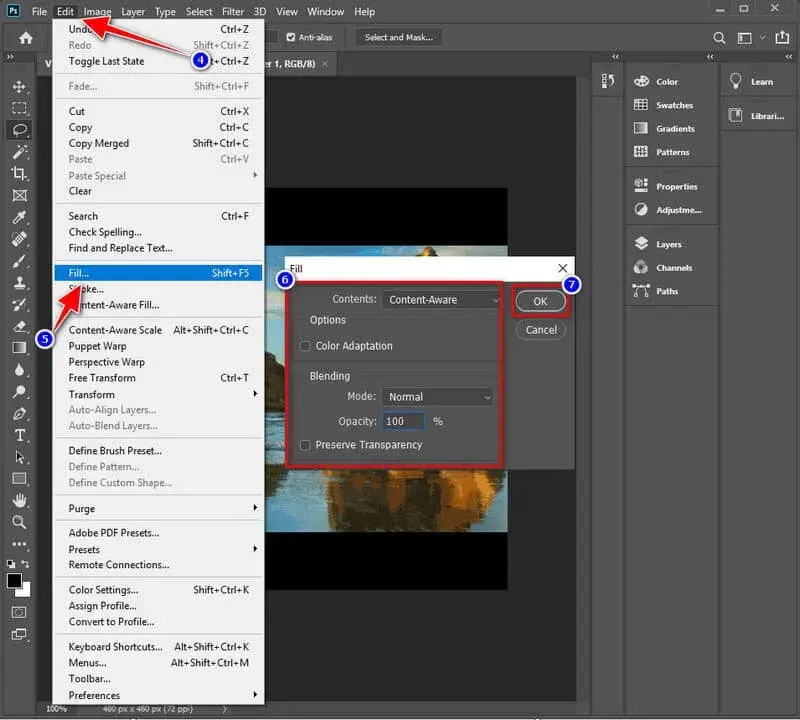
Usuwanie znaku wodnego z jednolitego tła za pomocą Content-Aware Fill jest szybkie i efektywne. Oto instrukcja krok po kroku:
- Otwórz zdjęcie w Photoshopie i upewnij się, że pracujesz na kopii warstwy.
- Zaznacz znak wodny. Użyj narzędzia do zaznaczania (np. Lasso, Różdżka), aby precyzyjnie objąć cały znak wodny. Na jednolitym tle możesz pozwolić sobie na nieco szersze zaznaczenie, aby dać Photoshopowi więcej kontekstu.
-
Uruchom Content-Aware Fill. Przejdź do menu
Edycja > Wypełnij...(Edit > Fill...) lubEdycja > Wypełnienie z uwzględnieniem zawartości...(Edit > Content-Aware Fill...). - Wybierz "Z uwzględnieniem zawartości". Jeśli używasz starszej wersji Photoshopa, w oknie dialogowym "Wypełnij" w polu "Użyj" (Use) wybierz opcję "Z uwzględnieniem zawartości" (Content-Aware). W nowszych wersjach otworzy się dedykowane okno "Wypełnienie z uwzględnieniem zawartości".
- Potwierdź i oceń. Kliknij "OK" lub "Zastosuj" (Apply). Photoshop automatycznie wypełni zaznaczony obszar. W nowszych wersjach masz podgląd na żywo i możesz dostosować obszar próbkowania.
W większości przypadków znak wodny zniknie, pozostawiając gładkie i spójne tło.
Zaawansowane opcje „Content-Aware Fill”: Jak poprawić wyniki na bardziej złożonych obrazach?
Gdy znak wodny znajduje się na bardziej złożonym tle, standardowe Content-Aware Fill może nie wystarczyć. W takich sytuacjach warto skorzystać z zaawansowanych opcji, które dają większą kontrolę. W nowszych wersjach Photoshopa, po wybraniu Edycja > Wypełnienie z uwzględnieniem zawartości... (Edit > Content-Aware Fill...), otworzy się dedykowane okno dialogowe z podglądem. Tutaj możesz:
- Dostosować obszar próbkowania: Po lewej stronie zobaczysz zielony obszar, który wskazuje, skąd Photoshop pobiera piksele do wypełnienia. Używając pędzla, możesz ręcznie malować po tym obszarze, aby wykluczyć fragmenty, które nie pasują (np. inne obiekty, krawędzie), lub dodać te, które powinny być brane pod uwagę. To klucz do poprawy wyników na skomplikowanych tłach.
- Wybrać tryb wypełniania: Eksperymentuj z trybami takimi jak "Automatyczny", "Prostokątny" czy "Niestandardowy", aby zobaczyć, który najlepiej pasuje do Twojego obrazu.
- Dostosować ustawienia wyjściowe: Możesz wybrać, czy wypełnienie ma być umieszczone na nowej warstwie, duplikacie warstwy czy na bieżącej warstwie. Zawsze polecam pracę na nowej warstwie, aby zachować elastyczność.
Poświęcenie chwili na dostosowanie tych opcji może znacząco poprawić jakość retuszu, nawet na trudniejszych zdjęciach.
Precyzyjna kontrola dzięki narzędziu Stempel
Chociaż automatyczne narzędzia, takie jak Wypełnienie generatywne czy Content-Aware Fill, są niezwykle potężne, czasami potrzebujemy pełnej kontroli. Właśnie wtedy do gry wkracza Stempel (Clone Stamp Tool) klasyczne narzędzie, które w rękach doświadczonego grafika potrafi zdziałać cuda.
Stempel kontra automatyzacja: Kiedy manualna praca daje lepsze efekty?
Stempel to narzędzie, które wymaga manualnego próbkowania pikseli z jednego obszaru obrazu i "malowania" nimi w innym miejscu. W przeciwieństwie do automatycznych metod, które same decydują, skąd pobrać piksele, Stempel daje Ci pełną kontrolę nad źródłem i docelowym obszarem klonowania. Jest to absolutnie niezastąpione przy skomplikowanych tłach, gdzie automatyzacja często zawodzi, tworząc powtarzające się wzory lub rozmyte obszary. Myślę tu o miejscach takich jak włosy, futro, skomplikowane tekstury tkanin, detale architektoniczne czy przejścia tonalne, gdzie każdy piksel ma znaczenie. W takich przypadkach precyzja manualnego stemplowania jest nie do pobicia.
Technika stemplowania dla początkujących: Ustawienia krycia, twardości i przepływu
Aby efektywnie używać Stempla, musisz zrozumieć jego podstawowe ustawienia:
- Krycie (Opacity): Określa przezroczystość klonowanych pikseli. Dla większości prac związanych z usuwaniem znaków wodnych zalecam 100%, ale w niektórych przypadkach (np. delikatne przejścia) możesz zmniejszyć krycie, aby uzyskać bardziej subtelny efekt.
- Twardość (Hardness): Kontroluje ostrość krawędzi pędzla. Użyj miękkiego pędzla (0-20% twardości) dla naturalnych przejść i uniknięcia ostrych krawędzi, zwłaszcza na skórze czy niejednolitych tłach. Twardy pędzel jest przydatny do klonowania ostrych krawędzi obiektów.
- Przepływ (Flow): Określa, jak szybko piksele są nakładane. Niższy przepływ pozwala na stopniowe nakładanie, co daje większą kontrolę i bardziej naturalne przejścia.
Podstawowa technika klonowania polega na:
- Wybraniu narzędzia Stempel (S).
- Ustawieniu odpowiedniego rozmiaru pędzla, twardości i krycia.
- Przytrzymaniu klawisza
Alt(Windows) lubOption(Mac) i kliknięciu na obszarze, który chcesz sklonować (źródło próbkowania). - Zwolnieniu klawisza
Alt/Optioni malowaniu po obszarze, który chcesz usunąć (znak wodny).
Pamiętaj, aby często zmieniać źródło próbkowania, aby uniknąć powtarzających się wzorów.
Jak radzić sobie ze skomplikowanymi teksturami i wzorami (np. włosy, tkaniny)?
Usuwanie znaków wodnych z trudnych tekstur, takich jak włosy, futro, wzorzyste tkaniny czy skomplikowane wzory, to prawdziwe wyzwanie, ale Stempel jest do tego stworzony. Kluczem jest:
- Praca na małych fragmentach: Zamiast próbować usunąć cały znak wodny jednym pociągnięciem, pracuj na bardzo małych, precyzyjnych obszarach.
- Częste zmienianie źródła próbkowania: To najważniejsza zasada. Zamiast klonować z jednego miejsca, co kilka pociągnięć próbuj piksele z różnych, sąsiadujących obszarów, które naturalnie pasują do tekstury.
- Dopasowywanie kierunku: Jeśli klonujesz włosy, próbuj piksele zgodnie z ich naturalnym kierunkiem. To samo dotyczy wzorów na tkaninach.
- Używanie miękkiego pędzla: Pędzel o niskiej twardości pomoże Ci uzyskać płynne przejścia, które nie będą rzucać się w oczy.
- Powiększenie: Pracuj na dużym powiększeniu, aby widzieć każdy piksel i precyzyjnie dopasowywać próbki.
Cierpliwość i precyzja to Twoi najlepsi sprzymierzeńcy w takich przypadkach.
Najczęstsze błędy przy stemplowaniu i jak ich unikać (efekt „powtórzenia”)
Jednym z najczęstszych błędów przy użyciu Stempla jest tak zwany efekt „powtórzenia”. Dzieje się tak, gdy zbyt długo klonujesz z tego samego źródła, co prowadzi do widocznego powielenia fragmentów obrazu. To natychmiast zdradza, że zdjęcie było edytowane i wygląda nienaturalnie. Aby tego uniknąć:
-
Zmieniaj źródło próbkowania co kilka pociągnięć: Nie bój się często klikać
Alt/Optioni wybierać nowe źródła, nawet jeśli są bardzo blisko poprzedniego. - Wybieraj różnorodne źródła: Staraj się próbować piksele z obszarów o nieco innych teksturach, jasności czy odcieniach, aby stworzyć bardziej naturalny i zróżnicowany efekt.
- Odsuń się od obrazu: Regularnie zmniejszaj powiększenie, aby ocenić ogólny efekt i sprawdzić, czy nie ma widocznych powtórzeń.
- Używaj miękkiego pędzla: Pomoże to zamaskować drobne niedoskonałości i sprawi, że przejścia będą mniej zauważalne.
Pamiętaj, że celem jest, aby retusz był niewidoczny. Praktyka czyni mistrza!
Inteligentne retuszowanie za pomocą pędzla korygującego (Healing Brush)
Oprócz Stempla, Photoshop oferuje również rodzinę Pędzli korygujących, które są niezwykle przydatne do usuwania znaków wodnych, zwłaszcza tych mniejszych i bardziej subtelnych. Ich "inteligencja" polega na zdolności do mieszania pikseli z otoczeniem.
Różnice między „Healing Brush” a „Clone Stamp”: Które narzędzie wybrać?
Na pierwszy rzut oka Pędzel korygujący (Healing Brush) i Stempel (Clone Stamp) wydają się działać podobnie, ale kluczowa różnica leży w sposobie, w jaki przetwarzają piksele. Stempel po prostu kopiuje piksele z jednego miejsca w drugie. Natomiast Pędzel korygujący idzie o krok dalej miesza sklonowane piksele z oryginalnym tłem pod względem koloru, jasności i tekstury. Dzięki temu efekt jest znacznie bardziej naturalny i spójny, co sprawia, że usunięty element staje się praktycznie niewidoczny. Pędzel korygujący jest idealny do usuwania niedoskonałości, drobnych obiektów i właśnie znaków wodnych, które mają być całkowicie zintegrowane z tłem. Stempel jest lepszy, gdy potrzebujesz precyzyjnie skopiować konkretną teksturę bez jej mieszania z otoczeniem.
Usuwanie drobnych znaków wodnych i niedoskonałości za pomocą „Spot Healing Brush”
Punktowy pędzel korygujący (Spot Healing Brush) to zautomatyzowana wersja Pędzla korygującego, która jest niezwykle szybka i skuteczna w usuwaniu małych obiektów i niedoskonałości. Działa na zasadzie "kliknij i zapomnij".
Jak używać Spot Healing Brush:
- Wybierz narzędzie Spot Healing Brush (J).
- Upewnij się, że na pasku opcji wybrano tryb "Z uwzględnieniem zawartości" (Content-Aware).
- Ustaw odpowiedni rozmiar pędzla, tak aby był nieco większy niż znak wodny lub niedoskonałość, którą chcesz usunąć.
- Po prostu kliknij lub przeciągnij pędzlem po znaku wodnym. Photoshop automatycznie przeanalizuje otoczenie i wypełni obszar.
To narzędzie jest idealne do szybkiego usuwania małych, prostych znaków wodnych lub drobnych elementów, które nie wymagają precyzyjnego próbkowania.
Praktyczne zastosowanie „Patch Tool” (Łatka) do większych znaków wodnych
Narzędzie Łatka (Patch Tool) to kolejna inteligentna opcja, która łączy w sobie cechy zaznaczania i korygowania, będąc szczególnie przydatną do usuwania większych znaków wodnych lub obszarów o nieregularnych kształtach.
Jak używać Patch Tool:
- Wybierz narzędzie Łatka (Patch Tool) z grupy narzędzi Pędzel korygujący (J).
- Upewnij się, że na pasku opcji wybrano "Źródło" (Source) lub "Miejsce docelowe" (Destination) najczęściej używamy "Źródła".
- Zaznacz obszar ze znakiem wodnym, używając narzędzia Łatka (działa jak Lasso).
- Po zaznaczeniu, kliknij wewnątrz zaznaczenia i przeciągnij je na czysty fragment obrazu, który posłuży jako wzór do zastąpienia znaku wodnego.
- Zwolnij przycisk myszy. Photoshop inteligentnie zmiesza teksturę z wybranego obszaru z kolorem i jasnością tła pod znakiem wodnym.
Łatka jest doskonała do usuwania większych, ale wciąż stosunkowo jednolitych znaków wodnych, oferując szybkie i naturalne rezultaty.
Zaawansowane techniki dla trudnych przypadków
Nie wszystkie znaki wodne są proste do usunięcia. Czasem mamy do czynienia z półprzezroczystymi napisami, powtarzającymi się wzorami na całym zdjęciu czy znakami umieszczonymi na bardzo złożonych teksturach. W takich sytuacjach musimy sięgnąć po bardziej zaawansowane techniki i być gotowi na łączenie różnych metod.
Jak usunąć półprzezroczysty znak wodny za pomocą kanałów i poziomów?
Półprzezroczyste znaki wodne, często o jednolitym kolorze (np. białe lub czarne), mogą być trudne do usunięcia, ponieważ nie są w pełni kryjące. Jedną z zaawansowanych technik jest wykorzystanie kanałów kolorów i warstw dopasowania:
- Zduplikuj warstwę ze zdjęciem.
- Przejdź do panelu Kanały (Channels). Przeglądaj poszczególne kanały (czerwony, zielony, niebieski), aby znaleźć ten, na którym znak wodny jest najbardziej kontrastowy. Na przykład, biały znak wodny będzie najbardziej widoczny na ciemnym kanale.
- Zduplikuj ten kanał (przeciągnij go na ikonę nowej warstwy na panelu Kanałów).
- Na zduplikowanym kanale użyj
Obraz > Dopasowania > Poziomy...(Image > Adjustments > Levels...) lubKrzywe...(Curves...), aby zwiększyć kontrast znaku wodnego, sprawiając, że stanie się on bardziej widoczny i kryjący. Celem jest, aby znak wodny był czarny, a tło białe (lub odwrotnie). - Przytrzymaj
Ctrl(Windows) lubCmd(Mac) i kliknij na miniaturę zduplikowanego kanału. Spowoduje to utworzenie zaznaczenia na podstawie jasności kanału znak wodny zostanie zaznaczony. - Wróć do panelu Warstwy (Layers) i upewnij się, że masz zaznaczoną skopiowaną warstwę ze zdjęciem.
- Teraz, gdy znak wodny jest zaznaczony, możesz go usunąć za pomocą
Edycja > Wypełnij > Z uwzględnieniem zawartości(Edit > Fill > Content-Aware) lub użyć narzędzia Wypełnienie generatywne. Możesz też spróbować nałożyć na zaznaczenie warstwę dopasowania (np. Poziomy) i delikatnie rozjaśnić lub przyciemnić obszar, aby zintegrować go z tłem.
To wymaga wprawy, ale daje doskonałe rezultaty.
Sposób na powtarzający się wzór znaku wodnego na całym zdjęciu
Kafelkowe, powtarzające się znaki wodne na całym zdjęciu to jedno z najtrudniejszych wyzwań. Nie ma jednej magicznej metody, ale skuteczna strategia często obejmuje kombinację narzędzi:
- Praca w sekcjach: Zamiast próbować usunąć wszystko naraz, podziel zdjęcie na mniejsze, zarządzalne sekcje.
- Wypełnienie generatywne: Zacznij od zaznaczenia większych obszarów z powtarzającym się znakiem wodnym i użyj Wypełnienia generatywnego. Często AI potrafi zaskakująco dobrze poradzić sobie z takimi wzorami.
- Content-Aware Fill: Jeśli AI nie daje rady, spróbuj Content-Aware Fill na mniejszych, jednolitych fragmentach.
- Stempel i Pędzel korygujący: Dla miejsc, gdzie automatyzacja zawodzi, użyj Stempla i Pędzla korygującego. Pamiętaj o częstym zmienianiu źródła próbkowania, aby uniknąć powtórzeń.
-
Tworzenie własnych wzorów: W niektórych przypadkach, jeśli tło jest powtarzalne, możesz sklonować czysty fragment tła i zdefiniować go jako wzór (
Edycja > Zdefiniuj wzór...), a następnie użyć go do wypełnienia większych obszarów. - Cierpliwość i precyzja: To proces, który wymaga czasu i dbałości o szczegóły. Regularnie oddalaj obraz, aby ocenić spójność efektu.
Łączenie różnych metod: Sekrety profesjonalnego retuszu
Jak widzisz, Photoshop oferuje wiele narzędzi do usuwania znaków wodnych. Sekretem profesjonalnego retuszu jest umiejętne łączenie tych metod. Rzadko kiedy jedno narzędzie wystarczy do osiągnięcia perfekcyjnego rezultatu, zwłaszcza w trudnych przypadkach. Zaczynaj od szybszych, automatycznych metod, takich jak Wypełnienie generatywne lub Content-Aware Fill, aby usunąć większość znaku wodnego. Następnie, dla drobnych poprawek, skomplikowanych krawędzi czy delikatnych tekstur, przejdź do manualnych narzędzi, takich jak Stempel, Pędzel korygujący czy Łatka. Każde narzędzie ma swoje mocne strony, a ich synergia pozwala na osiągnięcie niewidocznego i naturalnego efektu, który jest celem każdego dobrego retuszu.
Ostateczne szlify: Jak zadbać o jakość zdjęcia po usunięciu znaku wodnego
Usunięcie znaku wodnego to jedno, ale równie ważne jest dopracowanie zdjęcia, aby efekt był całkowicie niewidoczny i naturalny. Ostatnie szlify często decydują o tym, czy retusz jest profesjonalny, czy też rzuca się w oczy.
Wygładzanie przejść i korygowanie niedoskonałości
Po usunięciu znaku wodnego, zwłaszcza na skomplikowanych tłach, mogą pozostać drobne niedoskonałości, takie jak delikatne, widoczne przejścia, lekkie rozmycia czy niejednolite tekstury. Aby je skorygować, możesz użyć kilku narzędzi:
- Pędzel rozmywający (Blur Tool): Delikatnie rozmyj ostre krawędzie lub widoczne przejścia, aby je zmiękczyć. Używaj go z niskim kryciem i przepływem.
- Pędzel wyostrzający (Sharpen Tool): Jeśli obszar po retuszu wydaje się zbyt miękki, możesz delikatnie go wyostrzyć, aby dopasować do reszty zdjęcia. Bądź ostrożny, aby nie przesadzić.
- Stempel/Pędzel korygujący: Użyj ich ponownie z bardzo małym rozmiarem pędzla i niskim kryciem, aby precyzyjnie poprawić pojedyncze piksele lub drobne niedoskonałości.
- Narzędzie Gąbka (Sponge Tool): Może pomóc w delikatnym wyrównaniu nasycenia kolorów, jeśli obszar po retuszu ma nieco inny odcień.
Pamiętaj, aby pracować na powiększeniu i z niskim kryciem narzędzi, aby mieć pełną kontrolę nad efektem.
Dodawanie delikatnego szumu (noise) w celu ujednolicenia tekstury
Często po usunięciu znaku wodnego, zwłaszcza przy użyciu automatycznych narzędzi, obszar retuszowany może wydawać się zbyt gładki i pozbawiony naturalnej tekstury, co wyróżnia go na tle reszty zdjęcia. W takich przypadkach dodanie delikatnego szumu (noise) może pomóc w ujednoliceniu tekstury i sprawić, że retusz będzie niewidoczny. Jak to zrobić:
- Utwórz nową, pustą warstwę nad warstwą ze zdjęciem.
- Wypełnij ją 50% szarością (
Edycja > Wypełnij...(Edit > Fill...), wybierz "50% szarości" (50% Gray)). - Zmień tryb mieszania tej warstwy na "Nakładka" (Overlay) lub "Miękkie światło" (Soft Light).
- Przejdź do
Filtr > Szum > Dodaj szum...(Filter > Noise > Add Noise...). - Dostosuj ilość szumu (Amount) do tekstury oryginalnego zdjęcia. Zazwyczaj wystarcza bardzo niska wartość (1-3%). Wybierz "Rozkład Gaussa" (Gaussian) i zaznacz "Monochromatyczny" (Monochromatic).
- Jeśli szum jest zbyt intensywny, zmniejsz krycie warstwy z szumem.
- Możesz również użyć maski warstwy, aby szum był widoczny tylko w obszarze, który był retuszowany.
Ten prosty trik potrafi zdziałać cuda w maskowaniu retuszu.
Finalna ocena obrazu: Sprawdzenie spójności i naturalności efektu
Ostatnim, ale niezwykle ważnym krokiem jest finalna ocena całego obrazu. Poświęć chwilę na to, aby sprawdzić zdjęcie w różnych powiększeniach i z różnych perspektyw. Oddal obraz, aby zobaczyć, czy retusz nie rzuca się w oczy z daleka. Przybliż go, aby upewnić się, że nie ma żadnych drobnych artefaktów czy niedoskonałości. Zwróć uwagę na:
- Spójność kolorystyczną i tonalną: Czy obszar po retuszu ma taki sam kolor i jasność jak otoczenie?
- Spójność tekstury: Czy tekstura jest jednolita i naturalna?
- Brak powtórzeń: Czy nie ma widocznych powtórzeń wzorów, które zdradzałyby edycję?
Jeśli coś nadal wygląda nienaturalnie, wróć do poprzednich kroków i delikatnie popraw. Pamiętaj, że celem jest, aby nikt nie domyślił się, że znak wodny kiedykolwiek tam był.