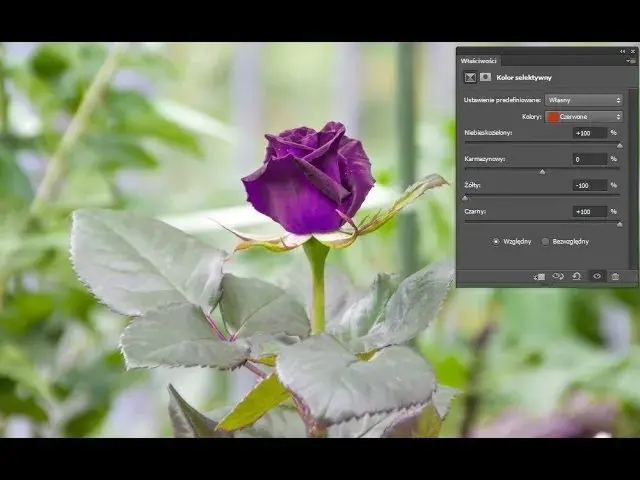
Inwersja kolorów w Photoshopie to fascynująca technika, która pozwala na odwrócenie wszystkich wartości tonalnych i barwnych obrazu, tworząc efekt przypominający negatyw fotograficzny. Choć może wydawać się narzędziem do specjalistycznych zastosowań, zrozumienie jej mechanizmów i możliwości otwiera drzwi do szybkiego rozwiązywania wielu problemów i staje się nieocenionym elementem kreatywnego warsztatu każdego grafika i fotografa.
Niezależnie od tego, czy dopiero zaczynasz swoją przygodę z Photoshopem, czy jesteś już doświadczonym profesjonalistą, znajomość różnych metod odwracania kolorów od błyskawicznych skrótów klawiszowych po zaawansowane techniki z użyciem masek i krzywych znacząco usprawni Twoją pracę i pozwoli na tworzenie unikalnych efektów wizualnych.
Odwracanie kolorów w Photoshopie szybkie metody i profesjonalne techniki
- Inwersja kolorów to odwrócenie wartości tonalnych i barwnych obrazu, tworząc efekt negatywu.
- Najszybsza metoda to skrót klawiszowy Ctrl+I (Cmd+I na Macu), działający na aktywnej warstwie.
- Dla edycji niedestrukcyjnej i pełnej kontroli użyj warstwy dopasowania "Inwersja".
- Maski warstw umożliwiają precyzyjne odwracanie kolorów tylko na wybranych fragmentach zdjęcia.
- Narzędzie "Krzywe" pozwala na zaawansowaną, ręczną kontrolę nad inwersją tonalną.
- Inwersja ma wiele zastosowań, od tworzenia negatywów po analizę masek i kreatywne efekty.
Dlaczego warto znać inwersję kolorów w Photoshopie?
Inwersja kolorów to nic innego jak odwrócenie wartości tonalnych i barwnych każdego piksela na obrazie. W praktyce oznacza to, że jasne obszary stają się ciemne, ciemne jasne, a kolory zamieniają się w swoje dopełniające barwy (np. czerwony w cyjan, zielony w magenta, niebieski w żółty). Ta podstawowa operacja ma zaskakująco szerokie zastosowanie. Najbardziej oczywistym jest tworzenie efektu negatywu fotograficznego, co może być przydatne do archiwizacji lub uzyskania specyficznego, artystycznego wyglądu. Ale to dopiero początek.
Wyobraź sobie, że masz czarny tekst na białym tle i chcesz go szybko zamienić na biały na czarnym inwersja robi to w ułamku sekundy. W grafice cyfrowej i fotomontażu inwersja może posłużyć do tworzenia intrygujących, surrealistycznych efektów wizualnych, szybkiego generowania alternatywnych wersji kolorystycznych projektów czy nawet do analizy i manipulacji maskami warstw. To umiejętność, która pozwala na błyskawiczne rozwiązywanie problemów i otwiera nowe ścieżki kreatywnego eksperymentowania.
Kreatywne zastosowania negatywu, o których mogłeś nie pomyśleć
Poza oczywistym tworzeniem efektu negatywu, inwersja kolorów kryje w sobie potencjał do bardziej zaawansowanych zastosowań, które mogą znacząco usprawnić pracę i dodać projektom unikalnego charakteru:
- Analiza i edycja masek warstw: Często pracując z maskami, chcemy odwrócić ich działanie to, co było widoczne, ukryć, i na odwrót. Zastosowanie inwersji bezpośrednio na masce (nie na obrazie!) jest najszybszym sposobem na odwrócenie selekcji, co jest kluczowe przy precyzyjnym zaznaczaniu skomplikowanych obiektów.
- Artystyczne efekty w fotomontażu: Połączenie odwróconych kolorystycznie elementów z oryginalnymi może stworzyć niepowtarzalny, psychodeliczny lub surrealistyczny klimat. Eksperymentowanie z trybami mieszania warstw po zastosowaniu inwersji daje jeszcze więcej możliwości.
- Szybkie tworzenie alternatywnych wersji kolorystycznych: Potrzebujesz szybko zobaczyć, jak dany element graficzny lub zdjęcie będzie wyglądać w odwróconej palecie barw? Inwersja pozwala na natychmiastowe wygenerowanie takiej wersji, co jest nieocenione podczas prezentacji projektów klientom lub podczas burzy mózgów.
- Efekty specjalne i tekstury: Odwrócone kolory mogą nadać zdjęciom niecodzienny wygląd, tworząc wrażenie kosmicznych krajobrazów, abstrakcyjnych malowideł czy nawet efektów związanych z widzeniem rentgenowskim.
Inwersja kolorów na skróty: błyskawiczna metoda
Najprostszym i najszybszym sposobem na odwrócenie kolorów w Adobe Photoshop jest użycie skrótu klawiszowego Ctrl+I na klawiaturze komputera z systemem Windows lub Cmd+I na komputerze Mac. Ta komenda natychmiastowo odwraca kolory aktywnej warstwy lub zaznaczonego fragmentu obrazu. Funkcję tę znajdziesz również w menu programu, wybierając ścieżkę Obraz > Dopasowania > Inwersja.Kiedy ta prosta metoda jest wystarczająca, a kiedy staje się pułapką?
Zalety metody skrótowej są oczywiste: jest błyskawiczna, prosta i dostępna zawsze pod ręką. Jest idealna, gdy potrzebujesz szybko zobaczyć efekt negatywu, dokonać jednorazowej zmiany na kopii warstwy lub pracujesz nad szkicem, gdzie nie zależy Ci na zachowaniu pełnej elastyczności edycji. To świetne narzędzie do szybkiego podglądu lub eksperymentowania.
Jednakże, ta metoda jest destrukcyjna. Oznacza to, że zmiany są naniesione bezpośrednio na piksele warstwy i nie można ich łatwo cofnąć bez użycia historii (Ctrl+Z) lub ponownego odwrócenia efektu. Brak możliwości późniejszej regulacji krycia, trybu mieszania czy łatwego wyłączenia efektu sprawia, że w profesjonalnej pracy, gdzie liczy się elastyczność i możliwość wprowadzania zmian w dowolnym momencie, metoda ta często staje się pułapką.
Profesjonalna inwersja: zachowaj jakość i elastyczność
W świecie profesjonalnej obróbki graficznej i fotograficznej kluczową zasadą jest edycja niedestrukcyjna. Oznacza to pracę w taki sposób, aby oryginalne dane obrazu pozostały nienaruszone, a wszelkie efekty były dodawane jako osobne warstwy, które można w dowolnym momencie modyfikować, wyłączać, zmieniać ich kolejność czy krycie. Stosowanie niedestrukcyjnych metod pozwala na zachowanie maksymalnej jakości obrazu, daje pełną kontrolę nad procesem twórczym i chroni przed przypadkowymi, nieodwracalnymi błędami. W przypadku inwersji kolorów, preferowaną metodą jest użycie dedykowanej warstwy dopasowania.
Krok po kroku: tworzenie warstwy dopasowania "Inwersja"
Aby zastosować efekt inwersji w sposób niedestrukcyjny i zachować pełną kontrolę, wykonaj poniższe kroki:
- Otwórz panel Warstwy (jeśli go nie widzisz, przejdź do menu Okno > Warstwy lub naciśnij klawisz F7).
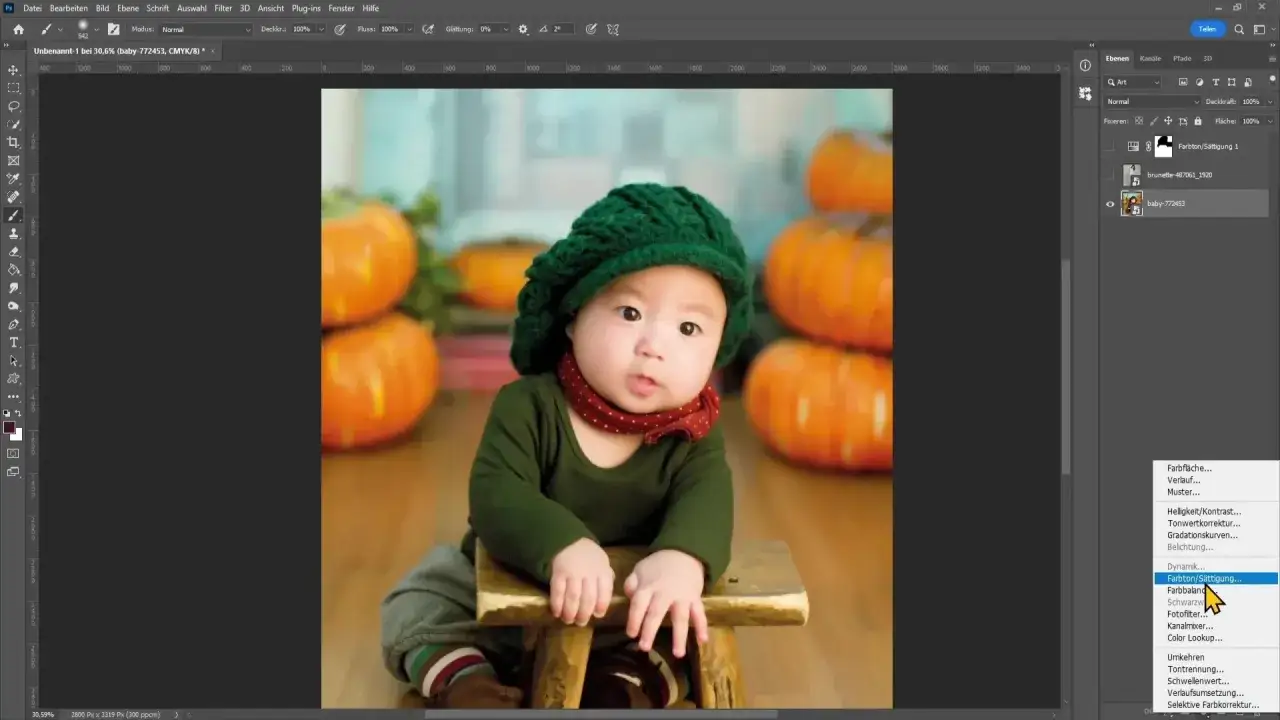
- Na dole panelu Warstwy kliknij ikonę "Utwórz nową warstwę wypełnienia lub dopasowania" wygląda ona jak pół czarno-białe koło.
- Z rozwiniętego menu wybierz opcję "Inwersja" (Invert).
Natychmiast po wykonaniu tych kroków zobaczysz, że kolory Twojego obrazu uległy odwróceniu. Co ważne, warstwa dopasowania "Inwersja" jest niezależna od oryginalnego obrazu. Możesz ją w każdej chwili wyłączyć, usunąć, zmienić jej krycie lub zastosować maskę, co daje Ci ogromną elastyczność w dalszej pracy.
Pełna kontrola nad efektem: regulacja krycia i mieszania warstwy
Jedną z największych zalet korzystania z warstwy dopasowania "Inwersja" jest możliwość precyzyjnego dostosowania intensywności efektu. W panelu Warstwy możesz zmienić wartość Krycia (Opacity) warstwy dopasowania. Zmniejszenie krycia sprawi, że efekt inwersji będzie subtelniejszy, mieszając się z oryginalnymi kolorami obrazu. Dodatkowo, możesz eksperymentować z różnymi Trybami mieszania (Blending Modes), które znajdziesz w tym samym panelu. Zmiana trybu mieszania może prowadzić do uzyskania bardzo ciekawych i nieoczekiwanych efektów artystycznych, tonalnych, a nawet kolorystycznych, które wykraczają poza prostą inwersję.
Precyzyjna inwersja: użyj masek warstw
Maska warstwy to potężne narzędzie w Photoshopie, które pozwala na kontrolowanie widoczności poszczególnych obszarów warstwy. W kontekście warstwy dopasowania "Inwersja", maska działa następująco: biały kolor na masce oznacza, że efekt inwersji jest w pełni widoczny, czarny kolor całkowicie go ukrywa, a odcienie szarości tworzą półprzezroczystość. Dzięki masce możesz zastosować efekt odwrócenia kolorów tylko na wybranym fragmencie zdjęcia, zachowując oryginalne kolory w pozostałych partiach obrazu.
Praktyczny przykład: zmiana koloru jednego elementu na jego negatyw
Załóżmy, że chcesz zmienić kolor ubrania na zdjęciu na jego negatyw, ale reszta obrazu ma pozostać bez zmian. Oto jak to zrobić krok po kroku, używając warstwy dopasowania i maski:
- Najpierw utwórz warstwę dopasowania "Inwersja", postępując zgodnie z instrukcją powyżej. Zobaczysz, że cały obraz został odwrócony.
- Teraz skup się na masce tej warstwy. Kliknij na miniaturę maski w panelu Warstwy, aby upewnić się, że jest ona aktywna.
- Aby ukryć efekt inwersji na całym obrazie, wypełnij maskę czarnym kolorem. Najprościej zrobić to, ustawiając czarny jako kolor pierwszoplanowy, a następnie naciskając Alt+Delete (lub Option+Delete na Macu). Alternatywnie, jeśli czarny jest kolorem tła, naciśnij Ctrl+Delete (lub Cmd+Delete na Macu).
- Wybierz narzędzie Pędzel (B). Ustaw kolor pierwszoplanowy na biały.
- Teraz maluj białym pędzlem po masce w tych miejscach obrazu, gdzie chcesz, aby efekt inwersji był widoczny na przykład po samym ubraniu. Wszędzie tam, gdzie namalujesz białym kolorem na masce, pojawi się odwrócony kolor.
W ten sposób uzyskasz precyzyjnie odwrócony kolor tylko na wybranym elemencie, podczas gdy reszta zdjęcia pozostanie nienaruszona.
Odwracanie masek: klucz do precyzyjnego zaznaczania
Umiejętność szybkiego odwracania maski warstwy jest niezwykle przydatna. Jeśli przez pomyłkę zamalowałeś maskę czarnym kolorem zamiast białym, lub po prostu chcesz odwrócić obszar, który był widoczny na ukryty (i odwrotnie), wystarczy kliknąć na miniaturę maski w panelu Warstwy, aby ją zaznaczyć, a następnie użyć skrótu Ctrl+I (lub Cmd+I na Macu). To błyskawiczny sposób na odwrócenie całego efektu maskowania, co jest nieocenione podczas precyzyjnego retuszu i tworzenia skomplikowanych selekcji.
Kreatywne odwracanie kolorów za pomocą krzywych
Dla tych, którzy szukają jeszcze większej kontroli nad procesem odwracania kolorów, Photoshop oferuje potężne narzędzie w postaci warstwy dopasowania "Krzywe" (Curves). Choć na pierwszy rzut oka może wydawać się skomplikowane, pozwala ono na niezwykle precyzyjne manipulowanie tonalnością i barwnością obrazu. Aby uzyskać efekt podobny do inwersji, wystarczy w panelu Właściwości (Properties) dla warstwy "Krzywe" odwrócić główną krzywą:
- Przeciągnij lewy dolny punkt siatki (reprezentujący najciemniejsze tony) do prawego górnego rogu.
- Jednocześnie przeciągnij prawy górny punkt siatki (reprezentujący najjaśniejsze tony) do lewego dolnego rogu.
W ten sposób uzyskasz efekt zbliżony do inwersji, ale zyskujesz znacznie więcej możliwości manipulacji.
Dlaczego ta metoda daje Ci największą kontrolę nad cieniami i światłami?
Użycie warstwy dopasowania "Krzywe" do uzyskania efektu inwersji daje Ci największą kontrolę nad tym, jak efekt ten wpływa na poszczególne zakresy tonalne obrazu. Prosta inwersja traktuje wszystkie tony jednakowo. Natomiast krzywe pozwalają na dodanie punktów kontrolnych na wykresie i niezależne manipulowanie jasnością i kontrastem w cieniach, półtonach i światłach. Możesz na przykład sprawić, że cienie będą odwrócone w specyficzny sposób, podczas gdy światła pozostaną bardziej naturalne, lub odwrotnie. To otwiera drzwi do tworzenia subtelnych, niestandardowych efektów tonalnych i kolorystycznych, które są niemożliwe do osiągnięcia za pomocą prostego skrótu klawiszowego czy nawet standardowej warstwy "Inwersja".
Typowe problemy z inwersją i ich rozwiązania
Podczas pracy z inwersją kolorów w Photoshopie, użytkownicy często napotykają na pewne trudności. Oto najczęstsze problemy i sposoby na ich szybkie rozwiązanie:
-
Problem: Skrót Ctrl+I (Cmd+I) nie działa.
- Rozwiązanie: Upewnij się, że masz aktywną warstwę zawierającą obraz (nie warstwę tekstową, puste warstwy ani warstwy dopasowania, jeśli chcesz odwrócić sam obraz). Sprawdź, czy masz zaznaczony fragment obrazu, który chcesz odwrócić. Czasami problemem może być praca na masce warstwy zamiast na samej warstwie upewnij się, że miniatura warstwy jest zaznaczona, a nie miniatura maski.
-
Problem: Chcę cofnąć efekt inwersji.
- Rozwiązanie: Jeśli użyłeś warstwy dopasowania "Inwersja", jest to bardzo proste możesz ją po prostu wyłączyć, klikając ikonę oka w panelu Warstwy, lub całkowicie usunąć. Jeśli zastosowałeś destrukcyjną metodę (Ctrl+I/Cmd+I bezpośrednio na warstwie), najszybszym sposobem jest użycie historii (Edycja > Historia lub Ctrl+Z/Cmd+Z), aby cofnąć ostatnią operację, lub ponowne zastosowanie tej samej komendy (Ctrl+I/Cmd+I), aby odwrócić efekt z powrotem.
-
Problem: Po odwróceniu kolorów obraz stał się dziwnie szary lub stracił nasycenie.
- Rozwiązanie: Może to wynikać z pracy w niewłaściwym trybie kolorów. Sprawdź w menu Obraz > Tryb, czy Twój dokument jest ustawiony na RGB. Jeśli jest w skali szarości (Grayscale) lub innym trybie, inwersja może dawać nieoczekiwane rezultaty. Po ustawieniu na RGB efekt powinien być prawidłowy. Czasami może to być też spowodowane nieodpowiednim trybem mieszania warstwy dopasowania spróbuj wrócić do trybu "Normalny".
-
Problem: Chcę odwrócić kolory tylko na małym fragmencie obrazu.
- Rozwiązanie: Jest to idealny przypadek do użycia warstwy dopasowania "Inwersja" w połączeniu z maską warstwy. Postępuj zgodnie z instrukcjami z sekcji "Precyzyjna inwersja: użyj masek warstw", aby uzyskać kontrolę nad tym, gdzie efekt ma być widoczny.