Rozjaśnianie twarzy w programie Adobe Photoshop to jedna z najczęściej wykonywanych operacji w retuszu portretowym. Nie chodzi jednak o to, by twarz wyglądała na sztucznie wybieloną czy „przepaloną”. Moim celem, jako Ewy Zalewskiej, jest zawsze uzyskanie naturalnego blasku, który podkreśli zdrowy wygląd skóry i doda zdjęciu profesjonalnego charakteru, bez efektu maski. Ten poradnik krok po kroku pokaże Ci, jak osiągnąć subtelne i profesjonalne rezultaty, wykorzystując nieniszczące metody edycji.
Jak rozjaśnić twarz w Photoshopie naturalny blask bez efektu maski
- Wykorzystuj nieniszczące metody edycji, takie jak warstwy dopasowania (Krzywe, Poziomy), aby zachować elastyczność i możliwość korekty.
- Zawsze stosuj maski warstw, by selektywnie aplikować efekty rozjaśniania tylko na wybrane partie twarzy, np. cienie pod oczami.
- Poznaj zaawansowaną technikę Dodge & Burn do cyfrowego modelowania twarzy światłem i subtelnego podkreślania rysów.
- Skup się na zachowaniu naturalnej tekstury skóry i unikaj "przepalenia" najjaśniejszych fragmentów zdjęcia.
- Naucz się radzić sobie z najczęstszymi problemami, takimi jak utrata tekstury czy nienaturalny koloryt skóry po retuszu.
Subtelne rozjaśnianie twarzy w Photoshopie: sekret profesjonalnego portretu
W świecie fotografii portretowej, subtelne i naturalne rozjaśnianie twarzy jest absolutnie kluczowe dla uzyskania profesjonalnego efektu. Moim zdaniem, celem nie jest stworzenie idealnej, ale nierealnej skóry, lecz wydobycie jej promiennego i zdrowego wyglądu. Chcemy, aby twarz wyglądała na wypoczętą i pełną życia, a nie na pokrytą grubą warstwą makijażu czy sztucznie wybieloną. To właśnie ta delikatność i dbałość o detale odróżniają amatorski retusz od pracy eksperta.
Czym różni się naturalny retusz od efektu "maski"?
Różnica między naturalnym retuszem a efektem "maski" jest fundamentalna i łatwo zauważalna. Naturalny retusz polega na subtelnym podkreślaniu atutów, korygowaniu drobnych niedoskonałości i dodawaniu blasku, jednocześnie zachowując oryginalną teksturę skóry. Pory, drobne zmarszczki mimiczne czy delikatne piegi pozostają widoczne, co sprawia, że twarz wygląda autentycznie i żywo. Efekt "maski" natomiast charakteryzuje się utratą detali, spłaszczeniem rysów i "plastikowym" wyglądem. Skóra traci swoją naturalną fakturę, staje się gładka jak porcelana, co często prowadzi do nienaturalnego, a nawet niepokojącego wrażenia. Utrata tekstury skóry to jeden z najczęstszych błędów, którego należy za wszelką cenę unikać.
Podstawowe zasady, o których musisz pamiętać przed rozpoczęciem pracy
Zanim zagłębisz się w techniki rozjaśniania, warto przyswoić sobie kilka podstawowych zasad pracy w Photoshopie. Dzięki nim Twoja edycja będzie bezpieczna, elastyczna i profesjonalna. Zawsze powtarzam moim kursantom, że nieniszczące metody to podstawa sukcesu.
- Zawsze pracuj na warstwach dopasowania (Adjustment Layers): To absolutna podstawa. Warstwy dopasowania pozwalają na wprowadzanie zmian bez modyfikowania oryginalnych pikseli zdjęcia. Dzięki temu możesz w każdej chwili wrócić do poprzednich ustawień, skorygować intensywność efektu lub całkowicie go usunąć.
- Twórz duplikaty warstw: Przed rozpoczęciem bardziej inwazyjnych operacji, takich jak Dodge & Burn, zawsze duplikuj warstwę tła (Ctrl/Cmd + J). To Twoja siatka bezpieczeństwa, która pozwala na powrót do punktu wyjścia, jeśli coś pójdzie nie tak.
- Stosuj maski warstw: Maski warstw są niezbędne do selektywnego aplikowania efektów. Pozwalają one na precyzyjne określenie, które obszary zdjęcia zostaną poddane edycji, a które pozostaną nienaruszone. Dzięki nim rozjaśnisz tylko twarz, omijając włosy, oczy czy tło, co jest kluczowe dla naturalnego rezultatu.
Przegląd nieniszczących metod: Twoja siatka bezpieczeństwa w edycji
W Photoshopie mamy do dyspozycji wiele nieniszczących narzędzi, które idealnie nadają się do rozjaśniania twarzy. Ich główną zaletą jest to, że nie modyfikują one bezpośrednio pikseli obrazu, co daje nam pełną kontrolę i możliwość korekty na każdym etapie pracy. Oto te, które najczęściej wykorzystuję:
- Krzywe (Curves): To jedno z najpotężniejszych narzędzi do kontroli tonalnej. Pozwala na precyzyjne manipulowanie jasnością, kontrastem oraz kolorem w różnych zakresach tonalnych zdjęcia (cienie, półcienie, światła). Jest niezastąpione, gdy potrzebujesz bardzo subtelnych i selektywnych zmian.
- Poziomy (Levels): Prostsza, ale równie skuteczna alternatywa dla Krzywych. Umożliwia korektę zakresu tonalnego poprzez ustawienie punktów czerni, bieli i półtonów. Idealne do szybkich i ogólnych poprawek ekspozycji.
- Jasność/Kontrast (Brightness/Contrast): Najprostsze narzędzie do globalnych poprawek jasności i kontrastu. Świetnie sprawdza się, gdy potrzebujesz szybkiej, ogólnej korekty, ale brakuje mu precyzji Krzywych czy Poziomów.
- Ekspozycja (Exposure): Służy do korekty ogólnej ekspozycji zdjęcia, symulując zmiany ekspozycji w aparacie. Przydatne do rozjaśniania lub przyciemniania całego obrazu.
Krzywe (Curves): precyzyjna kontrola światła w Photoshopie
Krzywe to dla mnie fundament w zaawansowanym retuszu. To narzędzie, które daje niesamowitą kontrolę nad tonalnością zdjęcia i pozwala na bardzo precyzyjne rozjaśnianie, zarówno globalne, jak i selektywne. Jeśli chcesz osiągnąć profesjonalne rezultaty, musisz je opanować.
Jak działają Krzywe i dlaczego są tak potężnym narzędziem?
Warstwa dopasowania Krzywe działa na zasadzie wykresu, gdzie oś pozioma (wejściowa) reprezentuje oryginalne wartości tonalne zdjęcia (od czerni po biel), a oś pionowa (wyjściowa) nowe wartości tonalne po korekcie. Domyślnie wykres to prosta linia. Dodając punkty kontrolne na tej linii i przesuwając je, możesz selektywnie wpływać na jasność poszczególnych zakresów tonalnych: cieni, półcieni i świateł. Delikatne uniesienie środkowej części krzywej rozjaśni półcienie, podczas gdy podniesienie górnej części wpłynie na światła. To właśnie ta możliwość manipulacji poszczególnymi zakresami sprawia, że Krzywe są tak potężnym i niezastąpionym narzędziem do subtelnych zmian jasności.
Krok po kroku: Rozjaśnianie całej twarzy z zachowaniem naturalności
Oto jak użyć Krzywych do globalnego rozjaśnienia twarzy, pamiętając o naturalności:
- Otwórz swoje zdjęcie w Photoshopie.
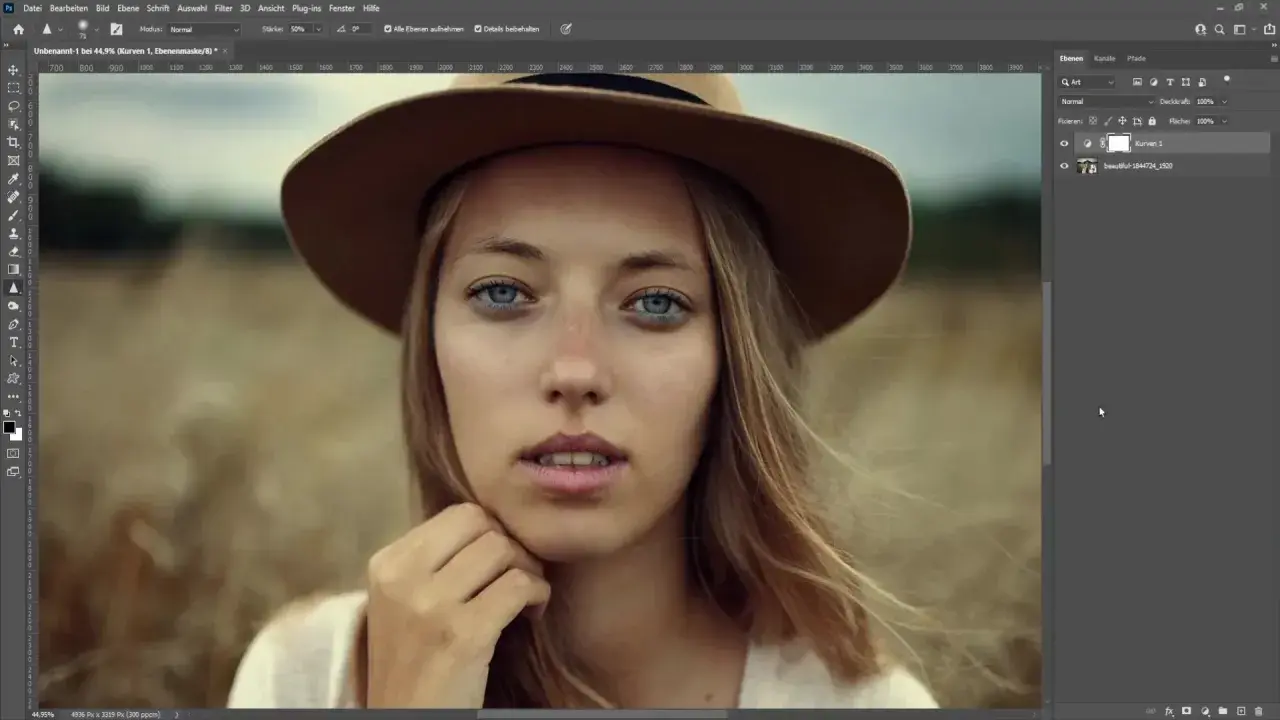
- W panelu Warstwy (Layers) kliknij ikonę "Utwórz nową warstwę dopasowania" (kółko z połową czarną, połową białą) i wybierz "Krzywe" (Curves).
- Na panelu Właściwości (Properties) zobaczysz wykres Krzywych. Delikatnie kliknij i przeciągnij środek linii krzywej lekko do góry. Obserwuj, jak zmienia się jasność twarzy. Staraj się nie przesadzić ma to być subtelne rozjaśnienie.
- Jeśli całe zdjęcie stało się zbyt jasne, a chcesz rozjaśnić tylko twarz, przejdź do następnego kroku, używając maski warstwy.
- Zawsze pamiętaj, aby monitorować histogram w panelu Krzywych, aby uniknąć "przepalenia" świateł.
Jak użyć maski warstwy, by rozjaśnić tylko wybrane partie? (np. cienie pod oczami)
To jest klucz do naturalnego retuszu! Maski warstw pozwalają na precyzyjne aplikowanie efektu. Oto jak rozjaśnić tylko cienie pod oczami:
- Po stworzeniu warstwy dopasowania "Krzywe" (jak w poprzednim kroku), upewnij się, że jej maska warstwy jest aktywna (biały kwadrat obok miniatury warstwy dopasowania).
- Naciśnij Ctrl/Cmd + I, aby odwrócić maskę. Stanie się ona czarna, a efekt rozjaśniania zniknie z całego zdjęcia.
- Wybierz narzędzie Pędzel (Brush Tool) (klawisz B). Ustaw kolor pierwszoplanowy na biały.
- W górnym pasku opcji pędzla ustaw Krycie (Opacity) na niską wartość, np. 10-20%, a Przepływ (Flow) również na niską, np. 10-15%. Użyj miękkiego pędzla (twardość 0%).
- Delikatnie maluj białym pędzlem po obszarach, które chcesz rozjaśnić w tym przypadku po cieniach pod oczami. Maluj stopniowo, warstwa po warstwie, aż uzyskasz pożądany efekt. Niskie krycie pędzla pozwala na budowanie efektu i uniknięcie sztuczności.
- Jeśli rozjaśnisz zbyt mocno, możesz zmienić kolor pędzla na czarny i zamalować niechciane obszary, aby usunąć efekt.
Triki dla zaawansowanych: Korekta poszczególnych kanałów (RGB) dla idealnego kolorytu skóry
Dla bardziej zaawansowanych użytkowników, Krzywe oferują możliwość manipulacji poszczególnymi kanałami kolorów (czerwonym, zielonym, niebieskim) w trybie RGB. To pozwala na precyzyjną korektę kolorytu skóry i usuwanie niechcianych przebarwień, co jest niezwykle przydatne, gdy skóra po rozjaśnieniu nabiera nienaturalnego odcienia.
Na przykład, jeśli skóra wydaje się zbyt czerwona, możesz wybrać kanał "Czerwony" w panelu Krzywych i delikatnie opuścić krzywą w obszarze półcieni. Analogicznie, jeśli skóra ma zielonkawy odcień, możesz podnieść krzywą w kanale "Zielonym". Pamiętaj, że zmiany w jednym kanale wpływają na ogólny balans kolorów, więc zawsze wykonuj je z umiarem i obserwuj efekt. To pozwala mi na przykład zniwelować zbyt żółte lub zbyt niebieskie tony, które czasem pojawiają się na skórze, zwłaszcza w trudnym oświetleniu.
Poziomy (Levels): szybki sposób na lepszą ekspozycję
Poziomy to kolejne narzędzie, które bardzo często wykorzystuję. Jest to prostsza i szybsza alternatywa dla Krzywych, idealna do ogólnej korekty ekspozycji i kontrastu. Jeśli Krzywe wydają Ci się na początku zbyt skomplikowane, Poziomy będą świetnym punktem wyjścia do nauki nieniszczącego rozjaśniania.
Kiedy warto sięgnąć po Poziomy zamiast Krzywych?
Poziomy są szczególnie przydatne, gdy potrzebujesz szybkich i ogólnych korekt jasności i kontrastu, bez zagłębiania się w precyzyjną kontrolę poszczególnych zakresów tonalnych, którą oferują Krzywe. Często sięgam po nie, gdy histogram zdjęcia wskazuje na wyraźne obcięcie cieni lub świateł, co oznacza, że zdjęcie jest zbyt ciemne lub zbyt jasne w skrajnych zakresach. Są idealne do:
- Szybkiego "odblokowania" cieni lub świateł.
- Poprawy ogólnej ekspozycji zdjęcia.
- Gdy nie potrzebujesz bardzo subtelnych, punktowych zmian.
Prosta instrukcja: Jak poprawnie odczytać histogram i dostosować suwaki?
Panel Poziomów również zawiera histogram, który wizualizuje rozkład jasności na zdjęciu. Lewa strona histogramu to cienie, środek to półcienie, a prawa to światła. Pod histogramem znajdują się trzy suwaki:
- Czarny punkt (lewy suwak): Przesunięcie go w prawo przyciemnia cienie i zwiększa kontrast. Użyj go, jeśli cienie na zdjęciu są "wyprane" i brakuje im głębi.
- Biały punkt (prawy suwak): Przesunięcie go w lewo rozjaśnia światła i zwiększa kontrast. Użyj go, aby rozjaśnić twarz, ale uważaj, by nie "przepalić" najjaśniejszych partii.
- Gamma (środkowy suwak): Kontroluje jasność półtonów. Przesunięcie go w lewo rozjaśnia półcienie (co jest często celem przy rozjaśnianiu twarzy), a w prawo przyciemnia je.
Aby rozjaśnić twarz, zazwyczaj delikatnie przesuwam suwak gamma w lewo i/lub suwak białego punktu w lewo, obserwując histogram, by upewnić się, że nie tracę detali w światłach.
Selektywne rozjaśnianie z Poziomami: praktyczne zastosowanie masek
Podobnie jak w przypadku Krzywych, Poziomy również najlepiej stosować w połączeniu z maskami warstw, aby uzyskać selektywny efekt. Proces jest identyczny:
- Dodaj warstwę dopasowania "Poziomy" (Levels).
- W panelu Właściwości (Properties) dostosuj suwaki, aby uzyskać ogólne rozjaśnienie.
- Odwróć maskę warstwy (Ctrl/Cmd + I), aby ukryć efekt.
- Wybierz biały pędzel o niskim kryciu (10-20%) i miękkich krawędziach.
- Delikatnie maluj po obszarach twarzy, które chcesz rozjaśnić. Stopniowo buduj efekt, aby zachować naturalność.
Ta metoda jest prosta, intuicyjna i pozwala na szybkie, ale kontrolowane rozjaśnianie wybranych partii twarzy.
Dodge & Burn: cyfrowe modelowanie twarzy światłem
Technika Dodge & Burn to dla mnie kwintesencja zaawansowanego retuszu portretowego. To cyfrowy odpowiednik konturowania i rozświetlania w makijażu, który pozwala na modelowanie twarzy światłem i cieniem, dodając jej trójwymiarowości i podkreślając rysy. Dzięki niej mogę sprawić, że twarz wygląda na bardziej wyrzeźbioną i pełną życia.
Na czym polega technika Dodge & Burn i jakie daje efekty?
Dodge & Burn polega na selektywnym rozjaśnianiu (Dodge) i przyciemnianiu (Burn) poszczególnych fragmentów obrazu. W kontekście retuszu twarzy, "Dodge" służy do rozświetlania partii, które naturalnie odbijają światło (np. szczyty kości policzkowych, grzbiet nosa, czoło, broda, obszar pod brwiami), dodając im blasku i wypukłości. "Burn" natomiast służy do przyciemniania obszarów, które naturalnie znajdują się w cieniu (np. boki nosa, obszar pod kośćmi policzkowymi, linia szczęki), co pozwala na wysmuklenie i dodanie głębi. Efektem jest subtelne konturowanie, podkreślanie rysów i nadawanie twarzy trójwymiarowości, co sprawia, że wygląda ona bardziej dynamicznie i interesująco.
Przygotowanie "płótna": Jak stworzyć warstwę do Dodge & Burn (metoda z 50% szarości)?
Aby pracować w sposób nieniszczący i elastyczny, technikę Dodge & Burn wykonuje się na specjalnej warstwie. Oto jak ją przygotować:
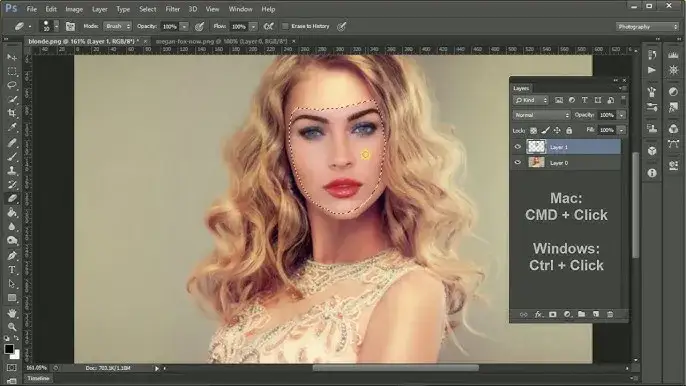
- Utwórz nową, pustą warstwę (Shift + Ctrl/Cmd + N). Nazwij ją np. "Dodge & Burn".
- Wypełnij tę warstwę 50% szarością. Możesz to zrobić, wybierając z menu "Edycja" (Edit) -> "Wypełnij" (Fill), a następnie w oknie dialogowym wybierz "Zawartość" (Contents) na "50% Szarości" (50% Gray).
- Zmień tryb mieszania (Blend Mode) tej warwarstwy na "Nakładka" (Overlay) lub "Łagodne światło" (Soft Light). Oba tryby sprawią, że 50% szarości stanie się niewidoczna, a malowanie na niej jaśniejszymi lub ciemniejszymi kolorami będzie wpływać na warstwy poniżej. "Łagodne światło" daje zazwyczaj bardziej subtelne efekty.
- Teraz możesz malować na tej warstwie białym pędzlem, aby rozjaśniać (Dodge), lub czarnym pędzlem, aby przyciemniać (Burn).
Krok po kroku: Malowanie światłem (Dodge) w kluczowych miejscach twarzy
Skupmy się na rozjaśnianiu (Dodge):
- Upewnij się, że masz aktywną warstwę "Dodge & Burn" (tę z 50% szarością).
- Wybierz narzędzie Pędzel (Brush Tool) (B).
- Ustaw kolor pierwszoplanowy na biały.
- W górnym pasku opcji pędzla ustaw Krycie (Opacity) na bardzo niską wartość, np. 5-10%. Twardość pędzla powinna wynosić 0% (miękki pędzel).
- Delikatnie maluj białym pędzlem po obszarach, które naturalnie odbijają światło i które chcesz rozjaśnić:
- Szczyty kości policzkowych
- Grzbiet nosa
- Środek czoła
- Łuk kupidyna (nad górną wargą)
- Środek brody
- Obszar pod brwiami
- Maluj stopniowo, małymi pociągnięciami, budując efekt warstwa po warstwie. Pamiętaj, że mniej znaczy więcej.
- Możesz zmieniać rozmiar pędzla w zależności od obszaru, nad którym pracujesz.
Czego unikać? Najczęstsze błędy przy technice Dodge & Burn
Dodge & Burn to potężne narzędzie, ale łatwo jest z nim przesadzić. Oto najczęstsze błędy, których należy unikać:
- Przesadzenie z efektem: Zbyt mocne rozjaśnianie lub przyciemnianie sprawi, że twarz będzie wyglądać sztucznie i karykaturalnie, jak po kiepskim makijażu. Zawsze dąż do subtelności.
- Tworzenie ostrych krawędzi: Efekty Dodge & Burn powinny być płynne i niewidoczne. Używaj miękkich pędzli o niskim kryciu, aby uniknąć ostrych, widocznych linii.
- Utrata tekstury skóry: Agresywne rozjaśnianie może wygładzić skórę do tego stopnia, że straci ona swoją naturalną teksturę. Pracuj delikatnie, aby zachować pory i fakturę.
- Niewłaściwe obszary: Rozjaśniaj tylko te partie, które naturalnie odbijają światło, i przyciemniaj te, które są w cieniu. Niewłaściwe zastosowanie może zniekształcić rysy twarzy.
Jak subtelnie podkreślić rysy twarzy i dodać jej trójwymiarowości?
Kluczem do subtelnego i naturalnego efektu Dodge & Burn jest praca z bardzo niskim kryciem pędzla i stopniowe budowanie efektu. Zamiast próbować osiągnąć wszystko jednym pociągnięciem, wykonuj wiele delikatnych ruchów. Myśl o tym jak o malowaniu światłem chcesz delikatnie "podświetlić" pewne obszary i "schować" inne w cieniu, aby stworzyć iluzję głębi. Regularnie oddalaj zdjęcie, aby ocenić ogólny efekt i upewnić się, że nie przesadzasz. Pamiętaj, że celem jest modelowanie twarzy, a nie jej malowanie.
Najczęstsze problemy w retuszu twarzy i jak sobie z nimi radzić
Nawet najbardziej doświadczeni retuszerzy napotykają na problemy podczas rozjaśniania twarzy. Ważne jest, aby wiedzieć, jak sobie z nimi radzić, by nie zepsuć efektu i zachować profesjonalny wygląd zdjęcia. Jako Ewa Zalewska, często widzę te same błędy i mam na nie sprawdzone rozwiązania.
Moja twarz wygląda na płaską i bez tekstury: jak to naprawić?
Utrata tekstury skóry to jeden z najczęstszych i najbardziej frustrujących problemów, prowadzący do "plastikowego" wyglądu. Oto, co możesz zrobić:
- Zmniejsz krycie warstw: Jeśli efekt rozjaśniania jest zbyt intensywny, po prostu zmniejsz krycie (Opacity) warstwy dopasowania (Krzywe, Poziomy) lub warstwy Dodge & Burn. To najprostszy sposób na złagodzenie efektu.
- Użyj mniej agresywnych narzędzi/ustawień: Zamiast mocno podnosić krzywą w Krzywych, wykonaj delikatniejsze korekty. W Dodge & Burn używaj pędzla o bardzo niskim kryciu (5-10%).
- Dodaj subtelny szum/ziarno: W skrajnych przypadkach, gdy tekstura została utracona, możesz delikatnie dodać szum (Filter > Noise > Add Noise) na nowej warstwie z trybem mieszania "Nakładka" (Overlay) i niskim kryciem. Pamiętaj, by był to szum subtelny, imitujący naturalne ziarno fotograficzne.
- Pracuj na małych obszarach: Zamiast globalnie rozjaśniać całą twarz, skup się na konkretnych partiach, które wymagają rozjaśnienia, używając masek warstw.
Skóra po rozjaśnieniu zmieniła kolor: jak przywrócić naturalny odcień?
Nienaturalny koloryt skóry to kolejny częsty problem. Może pojawić się, gdy rozjaśnianie wpływa na balans kolorów. Oto rozwiązania:
- Korekta balansu bieli: Sprawdź, czy oryginalne zdjęcie nie miało problemów z balansem bieli. Możesz to skorygować za pomocą warstwy dopasowania "Balans Kolorów" (Color Balance) lub "Filtr fotograficzny" (Photo Filter).
- Użycie warstw dopasowania Barwa/Nasycenie (Hue/Saturation): Na nowej warstwie dopasowania "Barwa/Nasycenie" możesz wybrać konkretny zakres kolorów (np. Czerwienie lub Żółcie) i delikatnie skorygować ich barwę lub nasycenie, aby przywrócić naturalny odcień skóry.
- Kolor selektywny (Selective Color): To zaawansowane narzędzie, które pozwala na precyzyjną korektę poszczególnych kolorów w obrazie, bez wpływu na inne. Idealne do niwelowania niechcianych przebarwień w skórze.
- Praca na kanałach RGB w Krzywych: Jak wspomniałam wcześniej, manipulacja poszczególnymi kanałami RGB w Krzywych pozwala na bardzo precyzyjną korektę koloru.
Jak uniknąć "przepalenia" najjaśniejszych fragmentów zdjęcia?
"Przepalenie" świateł, czyli utrata detali w najjaśniejszych partiach, jest błędem, którego należy unikać za wszelką cenę, ponieważ raz utracone detale są trudne do odzyskania. To dla mnie sygnał, że retusz jest zbyt agresywny.
- Monitoruj histogram: Zawsze miej otwarty panel histogramu. Jeśli wykres "dotyka" prawej krawędzi i tworzy "górkę", oznacza to, że tracisz detale w światłach.
- Używaj miękkich pędzli z niskim kryciem: Niezależnie od techniki, stopniowo buduj efekt. To daje Ci kontrolę i pozwala na zatrzymanie się, zanim dojdzie do przepalenia.
- Sprawdzaj obcięcie świateł: W panelu Krzywych lub Poziomów możesz włączyć podgląd obcięcia świateł (Alt/Option + kliknięcie na suwak białego punktu w Poziomach lub przeciąganie punktu w Krzywych). Obszary, które staną się białe, to te, w których tracisz detale.
- Ograniczaj obszar działania: Stosuj maski warstw, aby rozjaśniać tylko te obszary, które tego naprawdę potrzebują, omijając już jasne partie zdjęcia.
Czy można połączyć kilka technik, aby uzyskać jeszcze lepszy efekt?
Absolutnie! Właśnie w tym tkwi sekret profesjonalnego retuszu. Ja sama często łączę różne techniki, aby uzyskać kompleksowy i spójny efekt. Na przykład, mogę użyć warstwy dopasowania Krzywe do globalnego rozjaśnienia twarzy, następnie zastosować Poziomy do drobnych korekt kontrastu, a na koniec wykorzystać technikę Dodge & Burn do precyzyjnego modelowania i podkreślania rysów. Łączenie metod pozwala na osiągnięcie najlepszych rezultatów, ponieważ każda z nich ma swoje unikalne zalety. Pamiętaj tylko, aby każdą technikę stosować na osobnej warstwie, co zapewni Ci pełną elastyczność i możliwość modyfikacji.
Finalne szlify: jak osiągnąć spójny i profesjonalny efekt?
Po zakończeniu głównego procesu rozjaśniania i retuszu, zawsze poświęcam chwilę na "finalne szlify". To te ostatnie kroki, które scalają wszystkie zmiany i nadają zdjęciu spójny, profesjonalny wygląd. To trochę jak wisienka na torcie małe detale, które robią dużą różnicę.
Ocena efektu "przed i po": klucz do nauki i samokontroli
Regularne porównywanie zdjęcia "przed" i "po" edycji to dla mnie niezastąpione narzędzie do nauki i samokontroli. Pozwala mi to ocenić postępy, zobaczyć, które zmiany były skuteczne, a które może zbyt agresywne. W Photoshopie możesz łatwo przełączać widoczność warstw, aby zobaczyć efekt każdej z nich. Możesz też stworzyć migawkę (Snapshot) w panelu Historia (History) przed rozpoczęciem edycji, a następnie porównać ją z finalnym rezultatem. To nie tylko pomaga w doskonaleniu umiejętności, ale także upewnia, że nie przesadziłam z retuszem i zachowałam naturalność.
Delikatne wyostrzenie i dodanie kontrastu jako uzupełnienie retuszu
Po rozjaśnieniu twarzy i retuszu, często delikatnie wyostrzam zdjęcie i dodaję subtelnego kontrastu. To ostatnie kroki, które mogą uzupełnić retusz i nadać zdjęciu "tego czegoś", co sprawia, że wygląda ono profesjonalnie. Do wyostrzania najczęściej używam filtru "Maska wyostrzająca" (Unsharp Mask) lub "Inteligentne wyostrzanie" (Smart Sharpen), aplikując je na zduplikowanej warstwie i używając maski, aby wyostrzyć tylko kluczowe obszary, takie jak oczy czy włosy, omijając skórę. Kontrast dodaję zazwyczaj za pomocą warstwy dopasowania "Krzywe" lub "Poziomy", ale bardzo subtelnie, aby nie zniweczyć efektu naturalnego rozjaśnienia. Pamiętaj, aby nie przesadzić z wyostrzaniem zbyt mocne może stworzyć nienaturalne halo wokół krawędzi.
Zapisywanie zdjęcia: jakie ustawienia wybrać, by zachować najwyższą jakość?
Ostatnim, ale równie ważnym krokiem jest prawidłowe zapisanie zdjęcia. Wybór odpowiednich ustawień zależy od tego, do czego zdjęcie będzie używane:
- PSD (Photoshop Document): Zawsze zapisuj kopię roboczą w formacie PSD. Ten format zachowuje wszystkie warstwy, maski i ustawienia, co pozwala na powrót do edycji w przyszłości. To Twoje archiwum projektu.
- JPEG (Joint Photographic Experts Group): Do publikacji w internecie, wysyłania mailem czy drukowania w mniejszym formacie, JPEG jest standardem. Podczas zapisywania (Plik > Zapisz jako... lub Plik > Eksportuj > Zapisz dla Internetu (starsze wersje)) wybierz odpowiedni poziom jakości. Dla internetu zazwyczaj wystarcza jakość 80-90%, aby uzyskać dobry kompromis między jakością a rozmiarem pliku.
- TIFF (Tagged Image File Format): Jeśli potrzebujesz najwyższej jakości do druku w dużym formacie lub dalszej profesjonalnej obróbki, TIFF jest doskonałym wyborem. Zachowuje bezstratną kompresję i wszystkie dane obrazu.
- SRGB vs. Adobe RGB: Do internetu zawsze zapisuj w przestrzeni kolorów sRGB. Jeśli zdjęcie jest przeznaczone do profesjonalnego druku, możesz użyć Adobe RGB, ale upewnij się, że drukarnia obsługuje ten profil.