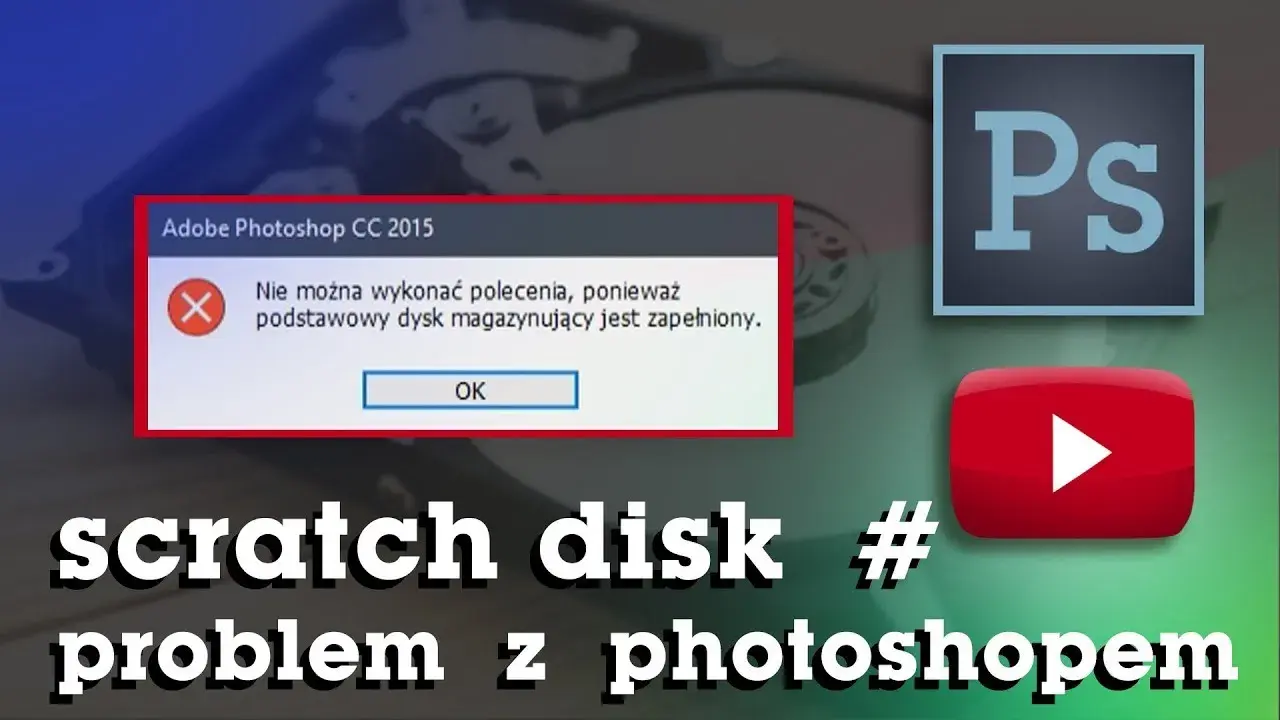
Problem "dysk magazynujący jest pełny" w Photoshopie to frustrujący komunikat, który potrafi zatrzymać pracę w najmniej odpowiednim momencie. Wiem z doświadczenia, jak irytujące jest, gdy kreatywny proces zostaje przerwany przez techniczny błąd. Ten artykuł dostarczy Ci praktycznych, krok po kroku instrukcji, jak szybko zwolnić miejsce i zoptymalizować ustawienia, abyś mógł bez przeszkód kontynuować swoje projekty.
Zapełniony dysk magazynujący w Photoshopie: szybkie rozwiązania i powrót do pracy
- Dysk magazynujący to wirtualna pamięć RAM Photoshopa, kluczowa dla dużych projektów graficznych.
- Główne przyczyny zapełnienia to niewystarczająca ilość wolnego miejsca (zalecane min. 40-50 GB), praca z bardzo dużymi plikami oraz nieprawidłowe zamknięcie programu.
- Natychmiastowo wyczyścisz dysk w Photoshopie, używając funkcji "Edycja > Wyczyść", co usuwa dane z historii i schowka.
- Ręczne usuwanie plików tymczasowych (np. `~PST`, `.tmp`) z folderów systemowych jest skutecznym sposobem na gruntowne porządki.
- Optymalizacja polega na zmianie dysku magazynującego na szybki SSD (nie systemowy) oraz dostosowaniu ustawień pamięci RAM i historii w preferencjach Photoshopa.
Dysk magazynujący w Photoshopie: co to jest i dlaczego jest tak ważny?
Dysk magazynujący, znany również jako scratch disk, to nic innego jak wydzielona przestrzeń na Twoim dysku twardym lub SSD, którą Photoshop traktuje jako swoją wirtualną pamięć RAM. Kiedy pracujesz nad dużymi plikami graficznymi, z wieloma warstwami, skomplikowanymi filtrami czy długą historią edycji, fizyczna pamięć RAM komputera może okazać się niewystarczająca. Właśnie wtedy Photoshop zaczyna intensywnie korzystać z dysku magazynującego, zapisując na nim tymczasowe dane robocze. Bez tej przestrzeni, program nie byłby w stanie przetwarzać złożonych operacji, co skutkowałoby spowolnieniem, a często nawet całkowitym zawieszeniem pracy. To dlatego tak często spotykamy się z frustrującymi komunikatami typu: "Nie można wykonać polecenia, ponieważ dyski magazynujące są zapełnione" lub "Scratch disks are full", które skutecznie uniemożliwiają dalszą edycję.
Dlaczego dysk magazynujący się zapełnia? Główne przyczyny
Z mojego doświadczenia wynika, że problem zapełnionego dysku magazynującego najczęściej wynika z kilku kluczowych przyczyn. Zrozumienie ich pomoże Ci unikać tego błędu w przyszłości:
- Niewystarczająca ilość wolnego miejsca: To najczęstszy winowajca. Adobe zaleca, aby na dysku magazynującym było co najmniej 40-50 GB wolnej przestrzeni. Jeśli masz mniej, Photoshop szybko się zapcha.
- Praca z bardzo dużymi plikami: Projekty o wysokiej rozdzielczości, z setkami warstw, inteligentnymi obiektami i długą historią operacji generują gigantyczne pliki tymczasowe, które szybko pochłaniają dostępną przestrzeń.
- Nieprawidłowe zamknięcie programu: Czasami, gdy Photoshop zawiesi się lub zostanie wymuszone jego zamknięcie, program nie zdąży usunąć wszystkich plików tymczasowych. Te "osierocone" pliki kumulują się z czasem, niepotrzebnie zajmując miejsce.
- Zbyt mała ilość pamięci RAM: Im mniej fizycznej pamięci RAM ma Twój komputer, tym intensywniej Photoshop musi korzystać z dysku magazynującego, co przyspiesza jego zapełnianie.
- Fragmentacja dysku (w przypadku tradycyjnych dysków HDD): Choć mniej istotne w erze SSD, na starszych dyskach HDD fragmentacja może spowalniać operacje odczytu/zapisu, co dodatkowo obciąża dysk magazynujący.
Natychmiastowe czyszczenie dysku w Photoshopie
Kiedy komunikat o zapełnionym dysku magazynującym pojawi się na ekranie, liczy się każda sekunda. Na szczęście, Photoshop oferuje kilka szybkich metod, aby natychmiast zwolnić trochę miejsca i kontynuować pracę.
Metoda nr 1: Użycie wbudowanej funkcji "Wyczyść" kiedy i jak jej używać?
To najszybszy sposób na doraźne rozwiązanie problemu. Funkcja "Wyczyść" pozwala usunąć tymczasowe dane, które Photoshop gromadzi w trakcie sesji. Oto jak jej użyć:
- Uruchom Photoshop (jeśli to możliwe) lub spróbuj zapisać swoją pracę, jeśli program na to pozwoli.
- Przejdź do menu Edycja na górnej belce programu.
- Z rozwijanej listy wybierz opcję Wyczyść.
- Pojawi się podmenu z kilkoma opcjami:
- Historia: Usuwa wszystkie stany historii operacji dla bieżącego projektu. To zazwyczaj największy pożeracz miejsca.
- Schowek: Usuwa zawartość schowka (np. ostatnio skopiowany obraz).
- Wszystko: Czyści zarówno historię, jak i schowek.
- Wszystkie dyski magazynujące: Ta opcja jest dostępna tylko, gdy Photoshop jest zamknięty i uruchamiasz go ponownie, trzymając Ctrl+Alt (Windows) lub Cmd+Option (macOS). Pozwala to na wyczyszczenie wszystkich plików tymczasowych przed załadowaniem projektu.
Pamiętaj, że użycie funkcji "Wyczyść" dla Historii lub Wszystkiego jest nieodwracalne dla bieżącej sesji stracisz możliwość cofnięcia wykonanych kroków. Nie wpływa to jednak na zapisane pliki na dysku. To awaryjne rozwiązanie, które często pozwala dokończyć pracę i zapisać projekt.
Metoda nr 2: Ręczne zwalnianie przestrzeni na dysku co można bezpiecznie usunąć?
Jeśli funkcja "Wyczyść" nie wystarczyła, musisz zwolnić miejsce bezpośrednio na dysku, który Photoshop wykorzystuje jako magazynujący. Moja rada jest prosta: usuwaj to, co nie jest Ci już potrzebne. Przejrzyj folder "Pobrane", usuń stare instalatory programów, nieużywane pliki wideo czy zdjęcia, które już obrobiłeś i zarchiwizowałeś. Każdy gigabajt się liczy. Czasami wystarczy kilka minut na szybkie porządki, aby odzyskać wystarczająco dużo miejsca i kontynuować pracę w Photoshopie.
Gruntowne porządki: znajdź i usuń pliki tymczasowe Photoshopa
Kiedy problem z dyskiem magazynującym powraca, to znak, że potrzebne są gruntowniejsze porządki. Photoshop, podobnie jak wiele innych programów, tworzy pliki tymczasowe, które nie zawsze są prawidłowo usuwane po zakończeniu pracy. Ręczne ich usunięcie to bardzo skuteczna metoda.
Krok po kroku: Lokalizowanie i kasowanie plików `.tmp` w systemie Windows
Dla użytkowników Windows proces ten jest dość prosty. Pliki tymczasowe Photoshopa często ukrywają się w folderze systemowym. Oto jak je znaleźć i usunąć:
- Zamknij całkowicie program Photoshop, aby upewnić się, że żadne pliki tymczasowe nie są aktualnie używane.
- Otwórz okno "Uruchom" naciskając klawisze
Win + R. - Wpisz
%temp%i naciśnij Enter. Spowoduje to otwarcie folderu tymczasowego użytkownika. - W tym folderze znajdziesz wiele plików tymczasowych. Pliki Photoshopa często mają nazwy zaczynające się od
~PSTlubPhotoshop Tempi zazwyczaj mają rozszerzenie.tmp. Mogą to być również pliki o nazwach składających się z długiego ciągu cyfr i liter. - Ważne: Upewnij się, że identyfikujesz tylko pliki Photoshopa lub te, które na pewno są zbędne. Jeśli masz wątpliwości, posortuj pliki według daty modyfikacji i usuń te, które są najstarsze lub pochodzą z okresu, gdy miałeś problemy z Photoshopem.
- Zaznacz podejrzane pliki i usuń je (możesz użyć
Shift + Delete, aby trwale je usunąć, omijając Kosz). - Opróżnij Kosz systemowy, aby ostatecznie zwolnić miejsce.
Instrukcja dla użytkowników macOS: Gdzie szukać zbędnych danych?
Użytkownicy macOS również mogą napotkać problem z kumulacją plików tymczasowych. Na Macu pliki te są często ukryte w folderach biblioteki użytkownika. Moje doświadczenie podpowiada, że warto szukać ich w następujących lokalizacjach:
~/Library/Caches/Adobe/Photoshop/~/Library/Application Support/Adobe/Adobe Photoshop [wersja]/- Folder
/tmp(dostępny przez Go > Go to Folder w Finderze, a następnie wpisanie/private/tmp)
Pliki Photoshopa na macOS również często mają nazwy takie jak Photoshop Temp, ~PST lub składają się z losowych ciągów znaków. Podobnie jak w Windows, zawsze upewnij się, że Photoshop jest zamknięty przed usunięciem jakichkolwiek plików, aby uniknąć uszkodzenia danych.
Czy można używać programów do czyszczenia dysku? Bezpieczne praktyki
Wielu z nas korzysta z programów do czyszczenia dysku, takich jak CCleaner czy CleanMyMac. Mogą one być pomocne w ogólnym utrzymaniu porządku w systemie, ale zawsze zalecam ostrożność, gdy chodzi o pliki tymczasowe Photoshopa. Niektóre z tych programów mogą być zbyt agresywne i usunąć pliki, które są jeszcze potrzebne, zwłaszcza jeśli Photoshop nie został prawidłowo zamknięty. Preferuję manualne usuwanie plików tymczasowych Photoshopa, ponieważ daje mi to pełną kontrolę i pewność, że nie usunę niczego ważnego. Jeśli jednak zdecydujesz się na użycie takiego programu, zawsze upewnij się, że jest on zaufany i dokładnie sprawdź, które pliki zamierza usunąć.
Strategiczna optymalizacja: konfiguracja dysków magazynujących na przyszłość
Po doraźnym rozwiązaniu problemu, warto pomyśleć o długoterminowej strategii. Prawidłowa konfiguracja dysków magazynujących to klucz do płynnej i bezproblemowej pracy w Photoshopie.
Jak prawidłowo wybrać i ustawić dysk magazynujący w preferencjach programu?
Zmiana dysku magazynującego to jedna z najważniejszych rzeczy, jakie możesz zrobić, aby zapobiec przyszłym problemom. Oto jak to zrobić:
- Uruchom Photoshop.
- Przejdź do menu Edycja > Preferencje > Dyski magazynujące... (na macOS: Photoshop > Preferencje > Dyski magazynujące...).
- Zostanie wyświetlone okno z listą dostępnych dysków. Domyślnie zaznaczony jest dysk systemowy.
- Odznacz dysk systemowy (zazwyczaj C: w Windows) i zaznacz inny, szybki dysk, najlepiej SSD, który ma dużo wolnego miejsca.
- Możesz zaznaczyć więcej niż jeden dysk, aby Photoshop mógł rozkładać obciążenie (o tym za chwilę).
- Upewnij się, że dysk, który wybierasz jako pierwszy, ma co najmniej 40-50 GB wolnego miejsca.
- Kliknij OK i zrestartuj Photoshop, aby zmiany zostały zastosowane.
Moja kluczowa rekomendacja: nigdy nie używaj dysku systemowego jako głównego dysku magazynującego. Dysk systemowy jest już obciążony przez system operacyjny i inne programy. Wybór oddzielnego, szybkiego dysku SSD znacząco poprawi wydajność Photoshopa i zmniejszy ryzyko zapełnienia.
Dlaczego dysk SSD to najlepszy wybór na dysk magazynujący?
Odpowiedź jest prosta: szybkość. Dyski SSD (Solid State Drive) oferują znacznie wyższe prędkości odczytu i zapisu danych w porównaniu do tradycyjnych dysków HDD (Hard Disk Drive). Photoshop intensywnie korzysta z dysku magazynującego, nieustannie zapisując i odczytując tymczasowe dane. Szybki SSD sprawia, że te operacje odbywają się błyskawicznie, co przekłada się na znacznie płynniejszą pracę programu, szybsze otwieranie i zapisywanie plików oraz responsywniejsze działanie narzędzi. Dodatkowo, dyski SSD nie ulegają fragmentacji, co eliminuje kolejny czynnik spowalniający pracę.
Konfiguracja wielu dysków magazynujących dla maksymalnej wydajności
Jeśli masz dostęp do więcej niż jednego szybkiego dysku, możesz skonfigurować Photoshopa tak, aby korzystał z wielu dysków magazynujących. To świetna strategia na maksymalizację wydajności. Program rozłoży wtedy obciążenie na dostępne nośniki, co może przyspieszyć operacje wymagające intensywnego zapisu/odczytu. Optymalnie jest mieć osobny dysk SSD przeznaczony wyłącznie na dysk magazynujący, a jeśli to możliwe, dodać do tego drugi szybki dysk. Pamiętaj, aby zawsze wybierać dyski z dużą ilością wolnego miejsca i unikać dysku systemowego.
Działaj zapobiegawczo: optymalizuj ustawienia Photoshopa
Oprócz zarządzania dyskami magazynującymi, istnieje kilka ustawień w samym Photoshopie, które możesz dostosować, aby zminimalizować ryzyko problemów i poprawić ogólną wydajność. Te drobne zmiany mogą mieć duży wpływ na Twoją pracę.
Zarządzanie pamięcią RAM: Ile pamięci przydzielić Photoshopowi dla płynnej pracy?
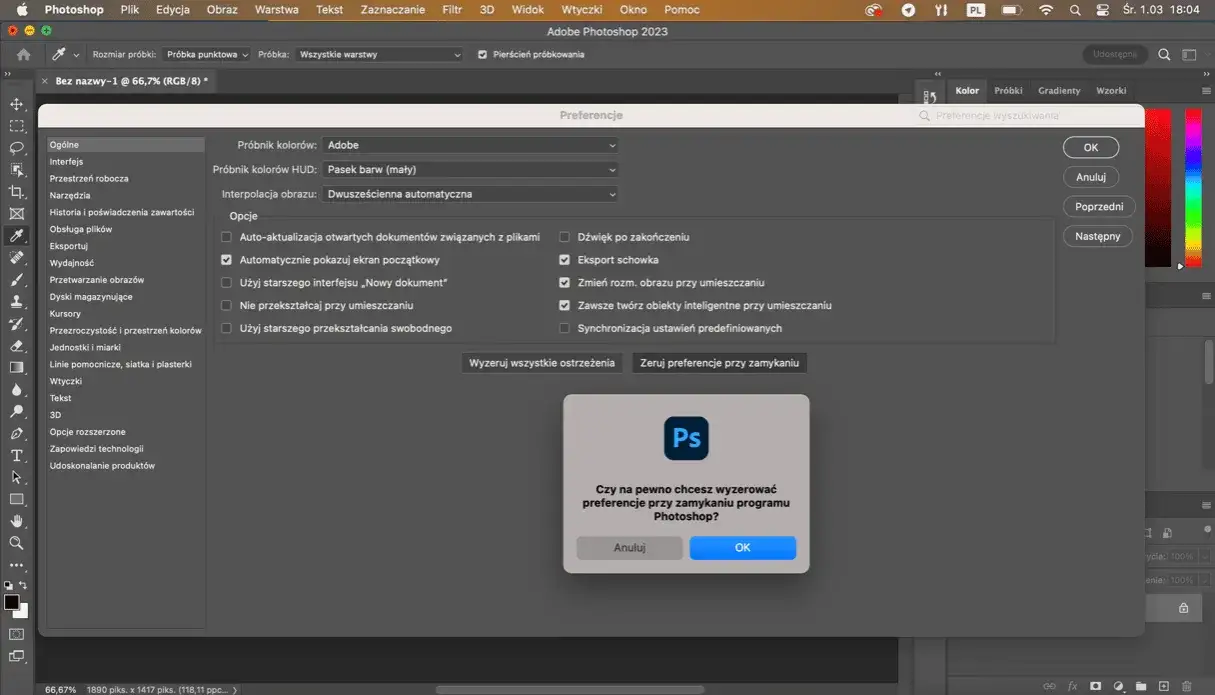
Ilość pamięci RAM przydzielonej Photoshopowi ma bezpośredni wpływ na to, jak często program będzie musiał korzystać z dysku magazynującego. Możesz to ustawić w Edycja > Preferencje > Wydajność (na macOS: Photoshop > Preferencje > Wydajność). Zazwyczaj optymalny zakres to 70-80% dostępnej pamięci RAM. Przydzielenie zbyt małej ilości RAM zmusi Photoshopa do częstszego używania dysku, co go spowolni. Z kolei przydzielenie zbyt dużej ilości (np. 90-100%) może spowodować, że system operacyjny i inne programy będą działać wolniej. Znalezienie złotego środka jest kluczowe dla płynnej pracy.
Stany historii i poziomy pamięci podręcznej: Jak te ustawienia wpływają na zużycie dysku?
W tych samych preferencjach wydajności znajdziesz również ustawienia dotyczące stanów historii (History States) i poziomów pamięci podręcznej (Cache Levels). Liczba stanów historii określa, ile kroków edycji możesz cofnąć. Im więcej stanów historii, tym więcej danych Photoshop musi przechowywać tymczasowo, co zwiększa zużycie dysku magazynującego. Dla bardzo dużych projektów, gdzie każdy gigabajt jest na wagę złota, warto zmniejszyć liczbę stanów historii do np. 20-30. Podobnie, poziomy pamięci podręcznej wpływają na to, jak Photoshop buforuje dane obrazu. Zazwyczaj domyślne ustawienia są dobre, ale dla specyficznych zastosowań (np. bardzo dużych obrazów wymagających wielu powiększeń) można je dostosować, pamiętając, że wyższe wartości mogą zużywać więcej pamięci.
Dobre nawyki w pracy z Photoshopem: Twoja checklista
Na koniec, chciałabym podkreślić, że najlepszą obroną przed problemem zapełnionego dysku magazynującego są dobre nawyki. Regularne dbanie o system i program to podstawa.
Regularne czyszczenie pamięci podręcznej jako rutyna
Włącz regularne czyszczenie pamięci podręcznej Photoshopa do swojej rutyny pracy. Używaj funkcji "Edycja > Wyczyść > Wszystko" po zakończeniu pracy nad dużym projektem, a także raz na jakiś czas ręcznie usuwaj pliki tymczasowe z folderów systemowych, tak jak opisałam to wcześniej. To proste działanie zajmuje tylko chwilę, a potrafi zaoszczędzić wiele frustracji i czasu w przyszłości.
Monitorowanie wolnego miejsca na dysku klucz do spokojnej pracy
Ostatnia, ale równie ważna wskazówka: regularnie monitoruj wolne miejsce na dyskach, które ustawiłeś jako magazynujące. Sprawdzanie, czy masz te rekomendowane 40-50 GB wolnej przestrzeni, powinno stać się Twoim nawykiem. To prosta, ale niezwykle skuteczna metoda prewencji. Jeśli zauważysz, że miejsce zaczyna się kurczyć, masz czas na podjęcie działań, zanim Photoshop wyświetli irytujący komunikat o błędzie. Pamiętaj, że spokojna praca to efektywna praca, a odpowiednie zarządzanie dyskiem magazynującym jest jej fundamentem.