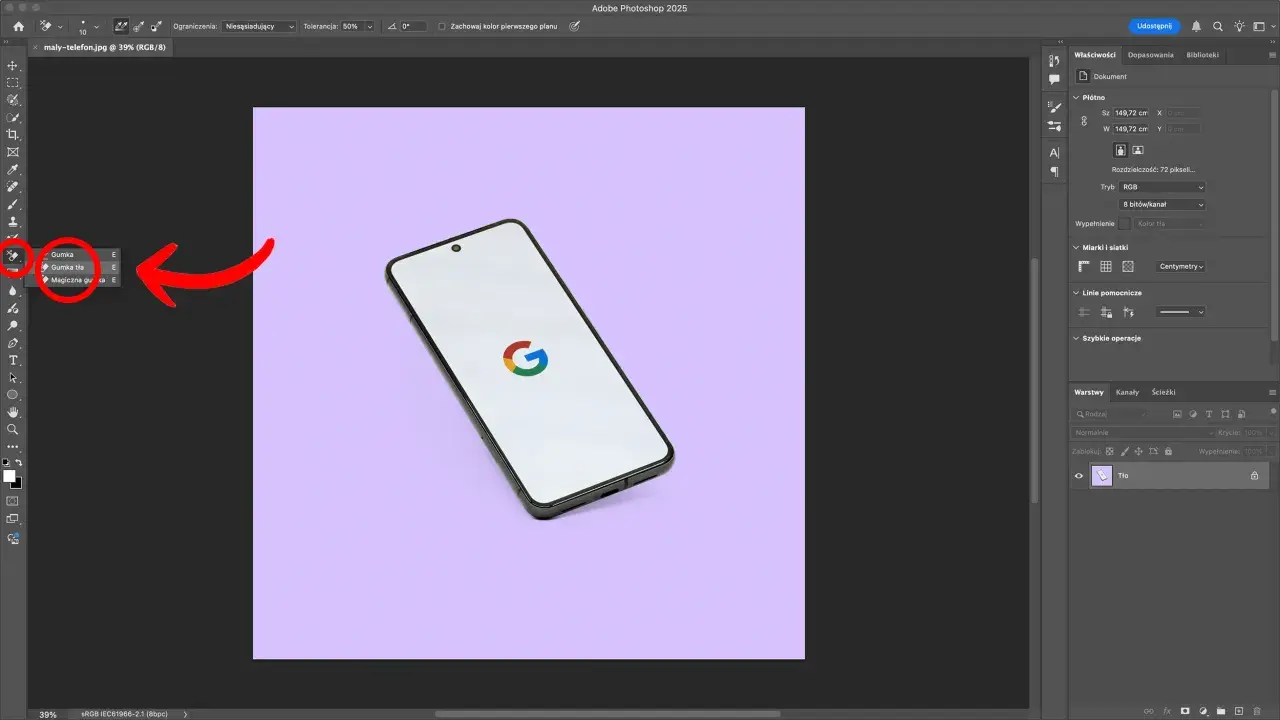
Witaj w kompleksowym przewodniku po usuwaniu tła ze zdjęć w Adobe Photoshop. Niezależnie od tego, czy dopiero zaczynasz swoją przygodę z grafiką, czy jesteś już doświadczonym użytkownikiem, ten artykuł pokaże Ci, jak szybko i efektywnie pozbyć się niechcianego tła. Opanujesz zarówno błyskawiczne, automatyczne metody, jak i zaawansowane techniki precyzyjnego wycinania, które pozwolą Ci osiągnąć profesjonalne rezultaty w każdym projekcie.
Opanuj usuwanie tła w Photoshopie od automatyzacji po precyzyjne wycinanie detali
- Automatyczne narzędzia (np. "Usuń tło", "Zaznacz temat") to szybkość dla prostych zdjęć.
- Narzędzie "Zaznaczanie obiektu" oferuje półautomatyczną kontrolę.
- Tryb "Zaznacz i maskuj" jest kluczowy do dopracowywania krawędzi, zwłaszcza przy włosach.
- Narzędzie "Pióro" i maski warstw to podstawa precyzyjnej, niedestrukcyjnej edycji.
- Dla trudnych detali (włosy, sierść) istnieją zaawansowane techniki, np. z użyciem kanałów.
- Pamiętaj o zapisywaniu w odpowiednim formacie (PNG-24) dla zachowania przezroczystości.
Umiejętność skutecznego usuwania tła ze zdjęć to jedna z fundamentalnych kompetencji w dzisiejszym świecie cyfrowej obróbki grafiki. Jest ona kluczowa nie tylko dla profesjonalnych fotografów produktowych, tworzących czyste i estetyczne zdjęcia do sklepów internetowych, ale także dla grafików zajmujących się marketingiem, projektantów stron internetowych, a nawet artystów tworzących złożone fotomontaże. Pozwala to na izolowanie obiektów, umieszczanie ich w nowych kontekstach, tworzenie spójnych wizualnie materiałów promocyjnych czy po prostu na uwolnienie pełnego potencjału kreatywnego, jaki drzemie w każdym zdjęciu.
W tym przewodniku przeprowadzimy Cię przez cały proces, od najprostszych, automatycznych rozwiązań, po zaawansowane techniki wymagające precyzji. Poznasz tajniki działania narzędzi opartych na sztucznej inteligencji, takich jak "Zaznacz temat" czy funkcja "Usuń tło". Nauczysz się efektywnie korzystać z narzędzi takich jak "Szybkie zaznaczanie" i "Różdżka", a także opanujesz potęgę trybu "Zaznacz i maskuj", który jest niezbędny do dopracowywania nawet najbardziej skomplikowanych detali. Dla tych, którzy potrzebują absolutnej precyzji, omówimy również klasyczne, ale wciąż niezastąpione narzędzie "Pióro" oraz fundamentalną koncepcję masek warstw, która gwarantuje niedestrukcyjną edycję. Na koniec zajmiemy się największym wyzwaniem perfekcyjnym usuwaniem tła z włosów i sierści oraz podpowiemy, jak poprawnie zapisać gotowy plik, aby zachować przezroczystość.Szybkie usuwanie tła: Automatyczne narzędzia, które oszczędzą Twój czas
W dzisiejszych czasach Photoshop oferuje nam niezwykle potężne, zautomatyzowane narzędzia, które potrafią w mgnieniu oka usunąć tło ze zdjęcia. Są one szczególnie przydatne, gdy pracujemy ze zdjęciami, gdzie główny obiekt wyraźnie odcina się od tła, na przykład przy fotografii produktowej na jednolitym tle. Dzięki nim możemy zaoszczędzić mnóstwo czasu, który wcześniej musielibyśmy poświęcić na precyzyjne zaznaczanie.
Jedno kliknięcie i gotowe: Magiczna funkcja "Usuń tło" w panelu Właściwości
Najprostszą i najszybszą metodą usunięcia tła jest skorzystanie z funkcji "Usuń tło". Znajdziesz ją w panelu Właściwości (Properties), który zazwyczaj otwiera się automatycznie po zaznaczeniu warstwy. Jeśli go nie widzisz, możesz go włączyć z menu Okno (Window) > Właściwości (Properties). Po kliknięciu przycisku "Usuń tło", Photoshop wykorzysta swoją sztuczną inteligencję do analizy obrazu i automatycznego wycięcia głównego obiektu. Jest to idealne rozwiązanie dla zdjęć z wyraźnym kontrastem między obiektem a tłem, gdzie obiekt jest dobrze zdefiniowany. Pamiętaj, że ta funkcja tworzy maskę warstwy, co oznacza, że edycja jest niedestrukcyjna zawsze możesz ją poprawić.
Jak działa inteligentne zaznaczanie tematu ("Zaznacz temat") i kiedy warto mu zaufać?
Funkcja "Zaznacz temat" (Select Subject), napędzana przez zaawansowany silnik AI Adobe Sensei, to kolejny krok w kierunku automatyzacji. Po jej uruchomieniu (znajdziesz ją w menu Zaznacz (Select) > Temat (Subject) lub jako przycisk w pasku opcji po wybraniu niektórych narzędzi zaznaczania), Photoshop analizuje obraz i stara się automatycznie wykryć i zaznaczyć główny obiekt lub osoby na zdjęciu. Działa ona znakomicie w przypadku wyraźnych sylwetek, portretów czy pojedynczych przedmiotów. Zaufaj jej, gdy chcesz szybko uzyskać bazową selekcję, którą następnie możesz dopracować. Warto jednak pamiętać, że przy skomplikowanych scenach, z wieloma obiektami o podobnym kontraście lub gdy obiekt jest częściowo zasłonięty, zaznaczenie może wymagać ręcznych poprawek.
Odkryj potencjał Narzędzia "Zaznaczanie obiektu" narysuj i pozwól działać AI
Narzędzie "Zaznaczanie obiektu" (Object Selection Tool), dostępne w pasku narzędzi (często zgrupowane z narzędziem Szybkie zaznaczanie), oferuje świetny kompromis między szybkością a kontrolą. Po jego wybraniu możesz narysować prostokąt lub zaznaczyć obiekt za pomocą lasso wokół interesującego Cię elementu. Następnie Photoshop automatycznie analizuje obszar wewnątrz zaznaczenia i stara się precyzyjnie wyodrębnić obiekt. Jest to niezwykle intuicyjne narzędzie, które sprawdza się w wielu sytuacjach, pozwalając na szybkie wyizolowanie konkretnych elementów na zdjęciu bez konieczności ręcznego obrysowywania każdego detalu.
Kontrola nad selekcją: Półautomatyczne techniki dla lepszych efektów
Chociaż automatyczne narzędzia są niezwykle pomocne, czasami potrzebujemy większej kontroli nad procesem zaznaczania. Tutaj z pomocą przychodzą narzędzia półautomatyczne, które pozwalają nam kierować działaniem Photoshopa i dopracowywać selekcję krok po kroku. To właśnie one często decydują o tym, czy efekt końcowy będzie wyglądał profesjonalnie.
Szybkie zaznaczenie kontra Różdżka: Które narzędzie wybrać do jakiego typu tła?
Narzędzie "Szybkie zaznaczanie" (Quick Selection Tool) i "Różdżka" (Magic Wand Tool) to klasyki Photoshopa, które nadal mają swoje zastosowanie. Różdżka najlepiej sprawdza się przy zaznaczaniu obszarów o jednolitym lub bardzo podobnym kolorze i tonalności kliknięcie nią na fragment tła zaznaczy wszystkie sąsiadujące piksele o zbliżonej barwie (w zależności od ustawionego progu tolerancji). Szybkie zaznaczanie jest bardziej intuicyjne i dynamiczne "malujemy" nim po obiekcie, który chcemy zaznaczyć, a Photoshop sam próbuje dopasować zaznaczenie do krawędzi. Jest ono bardziej efektywne przy bardziej złożonych, ale wciąż kontrastowych obszarach. Pamiętaj, że oba narzędzia pozwalają na dodawanie do zaznaczenia (Shift) lub odejmowanie od niego (Alt).
Jak uniknąć poszarpanych krawędzi? Klucz do sukcesu tkwi w trybie "Zaznacz i maskuj"
Nawet najlepsza automatyczna selekcja często wymaga dopracowania, zwłaszcza na krawędziach obiektu. Tutaj do gry wkracza tryb "Zaznacz i maskuj" (Select and Mask). Jest to potężne środowisko pracy, które pozwala na precyzyjne dostosowanie każdej selekcji, niezależnie od tego, jak została utworzona. Dostęp do niego uzyskasz po dokonaniu jakiegokolwiek zaznaczenia, klikając przycisk "Zaznacz i maskuj" na pasku opcji lub wybierając tę opcję z menu Zaznacz (Select). Tryb ten oferuje szereg narzędzi i suwaków, które są kluczowe do uzyskania gładkich, naturalnie wyglądających krawędzi, co jest szczególnie ważne przy włosach, futrze czy delikatnych przejściach tonalnych.
Suwaki, które musisz znać: Wygładzanie, wtapianie i przesuwanie krawędzi w praktyce
W trybie "Zaznacz i maskuj" znajdziesz kilka kluczowych suwaków, które pozwalają na precyzyjne dopracowanie krawędzi zaznaczenia:
- Wygładzanie (Smooth): Ten suwak pomaga zredukować "poszarpane" krawędzie, czyniąc je bardziej płynnymi. Używaj go ostrożnie, aby nie stracić zbyt wielu detali.
- Wtapianie (Feather): Rozmywa krawędź zaznaczenia, tworząc miękkie przejście. Jest to przydatne, gdy chcemy uzyskać subtelne przejście między obiektem a nowym tłem, ale należy go używać z umiarem, aby uniknąć efektu rozmycia.
- Kontrast (Contrast): Zwiększa kontrast na krawędzi zaznaczenia, co może pomóc w wyostrzeniu drobnych detali i odseparowaniu ich od tła. Przydatne, gdy krawędzie są zbyt miękkie.
- Przesuwanie krawędzi (Shift Edge): Pozwala na przesunięcie całej krawędzi zaznaczenia do wewnątrz (wartość ujemna) lub na zewnątrz (wartość dodatnia). Jest to bardzo użyteczne, gdy zaznaczenie jest zbyt szerokie lub zbyt wąskie, np. gdy wokół obiektu pozostał niewielki margines tła.
Chirurgiczna precyzja: Manualne metody dla profesjonalistów
Choć automatyzacja jest kusząca, istnieją sytuacje, w których niezastąpione okazują się klasyczne, manualne techniki. Pozwalają one na osiągnięcie absolutnej precyzji i kontroli nad każdym pikselem, co jest kluczowe w profesjonalnych zastosowaniach, zwłaszcza przy obiektach o skomplikowanych kształtach lub twardych krawędziach.
Narzędzie Pióro: Dlaczego wciąż jest złotym standardem wycinania obiektów?
Narzędzie "Pióro" (Pen Tool) jest często postrzegane jako trudne do opanowania, ale dla wielu profesjonalistów pozostaje absolutnym złotym standardem przy wycinaniu obiektów. Jego siła tkwi w tworzeniu wektorowych ścieżek, które są niezależne od rozdzielczości i można je dowolnie modyfikować. Jest to idealne narzędzie do pracy z obiektami o ostrych, geometrycznych lub precyzyjnie zdefiniowanych krawędziach, takich jak produkty, logotypy czy elementy architektoniczne. Precyzja, jaką oferuje Pióro, jest nieporównywalna z żadnym innym narzędziem.
Podstawy tworzenia idealnych krzywych praktyczne wskazówki pracy z Piórem
Oto kilka praktycznych wskazówek, które pomogą Ci efektywnie pracować z narzędziem Pióro:
- Zacznij od prostych linii: Klikaj, aby tworzyć proste punkty kotwiczenia dla prostych krawędzi.
- Twórz krzywe: Kliknij i przeciągnij, aby stworzyć punkt kotwiczenia z uchwytami. Długość i kierunek uchwytów kontrolują kształt krzywej.
- Dostosowuj uchwyty: Aby utworzyć ostrzejszy zakręt, przytrzymaj klawisz Alt i kliknij na ostatni punkt kotwiczenia, aby "złamać" uchwyt i zacząć nową krzywą od tego punktu.
- Zamykaj ścieżkę: Zawsze zamykaj ścieżkę, klikając na pierwszy punkt kotwiczenia.
- Konwertuj ścieżkę na zaznaczenie: Po utworzeniu ścieżki, przejdź do panelu Ścieżki (Paths), kliknij prawym przyciskiem myszy na swoją ścieżkę i wybierz Utwórz zaznaczenie (Make Selection).
Maski warstw: Jak niedestrukcyjnie usuwać tło i bezstresowo cofać błędy?
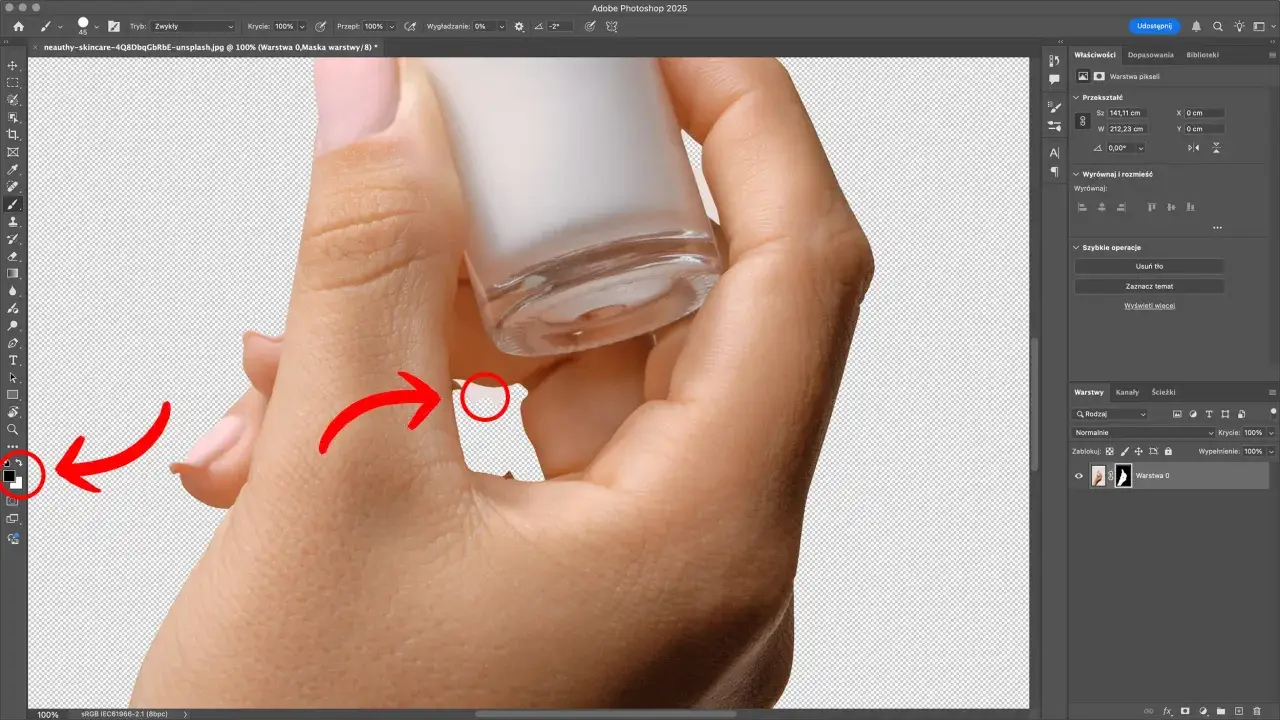
Maski warstw (Layer Masks) to fundament niedestrukcyjnej edycji w Photoshopie. Zamiast trwale usuwać piksele tła, maska pozwala je ukryć. Działa to na zasadzie malowania czarno-białym pędzlem: czarny kolor maski ukrywa fragment warstwy, biały go pokazuje, a odcienie szarości tworzą półprzezroczystość. Największą zaletą masek jest to, że nigdy nie tracisz oryginalnych danych. Jeśli popełnisz błąd lub zmienisz zdanie, zawsze możesz wrócić i poprawić maskę, malując po niej białym lub czarnym kolorem. Aby dodać maskę warstwy, upewnij się, że masz zaznaczoną warstwę, a następnie kliknij ikonę maski warstwy na dole panelu Warstwy.
Czym jest edycja niedestrukcyjna i dlaczego odmieni Twój sposób pracy?
Edycja niedestrukcyjna to podejście do obróbki grafiki, które polega na wprowadzaniu zmian w sposób, który nie narusza oryginalnych danych obrazu. Zamiast bezpośrednio modyfikować piksele, stosuje się techniki takie jak maski warstw, warstwy dopasowania czy inteligentne obiekty. Główne zalety edycji niedestrukcyjnej to możliwość powrotu do pierwotnego stanu w dowolnym momencie, łatwość wprowadzania poprawek i eksperymentowania z różnymi efektami bez ryzyka utraty jakości. W kontekście usuwania tła, użycie maski warstwy zamiast trwałego wymazywania tła pozwala na bezproblemowe cofnięcie zmian i dopracowanie krawędzi w dowolnym momencie.Największe wyzwanie: Perfekcyjne usuwanie tła z włosów i sierści
Włosy, futro, trawa czy delikatne pióra to jedne z najtrudniejszych elementów do precyzyjnego wycięcia. Ich drobna struktura i subtelne przejścia tonalne często sprawiają problemy nawet doświadczonym użytkownikom. Na szczęście Photoshop oferuje narzędzia i techniki, które pozwalają poradzić sobie z tym wyzwaniem.
Krok po kroku: Użycie przestrzeni "Zaznacz i maskuj" do wycinania włosów
Oto jak możesz podejść do wycinania włosów przy użyciu trybu "Zaznacz i maskuj":
- Utwórz wstępną selekcję: Zacznij od szybkiego zaznaczenia obiektu, na przykład za pomocą narzędzia "Szybkie zaznaczanie" lub "Zaznaczanie obiektu". Nie musi być ona idealna.
- Wejdź do "Zaznacz i maskuj": Kliknij przycisk "Zaznacz i maskuj" na pasku opcji.
- Wybierz widok: W panelu po prawej stronie wybierz widok, który najlepiej uwidoczni krawędzie, np. "Na czarnym" (On Black) lub "Na białym" (On White).
- Użyj "Pędzla Popraw krawędź": Wybierz narzędzie "Pędzel Popraw krawędź" (Refine Edge Brush Tool) z lewego paska narzędzi. Maluj nim po obszarach z włosami, które chcesz dopracować. Photoshop spróbuje odróżnić włosy od tła.
- Dopracuj suwakami: Skorzystaj z suwaków Wygładzanie, Wtapianie i Przesuwanie krawędzi, aby uzyskać najlepszy efekt. Często warto lekko zmniejszyć Wygładzanie i użyć Przesunięcia krawędzi, aby lekko "wciągnąć" zaznaczenie.
- Ustawienia wyjściowe: W sekcji "Ustawienia wyjściowe" (Output Settings) wybierz "Nowa warstwa ze skorygowaną maską" (New Layer with Layer Mask) i kliknij OK.
Pędzel "Popraw krawędź" w akcji Twój najlepszy przyjaciel w walce z detalami
Narzędzie "Pędzel Popraw krawędź" (Refine Edge Brush Tool) jest absolutnie kluczowe podczas pracy z włosami. Działa ono w połączeniu z algorytmami Photoshopa, analizując kolory i tekstury na krawędziach zaznaczenia. Kiedy malujesz tym pędzlem po obszarze włosów, Photoshop stara się inteligentnie zidentyfikować, które piksele należą do obiektu, a które do tła. Jest to szczególnie skuteczne, gdy tło ma inny kolor lub jasność niż włosy. Pamiętaj, aby używać go z umiarem i na różnych obszarach, aby uzyskać najlepsze rezultaty. Po malowaniu pędzlem, często warto jeszcze dopracować efekt za pomocą suwaków w panelu po prawej stronie.
Zaawansowana technika dla profesjonalistów: Wykorzystanie kanałów koloru do tworzenia maski
Dla najbardziej skomplikowanych przypadków, takich jak bardzo delikatne włosy na złożonym tle, profesjonaliści często sięgają po technikę opartą na kanałach koloru (Channels). Każdy obraz w Photoshopie składa się z kanałów: zazwyczaj jednego dla czerwonego, jednego dla zielonego i jednego dla niebieskiego (w trybie RGB). Czasami jeden z tych kanałów może oferować znacznie większy kontrast między obiektem a tłem niż inne. Proces polega na skopiowaniu kanału, który najlepiej separuje obiekt od tła, a następnie użyciu narzędzi takich jak "Poziomy" (Levels) lub "Krzywe" (Curves), aby maksymalnie zwiększyć kontrast, tworząc niemal idealną czarno-białą maskę. Następnie tę maskę można przekonwertować na zaznaczenie i użyć jej do wycięcia obiektu. Jest to technika wymagająca wprawy, ale dająca niezrównaną precyzję.Ostatnie szlify i zapis projektu: Jak poprawnie wyeksportować
Po zakończeniu edycji kluczowe jest poprawne zapisanie pliku, aby zachować przezroczystość i jakość. Wiele osób popełnia błędy na tym etapie, tracąc godziny pracy.
- Sprawdź maskę: Upewnij się, że maska warstwy jest czysta i nie ma na niej niechcianych białych lub czarnych plam, które ujawniłyby fragmenty tła.
- Usuń zbędne elementy: Jeśli na obrazie pozostały jakieś drobne artefakty lub niechciane elementy, usuń je teraz.
- Skalowanie: Jeśli docelowo obraz ma być używany w konkretnym rozmiarze, warto go przeskalować do pożądanych wymiarów.
- Ostrość: W zależności od przeznaczenia, możesz potrzebować dodać delikatnie ostrości.
PNG czy GIF? Wybór odpowiedniego formatu pliku dla przezroczystego tła
Kluczowe jest zrozumienie, które formaty plików obsługują przezroczystość. Najlepszym wyborem dla większości zastosowań jest format PNG-24. Oferuje on wysoką jakość obrazu i doskonałe wsparcie dla pełnej przezroczystości, w tym półprzezroczystości (alfa-kanał), co jest idealne do subtelnych przejść. Format GIF również obsługuje przezroczystość, ale ma ograniczoną paletę kolorów (256 kolorów) i zazwyczaj jest używany do prostszych grafik, ikon lub animacji. Absolutnie unikaj formatu JPG, jeśli chcesz zachować przezroczystość JPG nie obsługuje przezroczystości i automatycznie zastąpi ją białym tłem, niszcząc cały efekt Twojej pracy.
Jak zapisać plik w najwyższej jakości z zachowaniem przezroczystości?
Aby zapisać plik w formacie PNG-24 z zachowaniem przezroczystości, wykonaj następujące kroki:
- Przejdź do menu Plik (File) > Eksportuj (Export) > Szybki eksport jako PNG lub Zapisz dla Internetu (starsze wersje) (Save for Web (Legacy)).
- W oknie eksportu wybierz format PNG.
- Upewnij się, że opcja Przezroczystość (Transparency) jest zaznaczona.
- Wybierz odpowiednią jakość dla PNG-24 zazwyczaj nie ma opcji jakościowej, ponieważ jest to format bezstratny, ale możesz ustawić rozmiar obrazu.
- Kliknij Eksportuj (Export) lub Zapisz (Save) i wybierz lokalizację pliku.