Witaj w przewodniku, który pokaże Ci, jak w prosty i efektywny sposób zmieniać kolory warstw w Adobe Photoshop. Niezależnie od tego, czy chcesz odświeżyć stare zdjęcie, dopasować kolory produktu do identyfikacji wizualnej marki, czy po prostu poeksperymentować z kreatywnymi efektami, ta wiedza okaże się nieoceniona. Skupimy się na sprawdzonych, nieniszczących metodach, które pozwolą Ci zachować pełną kontrolę nad edycją i uzyskać profesjonalne rezultaty.
- Stosowanie technik nieniszczących jest kluczowe dla elastycznej edycji.
- Precyzyjne zaznaczenie obiektu decyduje o sukcesie zmiany koloru.
- Główne metody to: Warstwa dopasowania "Barwa/Nasycenie", warstwa wypełnienia kolorem z trybami mieszania oraz narzędzie "Zastąp kolor".
- Zmiana koloru czarnego lub białego wymaga specjalnego podejścia.
- Zachowanie tekstury i detali jest niezbędne dla realistycznego efektu.
- Praca w przestrzeni sRGB i poprawne zarządzanie profilami kolorów zapobiega problemom z wyświetlaniem barw.
Nieniszcząca zmiana koloru w Photoshopie: dlaczego warto ją stosować?
W świecie cyfrowej obróbki obrazu, termin "edycja nieniszcząca" to nie tylko modne hasło, ale przede wszystkim fundament profesjonalnej pracy. W kontekście Photoshopa oznacza to stosowanie takich technik, które pozwalają na wprowadzanie zmian bez trwałego modyfikowania oryginalnych danych pikselowych. Dzięki temu możemy w dowolnym momencie wrócić do poprzedniego stanu, wprowadzić kolejne poprawki, a nawet całkowicie zmienić kierunek edycji, nie martwiąc się o utratę jakości czy niemożność cofnięcia zmian. Jest to podejście, które cenię sobie najbardziej, ponieważ daje mi swobodę i bezpieczeństwo podczas pracy nad nawet najbardziej złożonymi projektami.
Czym jest edycja nieniszcząca i dlaczego warto jej używać?
Edycja nieniszcząca w Photoshopie polega na wykorzystaniu specjalnych narzędzi i warstw, które nie ingerują bezpośrednio w piksele oryginalnej warstwy. Zamiast tego, tworzą one dodatkowe warstwy (np. warstwy dopasowania, warstwy wypełnienia), które modyfikują wygląd obrazu poniżej. Główną zaletą tego podejścia jest elastyczność możesz w każdej chwili wyłączyć, usunąć, edytować lub zmienić parametry warstwy nieniszczącej, a oryginalny obraz pozostanie nienaruszony. To gwarantuje, że Twoja praca jest bezpieczna i zawsze możesz do niej wrócić, co jest nieocenione, zwłaszcza gdy pracujesz nad ważnymi projektami lub gdy klient prosi o wprowadzenie znaczących zmian.
Przygotowanie warstwy do pracy: jak bezpiecznie duplikować obraz?
Zanim zaczniesz wprowadzać jakiekolwiek zmiany, zawsze warto zadbać o bezpieczeństwo swojego pliku. Najprostszym i najskuteczniejszym sposobem na to jest duplikowanie oryginalnej warstwy. Możesz to zrobić, klikając prawym przyciskiem myszy na warstwę w panelu Warstwy i wybierając opcję "Duplikuj warstwę" (Duplicate Layer), lub po prostu używając skrótu klawiszowego Ctrl+J (Windows) / Cmd+J (Mac). Pracując na kopii, masz pewność, że w razie jakichkolwiek problemów lub nieudanych eksperymentów, zawsze możesz wrócić do pierwotnego stanu, po prostu usuwając zmienioną warstwę i wracając do oryginału.
Kluczowy pierwszy krok: precyzyjne zaznaczenie obiektu do zmiany koloru
Niezależnie od wybranej metody, fundamentem udanej zmiany koloru jest precyzyjne zaznaczenie obiektu, który chcemy edytować. Im dokładniejsze będzie zaznaczenie, tym bardziej naturalny i profesjonalny będzie efekt końcowy. Photoshop oferuje szereg narzędzi, które pomogą Ci w tym zadaniu. Do najczęściej używanych należą "Szybkie zaznaczanie" (Quick Selection Tool), które działa intuicyjnie, podążając za krawędziami obiektu, oraz "Zaznaczanie obiektu" (Object Selection Tool), które potrafi automatycznie wykryć i zaznaczyć główne obiekty na zdjęciu. W bardziej skomplikowanych przypadkach warto sięgnąć po "Różdżkę" (Magic Wand Tool) lub narzędzie "Pióro" (Pen Tool), które daje największą kontrolę, choć wymaga więcej wprawy.Metoda 1: Barwa/Nasycenie szybka zmiana koloru z pełną kontrolą
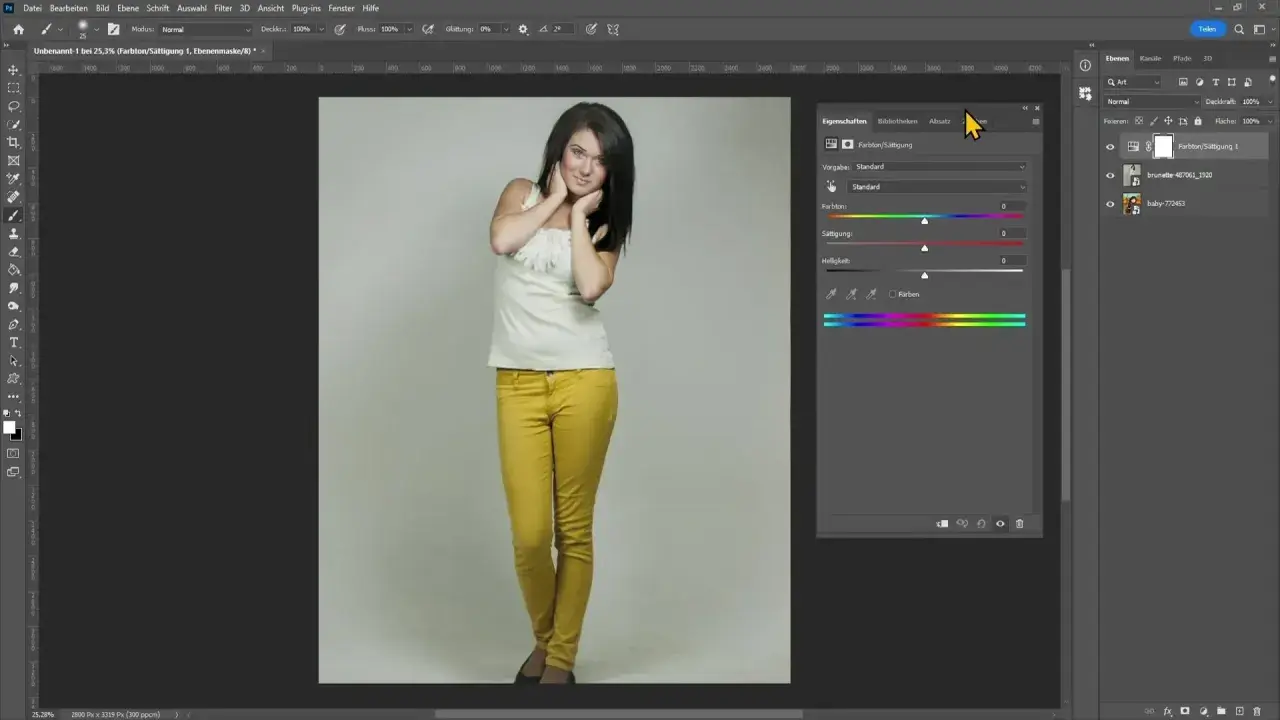
Jedną z najpopularniejszych i najbardziej wszechstronnych metod zmiany koloru w Photoshopie jest użycie warstwy dopasowania "Barwa/Nasycenie" (Hue/Saturation). Pozwala ona na nieniszczącą edycję i daje dużą kontrolę nad procesem, umożliwiając precyzyjne dostosowanie odcienia, nasycenia i jasności wybranej warstwy lub fragmentu obrazu.Jak krok po kroku użyć warstwy dopasowania "Barwa/Nasycenie"?
- Po zaznaczeniu obiektu, którego kolor chcesz zmienić (lub jeśli chcesz zmienić kolor całej warstwy, pomiń ten krok), przejdź do panelu Warstwy.
- Kliknij ikonę warstwy dopasowania na dole panelu (białe kółko podzielone na pół) i wybierz "Barwa/Nasycenie" (Hue/Saturation).
- W panelu Właściwości, który się pojawi, zobaczysz suwaki. Upewnij się, że w menu rozwijanym "Edytuj" (Edit) wybrana jest opcja "Wszystkie kolory" (Master), jeśli chcesz zmienić ogólny kolor, lub konkretny zakres kolorów (np. Czerwienie, Żółcie), jeśli chcesz zmodyfikować tylko te barwy.
- Przesuwaj suwak "Barwa" (Hue), aby zmienić odcień koloru.
- Użyj suwaka "Nasycenie" (Saturation), aby zwiększyć lub zmniejszyć intensywność koloru.
- Suwak "Jasność" (Lightness) pozwala na rozjaśnienie lub przyciemnienie koloru, ale należy go używać ostrożnie, aby nie utracić detali.
- Jeśli chcesz, aby zmiany dotyczyły tylko zaznaczonego obiektu, upewnij się, że warstwa dopasowania ma aktywną maskę warstwy (biały prostokąt obok ikony warstwy). Jeśli maska jest czarna, maluj po niej białym pędzlem, aby ujawnić efekt.
Suwaki Barwa, Nasycenie, Jasność: co dokładnie robią i jak je kontrolować?
W panelu "Barwa/Nasycenie" znajdziesz trzy główne suwaki, które dają Ci kontrolę nad kolorem: Barwa (Hue) odpowiada za przesunięcie koloru na kole barw na przykład, przesuwając czerwony w kierunku pomarańczowego lub fioletowego. Nasycenie (Saturation) kontroluje intensywność barwy; zwiększając je, uzyskasz bardziej żywy kolor, zmniejszając bardziej stonowany, aż do czerni i bieli. Jasność (Lightness) pozwala na rozjaśnienie lub przyciemnienie koloru. Należy jednak pamiętać, że nadmierne manipulowanie jasnością może prowadzić do utraty szczegółów w cieniach lub światłach, dlatego często lepiej jest użyć do tego celu innych narzędzi, jak np. warstwy dopasowania "Poziomy" czy "Krzywe". Precyzyjne kontrolowanie tych suwaków pozwala na uzyskanie dokładnie takiego efektu, jakiego oczekujesz.
Precyzyjne celowanie w kolor: jak zmienić tylko wybraną barwę (np. tylko czerwienie)?
Jedną z największych zalet warstwy dopasowania "Barwa/Nasycenie" jest możliwość selektywnej zmiany konkretnych zakresów kolorów. W menu rozwijanym "Edytuj" (Edit) możesz wybrać z listy konkretne barwy, takie jak Czerwienie, Żółcie, Zielenie, Cyany, Niebieskie czy Purpury. Po wybraniu danej kategorii, suwaki "Barwa", "Nasycenie" i "Jasność" będą wpływać wyłącznie na piksele o tym konkretnym kolorze na Twoim obrazie. Dodatkowo, pod menu rozwijanym znajdują się suwaki pozwalające na precyzyjne dostosowanie zakresu barw, które mają być objęte modyfikacją, co daje niesamowitą kontrolę nad procesem edycji.
Kiedy ta metoda sprawdza się najlepiej, a kiedy warto wybrać inną?
Metoda "Barwa/Nasycenie" jest idealna do ogólnych zmian koloru, gdy chcemy nadać obiektowi nowy, jednolity odcień lub po prostu dostosować jego barwę. Sprawdza się świetnie przy zmianie koloru ubrań, samochodów, czy elementów graficznych. Jest również bardzo pomocna, gdy chcemy subtelnie skorygować zbyt intensywne lub niepożądane barwy na zdjęciu. Jednakże, gdy mamy do czynienia z bardzo złożonymi teksturami, delikatnymi przejściami tonalnymi, albo gdy chcemy zachować oryginalne cienie i światła w sposób bardziej realistyczny, warto rozważyć inne techniki. W takich sytuacjach mogą okazać się lepsze metody wykorzystujące tryby mieszania warstw lub bardziej zaawansowane narzędzia.
Metoda 2: Wypełnienie kolorem i tryby mieszania zachowaj teksturę i detale
Kolejną niezwykle skuteczną i często stosowaną techniką zmiany koloru, która pozwala na zachowanie oryginalnej tekstury i detali obiektu, jest użycie warstwy wypełnienia jednolitym kolorem w połączeniu z odpowiednimi trybami mieszania warstw. Ta metoda daje bardzo naturalne rezultaty, szczególnie przy modyfikowaniu materiałów i powierzchni, które posiadają swoją własną fakturę.
Tworzenie nowej warstwy wypełnienia jednolitym kolorem
Aby rozpocząć pracę tą metodą, najpierw upewnij się, że masz precyzyjnie zaznaczony obiekt, którego kolor chcesz zmienić. Następnie, w panelu Warstwy, kliknij ikonę warstwy dopasowania (białe kółko podzielone na pół) i wybierz opcję "Jednolity kolor" (Solid Color). Otworzy się okno wyboru koloru, gdzie możesz wybrać docelową barwę. Po jej zatwierdzeniu, na zaznaczonym obszarze pojawi się jednolity kolor. Ta warstwa, podobnie jak warstwa dopasowania, jest nieniszcząca.
Magia trybów mieszania: "Kolor", "Barwa", "Nakładka" który i kiedy wybrać?
Kluczem do sukcesu w tej metodzie są tryby mieszania warstw. Po utworzeniu warstwy wypełnienia jednolitym kolorem, przejdź do panelu Warstwy i w menu rozwijanym "Tryb mieszania" (Blending Mode) wybierz odpowiednią opcję. Najczęściej stosowane do zmiany koloru to: "Kolor" (Color) ten tryb przejmuje barwę i nasycenie z warstwy wypełnienia, ale zachowuje jasność i szczegóły oryginalnej warstwy, co daje bardzo naturalny efekt. "Barwa" (Hue) podobny do "Kolor", ale zachowuje nasycenie i jasność oryginału. "Nakładka" (Overlay) lub "Miękka światło" (Soft Light) te tryby mieszają kolory, zachowując zarówno jasność, jak i kontrast oryginału, co może dać bardziej intensywny efekt. Wybór trybu zależy od konkretnego zdjęcia i pożądanego rezultatu; często warto poeksperymentować, aby znaleźć najlepsze dopasowanie.Jak dzięki tej technice idealnie zachować cienie, światła i fakturę materiału?
Ta metoda jest tak ceniona właśnie ze względu na jej zdolność do zachowania oryginalnych detali. Kiedy używamy trybu mieszania "Kolor" lub "Barwa", Photoshop nakłada nowy odcień na istniejące tony i tekstury, nie usuwając ich. Oznacza to, że wszystkie oryginalne cienie, światła, a nawet subtelna faktura materiału (np. splot tkaniny, nierówności skóry) zostają zachowane. Warstwa wypełnienia kolorem działa jak "filtr", który zmienia sam odcień, ale pozostawia "podkład" z oryginalnymi szczegółami. To właśnie dlatego ta technika jest tak skuteczna w przypadku fotografii produktowej czy retuszu, gdzie realizm jest kluczowy.Poradnik: Zmieniamy kolor koszuli na zdjęciu, nie tracąc żadnego detalu
- Otwórz zdjęcie w Photoshopie.
- Zduplikuj warstwę tła (Ctrl+J / Cmd+J).
- Użyj narzędzia "Szybkie zaznaczanie" lub "Zaznaczanie obiektu", aby precyzyjnie zaznaczyć koszulę na zdjęciu.
- Z aktywnym zaznaczeniem, przejdź do panelu Warstwy, kliknij ikonę warstwy dopasowania i wybierz "Jednolity kolor" (Solid Color).
- Wybierz nowy kolor, który chcesz nadać koszuli, i kliknij OK.
- W panelu Warstwy, w menu rozwijanym "Tryb mieszania" (Blending Mode), zmień go na "Kolor" (Color).
- Jeśli efekt jest zbyt intensywny lub chcesz go nieco stonować, możesz zmniejszyć krycie (Opacity) warstwy wypełnienia kolorem.
- Jeśli chcesz wprowadzić dalsze korekty, możesz edytować wybrany kolor lub użyć maski warstwy, aby doprecyzować obszar, na który działa efekt.
Metoda 3: Zastąp kolor precyzyjne narzędzie do złożonych obiektów
Narzędzie "Zastąp kolor" (Replace Color) w Photoshopie to potężny, choć nieco starszy mechanizm, który świetnie sprawdza się w sytuacjach, gdy chcemy precyzyjnie zmienić konkretny zakres kolorów w obrazie, zwłaszcza gdy obiekt ma złożone krawędzie lub zawiera wiele odcieni danej barwy.
Gdzie znaleźć i jak działa okno dialogowe "Zastąp kolor"?
Narzędzie "Zastąp kolor" znajdziesz w menu: Obraz (Image) > Dopasowania (Adjustments) > Zastąp kolor (Replace Color). Po wybraniu tej opcji otworzy się okno dialogowe. W tym oknie możesz wybrać kolor, który chcesz zmienić, a następnie określić, na jaki kolor ma zostać zamieniony. Jest to narzędzie, które działa bezpośrednio na pikselach warstwy, dlatego zaleca się stosowanie go na zduplikowanej warstwie lub po wcześniejszym wyizolowaniu obiektu na osobnej warstwie, aby zachować nieniszczącą edycję.
Użycie próbnika do precyzyjnego wyboru koloru do podmiany
W oknie dialogowym "Zastąp kolor", pod sekcją "Kolor źródłowy" (Source Colors), znajduje się narzędzie "Kroplomierz" (Eyedropper Tool). Kliknij na ten kroplomierz, a następnie kliknij na obrazie w kolor, który chcesz zmienić. Photoshop automatycznie zaznaczy ten kolor jako ten, który ma zostać zastąpiony. Możesz użyć dodatkowych kroplomierzy (z plusem i minusem), aby dodać lub odjąć od próbki inne odcienie tego samego koloru, co pozwala na precyzyjne określenie zakresu barw do modyfikacji.
Regulacja tolerancji: jak poszerzyć lub zawęzić zakres zmienianych odcieni?
Podczas pracy z narzędziem "Zastąp kolor", kluczowe znaczenie ma suwak "Tolerancja" (Fuzziness). Ten suwak pozwala kontrolować, jak szeroki zakres odcieni, nasycenia i jasności będzie objęty zmianą. Zwiększając wartość tolerancji, sprawiasz, że Photoshop będzie uwzględniał więcej podobnych kolorów, co może być przydatne, gdy chcesz zmienić całą gamę podobnych barw. Zmniejszając ją, zawężasz zakres do bardzo konkretnych odcieni. Znalezienie odpowiedniej wartości tolerancji jest kluczowe dla uzyskania czystego i precyzyjnego efektu, bez niechcianego wpływu na inne kolory na zdjęciu.
Praktyczny przykład: zmiana koloru tła za modelem
- Otwórz zdjęcie z modelem i jego tłem w Photoshopie.
- Zduplikuj warstwę tła (Ctrl+J / Cmd+J).
- Przejdź do menu: Obraz (Image) > Dopasowania (Adjustments) > Zastąp kolor (Replace Color).
- Użyj kroplomierza, aby kliknąć na kolor tła, który chcesz zmienić.
- W sekcji "Kolor docelowy" (Result Colors) wybierz nowy kolor, który ma zastąpić oryginalne tło. Możesz użyć próbnika kolorów lub wpisać wartości RGB/CMYK.
- Dostosuj suwak "Tolerancja" (Fuzziness), aby precyzyjnie objąć wszystkie odcienie oryginalnego tła, ale nie kolory modelu.
- Kliknij OK, aby zastosować zmiany.
- Jeśli efekt nie jest idealny, możesz cofnąć zmiany (Ctrl+Z / Cmd+Z) i spróbować ponownie, dostosowując tolerancję lub wybierając inny kolor docelowy.
Zaawansowane techniki i rozwiązywanie problemów z kolorem
Zmiana koloru w Photoshopie, choć często wydaje się prostym zadaniem, może kryć w sobie pewne wyzwania, zwłaszcza gdy mamy do czynienia z elementami o ekstremalnych wartościach jasności, takich jak czerń czy biel, lub gdy chcemy uzyskać bardzo subtelne korekty. W tej sekcji przyjrzymy się zaawansowanym technikom i podpowiemy, jak radzić sobie z typowymi problemami, aby Twoje edycje były zawsze na najwyższym poziomie.
Jak skutecznie zmienić kolor czarny lub biały na inny?
Zmiana koloru czarnego lub białego jest trudniejsza niż zmiana innych barw, ponieważ te kolory charakteryzują się brakiem nasycenia. Czarny to brak światła, a biały to jego maksymalna ilość. Bez nasycenia, tradycyjne narzędzia jak "Barwa/Nasycenie" często nie dają oczekiwanych rezultatów. Wymaga to zastosowania nieco innych strategii.
Technika z użyciem warstwy "Poziomy" lub "Krzywe'
Warstwy dopasowania "Poziomy" (Levels) i "Krzywe" (Curves) są niezwykle potężne do manipulowania jasnością i kontrastem, ale mogą być również użyte do zmiany koloru czerni i bieli. Po zastosowaniu takiej warstwy dopasowania, możesz użyć opcji "Kolorowanie" (Colorize) w panelu "Barwa/Nasycenie", która pojawi się w ustawieniach "Poziomów" lub "Krzywych". Po zaznaczeniu tej opcji, suwak "Barwa" pozwoli Ci nadać czarnym lub białym obszarom nowy odcień, jednocześnie zachowując ich oryginalną jasność (lub jej brak). Regulacja punktów czerni i bieli w "Poziomach" lub "Krzywych" pozwala na precyzyjne kontrolowanie zakresu tonalnego, na który ma wpływać kolorowanie.
Wykorzystanie warstwy wypełnienia w trybie "Ekran" lub "Mnożenie"
Inną skuteczną metodą jest użycie warstwy wypełnienia kolorem w połączeniu z odpowiednim trybem mieszania. Aby zmienić kolor białego obiektu, utwórz warstwę wypełnienia kolorem (np. niebieskim) i ustaw jej tryb mieszania na "Ekran" (Screen). Tryb ten rozjaśnia obraz, a wybrany kolor będzie nakładał się na białe obszary, tworząc nowy odcień. Aby zmienić kolor czarnego obiektu, użyj tej samej metody, ale ustaw tryb mieszania na "Mnożenie" (Multiply). Tryb ten przyciemnia obraz, a wybrany kolor będzie nakładał się na czarne obszary. W obu przypadkach, można następnie dostosować krycie warstwy lub użyć maski, aby precyzyjnie kontrolować efekt.
Balans kolorów i Kolor selektywny: kiedy potrzebujesz subtelnej korekty?
Warstwy dopasowania "Balans kolorów" (Color Balance) i "Kolor selektywny" (Selective Color) są doskonałymi narzędziami do wprowadzania subtelnych korekt kolorystycznych, które mogą znacząco poprawić wygląd zdjęcia. "Balans kolorów" pozwala na przesuwanie ogólnego balansu kolorystycznego w kierunku cyanów, czerwieni, magenty, zieleni, żółci i niebieskiego, zarówno w cieniach, półcieniach, jak i światłach. "Kolor selektywny" daje jeszcze większą kontrolę, pozwalając na modyfikację konkretnych zakresów kolorów (czerwienie, żółcie, zielenie, cyany, niebieskie, magenty, biele, szarości i czernie) poprzez regulację ilości cyanów, magenty, żółci i czerni w każdym z tych zakresów.
Jak precyzyjnie kontrolować tony w cieniach, półcieniach i światłach?
Obie te warstwy dopasowania oferują możliwość precyzyjnej kontroli nad tonami w poszczególnych zakresach jasności obrazu. W panelu "Balans kolorów" masz trzy suwaki odpowiadające za cienie (Shadows), półcienie (Midtones) i światła (Highlights). Przesuwając suwaki w tych sekcjach, możesz wpływać na ogólny odcień poszczególnych partii obrazu. W "Kolorze selektywnym" natomiast, wybierasz z listy konkretny zakres kolorów (np. Czerwienie), a następnie możesz regulować składowe CMYK w obrębie tych czerwieni. Pozwala to na bardzo precyzyjne dostosowanie barw, na przykład, aby ocieplić światła lub nadać cieniom lekko niebieskawy odcień, co jest często stosowane w profesjonalnej fotografii.
Problem: "Mój kolor po zapisaniu wygląda inaczej!" słowo o profilach kolorów (sRGB)
Jednym z najbardziej frustrujących problemów, z jakimi mogą się spotkać użytkownicy Photoshopa, jest sytuacja, gdy kolory na zdjęciu wyglądają idealnie w programie, ale po zapisaniu pliku i otwarciu go w innej przeglądarce, programie graficznym lub po umieszczeniu na stronie internetowej, kolory stają się inne, często wyblakłe lub przekłamane. Zazwyczaj jest to spowodowane nieprawidłowym zarządzaniem profilami kolorów. Profil kolorów to zestaw danych opisujący, jak dany monitor lub urządzenie wyświetla kolory. Różne urządzenia i przestrzenie barwne mogą interpretować te same wartości RGB na różne sposoby. Dla zastosowań internetowych i większości codziennych potrzeb, zaleca się pracę i eksport plików w przestrzeni barw sRGB. Jest to standardowa przestrzeń barwna, która jest najlepiej wspierana przez przeglądarki internetowe i większość urządzeń. Podczas zapisywania pliku (np. jako JPG lub PNG), upewnij się, że opcja "Osadź profil kolorów" (Embed Color Profile) jest zaznaczona. Pozwoli to innym programom i urządzeniom na prawidłową interpretację kolorów Twojego obrazu.